Cómo convertir una grabación de Google Meet en clips
Cómo convertir una grabación de Google Meet en clips: descarga desde Drive, transcribe a corte por texto, selecciona momentos, reencuadra a 9:16 y subtítulo: sin instalación.
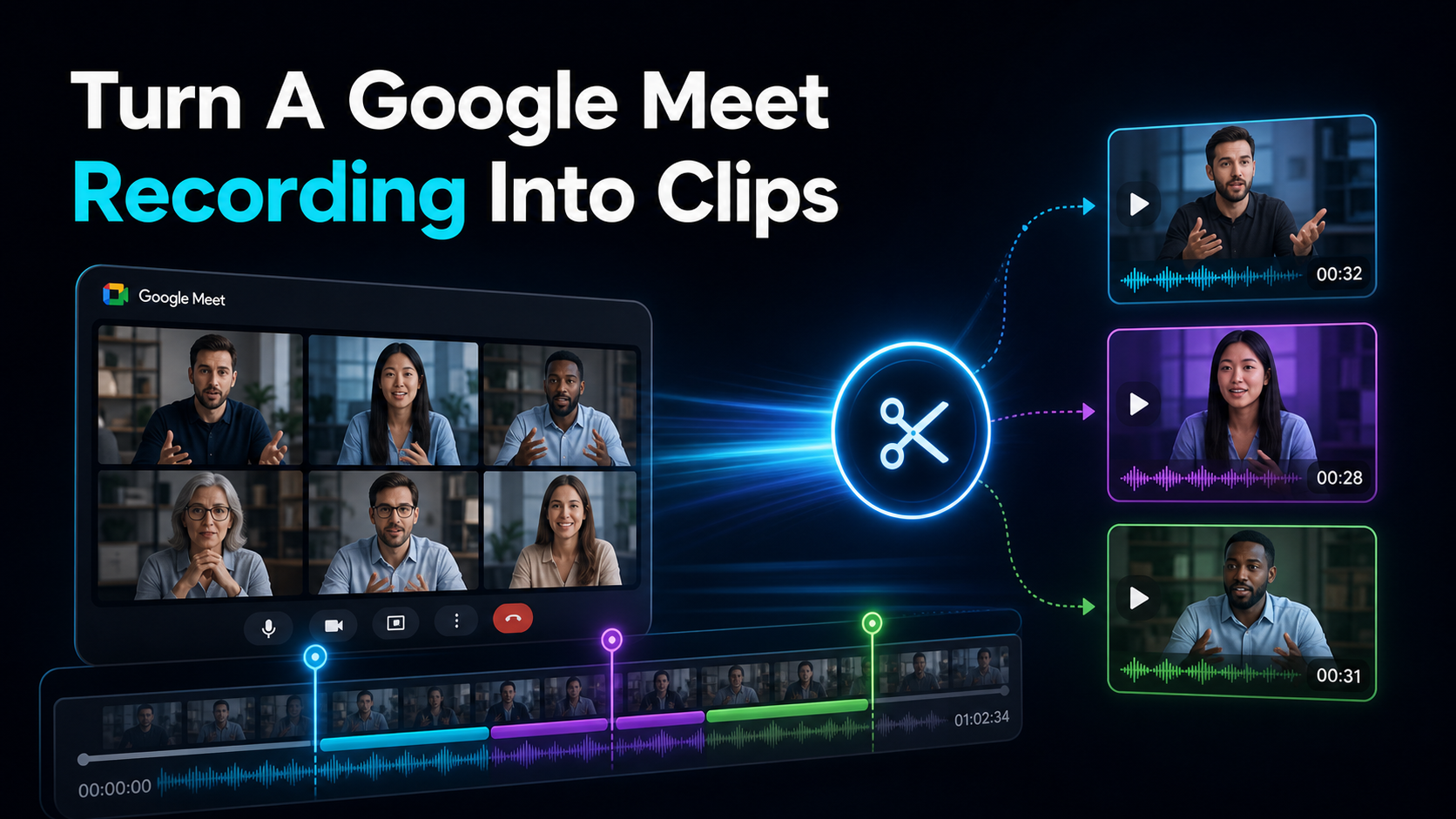
Para convertir una grabación de Google Meet en clips, haces cuatro cosas en orden: sacas el MP4 de Google Drive, lo transcribes para poder cortar por texto, seleccionas los momentos que se mantienen por sí solos, luego reencuadras cada uno en vertical y añades leyendas. El truco que nadie menciona es el primer paso: Google Meet no incluye editor y la grabación nunca llega a tu escritorio; guarda en Drive y te envía un enlace por correo electrónico — así que todo el trabajo empieza con una descarga, no con una edición. Esta guía recorre todo el recorrido en un navegador sin nada que instalar, y es honesta desde el principio: las grabaciones de Meet tienden a ser internas y B2B, así que recortarlas es una tarea más estrecha, a menudo puntual, que convertir un podcast o seminario web en Shorts. Si tienes una grabación de Meet que merece la pena publicar — una entrevista con un cliente, un panel de expertos, una charla grabada — aquí tienes cómo pasarla de Drive a un clip vertical terminado.
Google Meet te da un archivo, no un editor
Antes de hacer cualquier recorte, entiende qué te ofrece realmente Google Meet, porque él moldea cada paso que sigue. La grabación es una función de Google Workspace, y cuando está disponible la grabación no permanece dentro de Meet — según la documentación de soporte de Google, se guarda como MP4 en Google Drive, en la carpeta "Meet Recordings" de quien haya empezado la grabación, y Google envía un enlace a esa persona y al organizador de la reunión una vez finalizada la grabación. Lo que Meet no te da es un editor. No hay manilla de recorte, ni botón de clip, ni exportación de resaltos en Meet o Drive.
Así que el flujo siempre es el mismo: saca el archivo de Drive primero y luego haz la edición real en otro sitio. Ese único hecho es por qué convertir una grabación de Meet en clips resulta más difícil de lo que debería. No estás editando en el lugar: estás moviendo una grabación B2B en bruto, normalmente en 16:9 y normalmente entre 30 y 60 minutos de charla, a una herramienta que puede cortarla, remodelarla y subtitularla para una alimentación vertical.
Los cuatro pasos para convertir una grabación de Google Meet en clips
Elimina el ruido y el trabajo consiste en cuatro movimientos, siempre en este orden:
- Exportar: descargar el MP4 desde Google Drive.
- Transcribe: convierte el habla en texto para poder cortar leyendo, no fregando.
- Lista corta: mantén fuera de contexto los pocos momentos que sobreviven.
- Reencuadrar + pie de foto: haz 16:9 → 9:16 y graba texto para los feeds de sonido.
La razón por la que esos cuatro merecen ser sistematizados es que una grabación de Meet y un corto publicable son casi opuestos:
| Una grabación cruda de Google Meet es... Un corto publicable necesita... |
| Horizontal 16:9, a menudo una cuadrícula de cabezas parlantes | Vertical 9:16 con un tema centrado |
| De 30 a 60 minutos de charla en reuniones | De 15 a 60 segundos, un punto autónomo |
| Lleno de charla de horarios, "¿ves mi pantalla?" y silencio | Un gancho en el primer segundo |
| Dependiente del sonido, sin texto en pantalla | Pies de foto grabados para desplazamiento silencioso |
| Sentado en Drive sin editor adjunto | Un archivo subido a una herramienta que puede cortarlo |
Cierra cada uno de esos huecos y tienes un clip. Como las grabaciones de Meet requieren tanto habla, el movimiento de mayor palanca es en el que se centran todas las herramientas de clips de reunión — cortar por texto — así que ahí es donde se inclina este flujo de trabajo.
Paso 1 — Saca la grabación de Google Drive
Dónde buscar y qué archivo descargar:
- Abre Google Drive y busca la carpeta "Meet Recordings" en Mi Drive — o simplemente haz clic en el enlace que Google te envió cuando la grabación terminó de procesarse. El procesamiento puede llevar un tiempo para una reunión larga, así que no te pongas nervioso si no está en cuanto termina la llamada.
- Descarga el MP4 en tu ordenador. No puedes subir lo que sigue en Drive, y un archivo descargado elimina cualquier problema de permiso de compartir antes de que empiecen a aparecer.
- Si también tienes una grabación separada de pantalla compartida o una transcripción guardada del chat, guárdalas — la pantalla compartida puede servir como corte, y la transcripción es una ventaja para el paso 2.
Una nota de acceso: por defecto solo el organizador y la persona que empezó a grabar reciben el archivo. Si no fuiste tú, pídeles que lo compartan o descarguen antes de planear cualquier clip — un muro de permisos es la razón más común por la que este flujo de trabajo se estanca en el primer paso.
Paso 2 — Transcribe primero para poder cortar por texto
Esto es lo que hace que editar una grabación de Meet sea diferente de recortar un vlog: es casi todo charla y muy poca imagen. Por eso mismo la clasificación de herramientas para este trabajo — Noota, en resumen; dv, Bluedot, RepurposeMyWebinar — están construidos en torno a la transcripción. Cuando el contenido es una conversación, la forma más rápida de editar una grabación de Google Meet es leerla, no borrar una línea de tiempo buscando la parte buena.
Así que transcribe primero la grabación. Pásala por speech-to-text para obtener una transcripción completa con marca de tiempo, luego lee esa transcripción para encontrar dónde ocurren realmente las cosas útiles: la respuesta clara, la explicación contundente, la frase que se puede citar. Cortar por texto convierte un borrado de 45 minutos en unos minutos de repaso, y así es como coges un muro de candidatos de grabar en Google Meet a clips y los reduces rápidamente.
Una advertencia sobre el audio de la reunión que merece la pena señalar desde el principio: los participantes de la reunión se unen con micrófonos muy diferentes — un portátil integrado aquí, un buen auricular allá — y la interacción cruzada junto con ruido de fondo hacen que cualquier transcriptor adivine. Espera corregir nombres, términos de la empresa y jerga. Reutilizarás esta transcripción limpia para los subtítulos más adelante, así que el esfuerzo no será en vano.
Paso 3 — Selecciona los momentos que merece la pena recortar
Una transcripción limpia te indica dónde buscar; No decide por ti. Para acelerar la búsqueda, pasa la grabación por un vídeo largo a vídeo corto AI que lea todo y muestre automáticamente los momentos candidatos. Trata eso como una lista corta, no como un veredicto — ya sabes en qué punto tu audiencia realmente se detendrá, así que revisa las sugerencias y mantén fuera de contexto las tres o cuatro que se mantienen por sí solas.
"Fuera de contexto" es toda la prueba para un fragmento de reunión. Un momento que solo tiene sentido si aguantaste los diez minutos anteriores no sobrevivirá con una señal. Cuando la grabación es una conversación de dos personas — una entrevista con un cliente, una sesión de preguntas y respuestas con expertos — convierte una entrevista en clips sociales explica cómo elegir momentos autónomos. Y si prefieres destilar toda la reunión en una sola explicación que dividirla en varios fragmentos, cómo resumir un vídeo largo es la otra dirección en la que puedes ir.
Paso 4 — Replantea a 9:16 y subtitula para la respuesta
Dos escalones mecánicos separan un soporte y un clip publicable.
Primero, cambia el planteamiento. Una grabación de la competición es 16:9, y todas las emisiones verticales — cortos, carretes TikTok — quieren 9:16. No hagas un letterbox del marco ancho en una caja vertical con barras negras arriba y abajo; Recorta en el marco y mantén el altavoz centrado. Un solo cabeza parlante ya está a mitad de fotograma, así que reencuadra limpiamente. La cuadrícula de participantes es el caso difícil — ningún recorte vertical encaja en cuatro caras — así que corta un tramo donde una persona domina claramente, o reformula a quien esté hablando.
Segundo, el pie de foto. Algunos vídeos verticales se ven en silencio, así que los subtítulos son la forma en que se entiende el clip a mitad del desplazamiento. Ejecuta el corte por auto-captions para generar y grabar el texto — y apóyate en esa transcripción limpia del paso 2, para que revises en lugar de empezar de nuevo. Estilízalo para que sea legible: fuente de alto contraste, márgenes seguros para que nada se oculte bajo los botones de la interfaz. Si haces esto, un Google Meet a shorts corta las lecturas claramente con el sonido apagado.
¿Realmente merece la pena que tu grabación de Meet sea recortada?
Ahora viene la parte honesta, porque cambia si este flujo de trabajo merece la pena construirlo. La mayoría de las grabaciones de Google Meet son internas — monólogos, sincronizaciones, llamadas de planificación — y las reuniones internas son pésimos para los Shorts. Recortarlos suele ser algo puntual: alguien dijo algo que merece la pena salvar, lo cortas una vez y ya está. Eso es un trabajo real, pero no es un motor de contenido semanal.
Las grabaciones del Meet que realmente merecen la pena recortar son las que están orientadas hacia el exterior:
- Entrevistas con clientes y llamadas de estudio de caso: prueba social que se sostiene por sí sola.
- Paneles de expertos, AMAs y entrevistas con invitados: una visión genuina en fragmentos memorables.
- Charlas grabadas, maquetas y seminarios web ligeros se imparten en Meet: contenido de enseñanza que se reutiliza de forma limpia.
Si tu grabación es una de esas, recortarla se gana su conservación. Si es una sincronización interna, sé honesto y que estás haciendo un recorte puntual, no lanzando un canal — y define el esfuerzo en consecuencia. Reducir una grabación de Google Meet a un momento compartible es una tarea de cinco minutos; No lo conviertas en una producción.
Dónde encaja una herramienta sin instalación — y cómo probarla
La posición, sin duda. La búsqueda de búsqueda para convertir grabaciones de la Meet en clips está llena de herramientas de encuentro primero — Noota, tl; dv, Bluedot, RepurposeMyWebinar — la mayoría basados en recortes de transcripciones. Recapo no es la única opción y no pretendo serlo. Lo que ofrece para este trabajo específico es que todo el camino está en una sola pestaña del navegador sin nada que instalar: subir el MP4 de Meet, transcribir con speech-to-text, lista corta con vídeo largo a vídeo corto AI, reencuadrar a vertical, subtítulos con auto-captions, añadir una portada y exportar — sin unir varias suscripciones para una sola grabación.
Como los precios y los límites cambian y cada herramienta se vende como sin esfuerzo, no tomes ninguna postura por fe, incluida esta. Haz la misma grabación de Meet a través de dos herramientas y anota lo que importa:
| Test Qué comprobar |
| Calidad de la transcripción | ¿Qué tal maneja micros de reuniones desiguales, nombres y jerga de la empresa? |
| Corte basado en texto | ¿Puedes cortar directamente del expediente académico o te ves obligado a borrar el calendario? |
| Replanteamiento | ¿El altavoz se mantiene centrado en el cultivo de las 9:16 o se aleja? |
| Precisión de los subtítulos | ¿Reutiliza tu expediente corregido o te obliga a corregir los mismos nombres dos veces? |
| Esfuerzo | ¿Cuántos clics hay desde la descarga de Drive hasta un clip vertical terminado y con subtítulos? |
Dado que los recortes en la Meet suelen ser un caso aislado, la forma más justa de juzgar el ajuste es una sola grabación, de principio a fin. El precio está en la página de precios; Pasa uno de tus propios archivos Meet por todo el pase y mira si es mejor que abrir cinco pestañas.
Preguntas frecuentes
¿Dónde guarda Google Meet sus grabaciones?
A Google Drive. La grabación aparece como MP4 en la carpeta "Meet Recordings" de la persona que empezó a grabar, y Google envía por correo electrónico un enlace a ella y al organizador de la reunión una vez terminado el proceso. No hay editor en Meet ni en Drive, así que el primer paso en cualquier flujo de trabajo de recorte es descargar ese MP4.
¿Puedo editar una grabación de Google Meet sin un software especial?
Sí — pero no dentro de Meet, que no tiene editor. Descarga el MP4 desde Drive y ábrelo en una herramienta de vídeo basada en el navegador. A partir de ahí puedes transcribirlo, cortarlo por texto, reencadrarlo en vertical y subtitularlo sin instalar nada.
¿Cómo puedo cortar una grabación de Google Meet por texto en vez de borrar?
Transcríbela primero. Una vez que tienes una transcripción con marca de tiempo, lees para encontrar los momentos útiles y cortas del texto, lo cual es mucho más rápido que borrar una línea temporal de 45 minutos. Por eso las herramientas de clips de reunión se construyen alrededor de la transcripción en lugar del fotograma.
¿Qué relación de aspecto debería tener Google Meet Clips para Shorts, Reels y TikTok?
9:16 en vertical para los tres. Una grabación de Meet es 16:9, así que reencuadra al marco vertical con el altavoz centrado en lugar de hacer letterbox en el marco ancho con barras negras. Reencuadra una vez y el mismo corte funciona en cada avance vertical.
¿Merece la pena convertir las llamadas internas de Google Meet en clips?
Normalmente no es contenido recurrente. Las sincronizaciones internas hacen cortos débiles; las grabaciones que merece la pena recortar son orientadas hacia el exterior: entrevistas con clientes, entrevistas de expertos, charlas grabadas. Para una llamada interna, trátala como un recorte puntual de un momento compartido, no como una cadena de contenido.
¿Tienes una grabación de Google Meet que vale más de una vez? Crea una cuenta gratuita, descarga el MP4 desde Drive y ejecuta toda la pasada en tu navegador: transcrúyela con speech-to-text, corta los momentos que se mantienen por sí solos, reencuadra cada uno a 9:16 con el altavoz centrado, y graba subtítulos diseñados para una señal de sonido — MP4 o MOV, hasta 6GB en total por tarea. Si es un caso puntual, tendrás tu clip en minutos; si grabas llamadas o entrevistas de clientes cada semana, habrás encontrado una forma repetible de convertirlas en Shorts. Empieza con el archivo que ya está en tu carpeta de Grabaciones de Encuentros.
Referencias y fuentes oficiales
- Ayuda en YouTube: Crea un Short
- YouTube: Descubriendo tus vídeos
- Ayuda en YouTube: Añadir subtítulos y leyendas
- Recapo.ai: Resumen del producto y límites actuales de subida
- Recapo.ai: Editor de vídeo IA