
Tutoriel Recapo : modifier les sous-titres, la narration et préparer l’export
Du lien vidéo à l’éditeur Recapo : enregistrer une copie, modifier le texte, vérifier les pistes audio et relire le résultat avant l’export.

Recapo associe montage automatique par IA et espace de retouche. Regardez d’abord le premier montage, puis ajustez ce qui en a besoin : conservez une copie, modifiez le texte, vérifiez la narration, réglez les sous-titres et contrôlez le résultat avant l’export.
Voir la démonstration en anglais
Ce guide officiel situe les commandes à l’aide de captures réelles du 26 octobre 2026. Ce n’est pas un enregistrement continu prouvant la réussite d’un parcours complet. Cette page propose la démonstration en anglais.
1. Importer la source et attendre le premier montage
Sur l’accueil, choisissez Video Recap, collez un lien que vous avez le droit d’utiliser et cliquez sur la flèche à droite. Suivez les indications. Pour un fichier local, utilisez Upload a video. Vérifiez l’état de la tâche et attendez un premier montage lisible.
2. Ouvrir l’éditeur depuis Task List
Dans Task List, regardez la vidéo concernée. Gardez le premier montage s’il convient ; sinon, cliquez sur les ciseaux de cette tâche. Vérifiez le titre avant toute modification. Certaines anciennes tâches peuvent ne pas proposer cet accès.
3. Enregistrer une copie avant de modifier
Cliquez sur Save a copy en haut à droite et donnez un nom identifiable à la copie. Travaillez dessus en conservant l’original pour comparaison. Vérifiez que le projet ouvert est bien la copie.
4. Sélectionner le sous-titre, puis modifier l’aperçu
Sélectionnez le clip de sous-titres dans la timeline, puis double-cliquez sur son texte dans l’aperçu central. Modifiez une phrase, quittez l’édition et sélectionnez-la à nouveau pour vérifier la sauvegarde. La reformulation de la vidéo est une suggestion : pendant la production, le texte revenait à l’original après la perte du focus, avec une erreur d’association de voix. Si cela arrive, conservez l’original, notez l’erreur et contactez l’assistance. Attendez un enregistrement normal avant de poursuivre la narration.
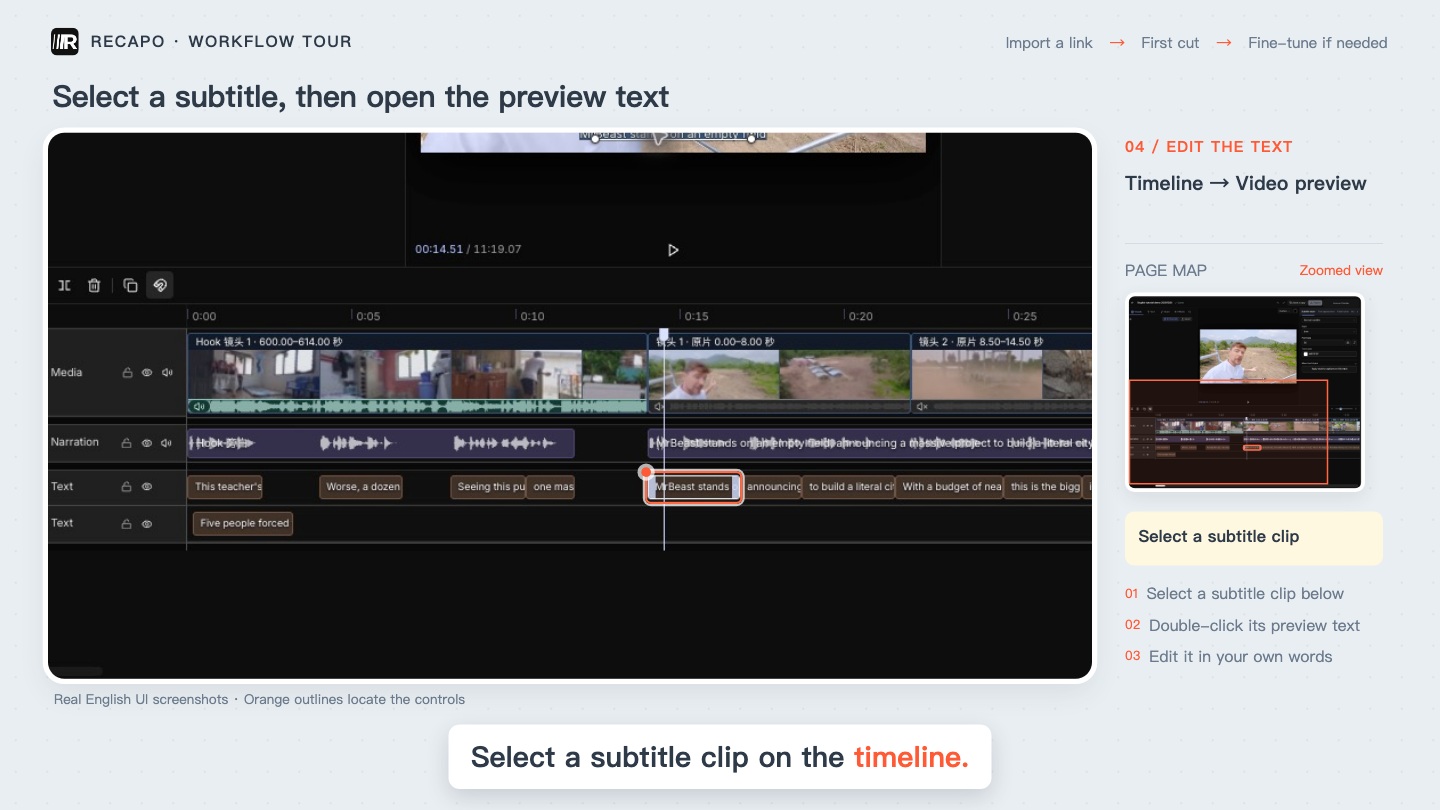
Sélectionnez le sous-titre dans la timeline, puis son texte dans l’aperçu. Capture du guide officiel.
5. Générer la narration et écouter les chevauchements
Après vérification du texte, ouvrez Narration à droite, choisissez langue et voix, puis Generate narration. La démonstration ajoute un clip audio distinct tout en gardant la narration d’origine : il ne s’agit pas d’un remplacement automatique. Écoutez les mots réellement générés, puis le passage complet. Si les voix se superposent, identifiez les pistes, corrigez le chevauchement dans la copie et réécoutez.
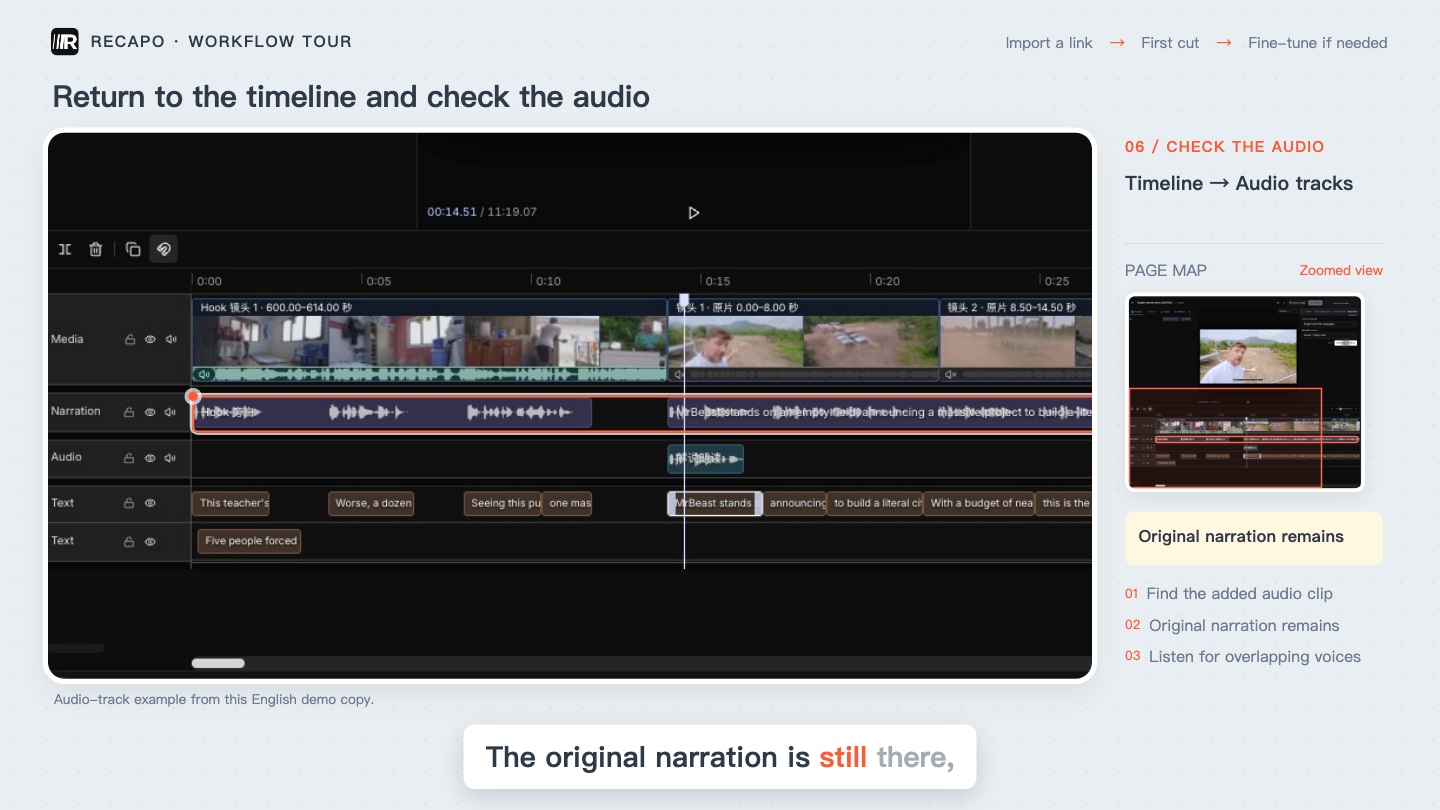
La nouvelle narration et l’ancienne coexistent : écoutez avant de continuer. Capture officielle.
6. Rendre les sous-titres lisibles
Dans Subtitle style, ajustez police, taille et couleur du sous-titre sélectionné. Changez un réglage à la fois et contrôlez les retours à la ligne, le contraste et les éléments visuels masqués. Une valeur de taille ne garantit pas la lisibilité à l’écran.
7. Contrôler le passage avant l’export
Lisez le passage depuis avant la phrase modifiée jusqu’à la suivante. Contrôlez texte, synchronisation, images et voix superposées. Vérifiez l’enregistrement et rouvrez la copie pour confirmer les modifications. Quand l’aperçu est prêt, ouvrez Export et choisissez nom et dossier. Le guide montre ces réglages, sans export vérifié de la copie modifiée. Après votre export, ouvrez le fichier et vérifiez le même passage.
Questions fréquentes
Modifier un sous-titre change-t-il automatiquement la voix ?
Ne le supposez pas. Édition du texte, génération de narration et gestion des pistes sont distinctes. Vérifiez le texte enregistré, les mots prononcés et les chevauchements avec la voix originale.
Pourquoi une tâche terminée n’a-t-elle pas d’accès à l’éditeur ?
Vérifiez la tâche et la présence de ciseaux utilisables sur sa ligne. Certaines anciennes tâches ne prennent pas en charge ce parcours. En cas d’absence ou d’erreur, conservez les détails et contactez l’assistance plutôt que de relancer sans cesse.
À lire aussi
Recapo: Ouvrir l’éditeur depuis Task List
Recapo: Importer la source et attendre le premier montage
Recapo Team · 2026-10-26

