Ajoutez des filigranes à vos vidéos en ligne
Ajoutez des filigranes de coin statiques ou animés à vos vidéos MP4 et MOV. Textes et images pris en charge, logos convertis en blanc sur fond transparent. Incrustation dans le cloud sur Recapo.ai.
Quand utiliser un filigrane statique ou dynamique
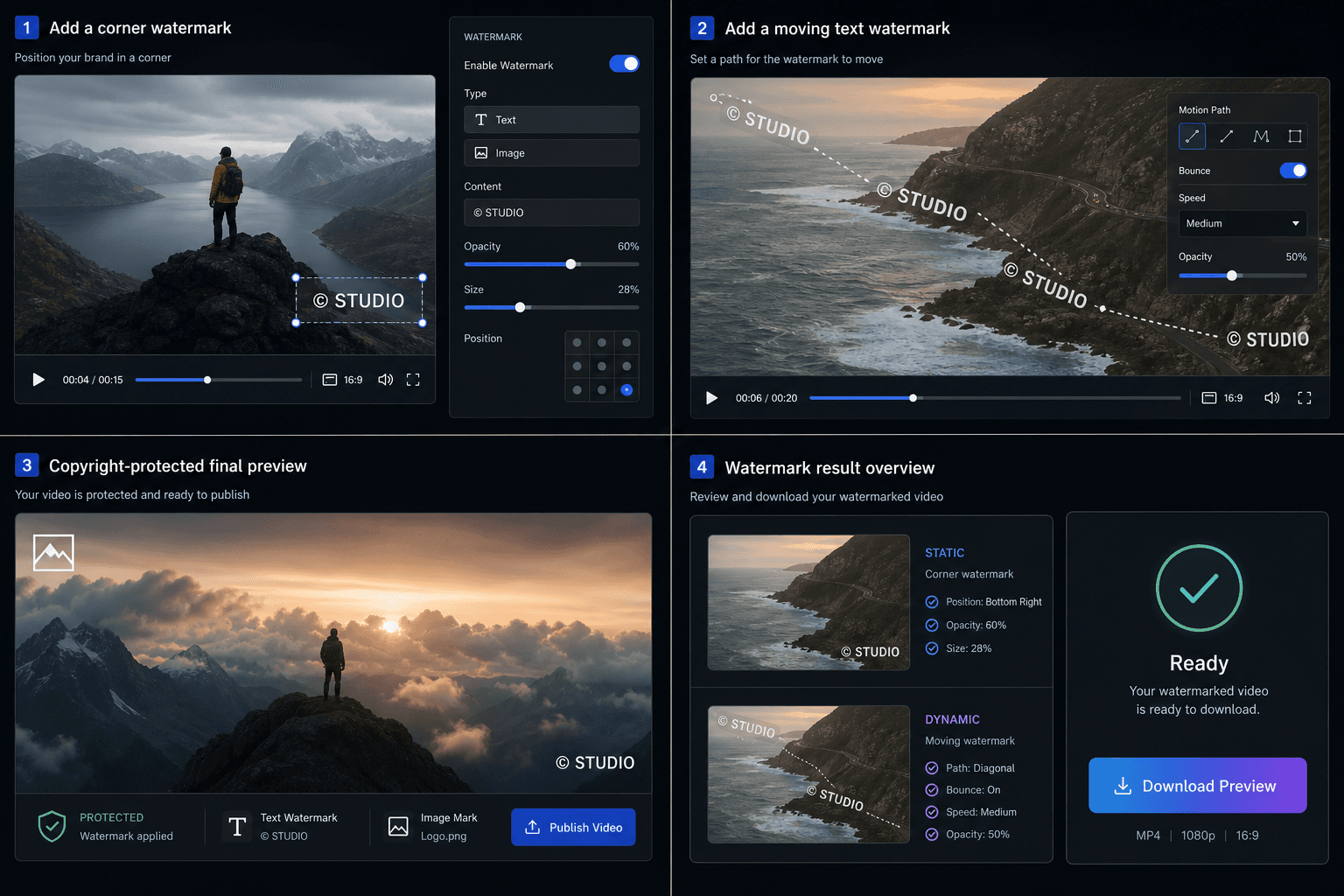
Les filigranes statiques restent fixes dans un coin, ce qui est idéal pour les logos, les mentions © et les noms de chaîne qui doivent rester visibles. Les filigranes dynamiques rebondissent en diagonale sur toute l'image (style économiseur d'écran DVD), parfait pour les vidéos internes et les copies de validation qui nécessitent une protection maximale et sont plus difficiles à rogner.
- 01
Téléverser une vidéo
Téléversez un fichier MP4, MOV ou tout autre format courant depuis votre appareil, ou importez-le directement depuis un lien.
- 02
Configurer les filigranes
Activez un filigrane statique (dans un coin) et/ou dynamique (rebond en diagonale) ; ajustez la taille et la couleur du texte, ou téléversez une image en blanc sur fond transparent.
- 03
Télécharger le résultat
Téléchargez la vidéo filigranée une fois le traitement terminé. Elle est prête à être publiée ou transférée vers vos outils de compression ou de sous-titrage.
Statique
quatre coins, opacité et taille de police ajustables.
Dynamique
rebond diagonal à vitesse X/Y égale, plage de vitesse de 1 à 40.
Configurez le texte ou l'image séparément pour les calques statiques et dynamiques.
Pourquoi les images deviennent blanches sur fond transparent
Les logos téléchargés sont prétraités pour devenir des visuels blancs sur un fond transparent avant le compositing. Cela permet de garder les filigranes lisibles sur les séquences claires et sombres sans qu'un bloc de couleur unie ne couvre l'image.
Conçu pour vos cas d'usage réels
Ajouter un logo de marque en filigrane contre le repartage
Texte flottant pour les rushes internes
Ajouter les mentions de copyright avant publication
FAQ
Puis-je combiner des filigranes statiques et dynamiques ?
Oui. Activez au moins un calque pour valider ; les deux peuvent être incrustés dans la même vidéo finale.
Comment se déplace le filigrane dynamique ?
Il suit une trajectoire diagonale en rebond, à vitesse horizontale et verticale égales. La vitesse maximale est de 40, ce qui correspond au réglage le plus rapide.
Les filigranes sont-ils incrustés de manière permanente ?
Oui. Ils sont encodés directement dans les images de la vidéo et ne peuvent pas être désactivés comme le seraient des sous-titres optionnels.
L'incrustation de filigranes sur les vidéos coûte-t-elle des crédits ?
Vous pouvez tester gratuitement dans la limite de votre quota ; les tâches de traitement consomment des crédits conformément à notre page de tarification.
Comment supprimer un filigrane existant ?
Utilisez la page dédiée à notre outil de suppression de filigrane vidéo (détection par IA, sans sélection manuelle) plutôt que cette page d'ajout de filigrane.
Commencer à utiliser Filigrane vidéo
Importez votre fichier et configurez vos options ci-dessus. Votre résultat restera disponible dans l'historique de l'outil.
Essayer gratuitement