Convertisseur MOV en MP4
Convertissez les fichiers MOV d'iPhone et de Mac en MP4 en ligne. Transformez les séquences HEVC en H.264 lisibles partout, puis ajoutez des sous-titres ou modifiez-les — essai gratuit sur Recapo.ai.
Cliquez pour importer ou glissez-déposez une vidéo
Formats acceptés : MP4, MOV, MKV, WebM, MPEG, MPG, 3GP, 3GPP
Jusqu'à 2 Go par fichier
Chaque vidéo doit durer 180 minutes ou moins
Pourquoi les fichiers MOV de l'iPhone ne sont pas lisibles partout
Par défaut, les iPhones récents utilisent le format de capture haute efficacité, qui stocke les vidéos HEVC dans un conteneur QuickTime (.mov). Si le codec HEVC permet de gagner de l'espace sur votre téléphone, sa prise en charge en dehors de l'écosystème Apple reste très inégale — et le format .mov ajoute un second obstacle de compatibilité. Les problèmes les plus fréquents incluent :
- 01
Importez vos vidéos depuis iPhone ou Mac
Téléversez vos fichiers .mov directement depuis votre pellicule ou via un lien de stockage synchronisé, sans aucune application à installer.
- 02
Convertissez le format HEVC en MP4 H.264
Les vidéos HEVC sont réencodées en H.264 et encapsulées en MP4. Les fichiers MOV utilisant déjà le codec H.264 sont simplement réencapsulés, sans aucune perte de qualité.
- 03
Montez, sous-titrez et publiez
Ouvrez votre fichier MP4 dans le logiciel de montage de votre choix, ou profitez des outils intégrés de Recapo : sous-titrage automatique (ASR), scripts de récapitulatif par IA, voix hors champ et exportation au format 9:16.
Les logiciels de montage sous Windows qui importent le fichier mais n'affichent que des images noires ou uniquement le son.
Les lecteurs web et les intégrations HTML5 qui rejettent catégoriquement les flux HEVC.
Les outils de validation de fichiers sur les plateformes et CMS qui n'autorisent que le format MP4/H.264.
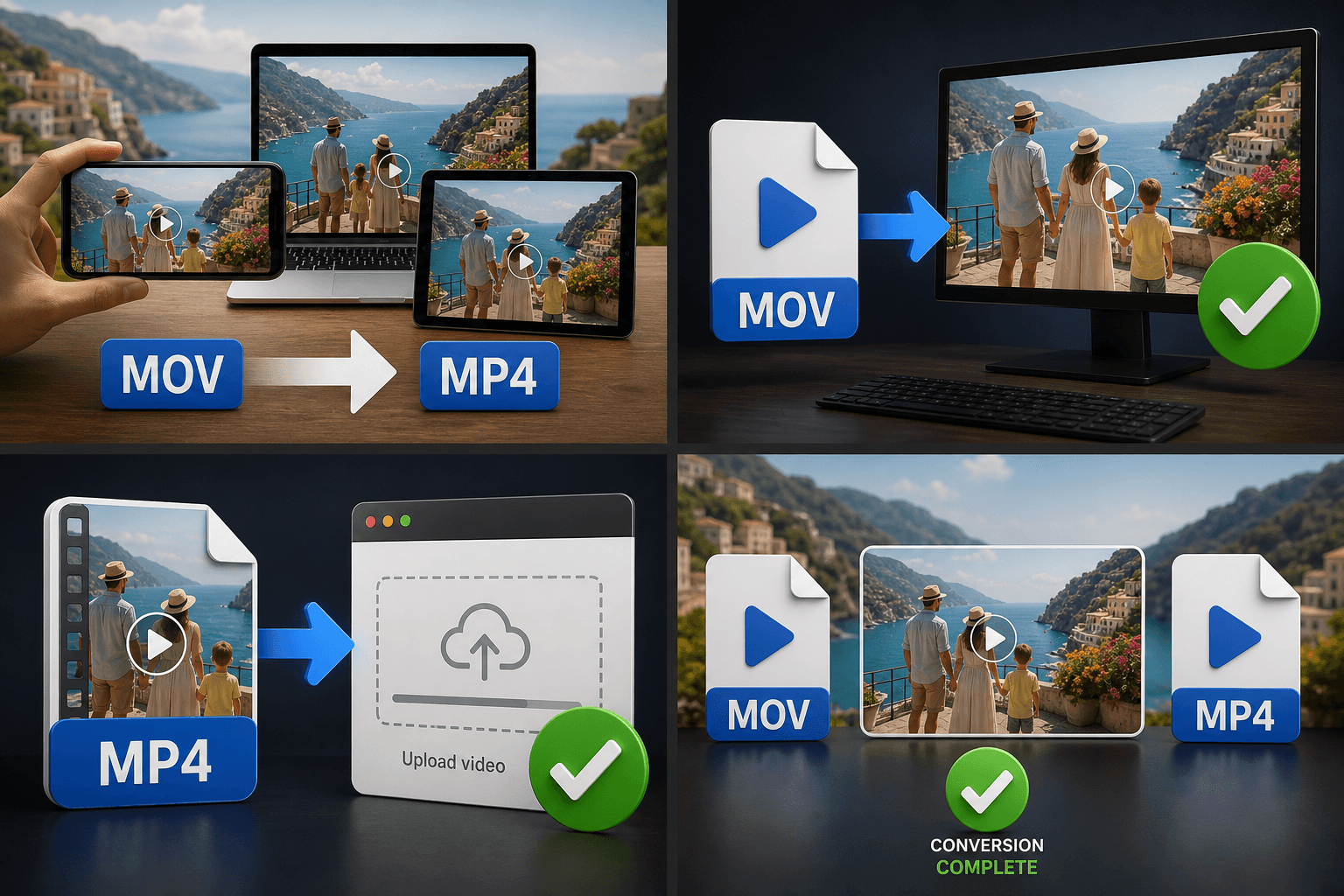
De votre pellicule à un fichier MP4 prêt pour le montage
Conservez votre fichier MOV d'origine comme master et utilisez le MP4 converti comme copie de travail. Importez vos rushs, convertissez-les en une seule étape, et simplifiez tout votre flux de travail : la transcription reste d'une précision absolue, la génération de scripts de récapitulatif analyse les images de la même manière, et le flux H.264 offre une lecture fluide sur les pistes de montage qui peinent habituellement à décoder le HEVC en temps réel.
Conçu pour vos cas d'usage réels
Partager des rushes iPhone sur plusieurs appareils
Transférer une vidéo Mac vers Windows
Importer des séquences MOV vers des plateformes web
FAQ
Est-ce que la conversion d'un fichier MOV en MP4 réduit la qualité de mes vidéos iPhone ?
Si le fichier MOV contient déjà du H.264, les flux sont réencapsulés sans aucune perte. Les sources HEVC sont réencodées avec un ciblage de haute qualité, de sorte que la différence est invisible sur un écran standard. Conservez le fichier MOV d'origine comme archive si vous souhaitez garder une copie brute parfaite.
Pourquoi mon fichier MOV se lit-il sur mon Mac mais pas dans mon logiciel de montage ?
Votre Mac décode le HEVC de manière matérielle, ce qui permet la lecture. Cependant, de nombreux logiciels de montage et lecteurs web ne le prennent pas en charge, ou seulement partiellement. Convertir votre fichier en MP4 H.264 permet d'éliminer les problèmes liés au codec et au conteneur.
J'ai tout un tournage de clips MOV. Dois-je les convertir un par un ?
Non. Sélectionnez plusieurs fichiers MOV sur cette page pour les convertir par lot, puis ajoutez des sous-titres ou montez-les ensemble directement dans Recapo.
Quel est le format de sortie exact de ce convertisseur ?
Il génère un fichier MP4 avec une vidéo en H.264 et de l'audio en AAC. C'est le format standard requis par la plupart des réseaux sociaux, des logiciels de montage et par le reste du flux de travail de Recapo.
Prend-il en charge les fichiers MOV en ProRes ou HEVC issus de mon Mac ou de mon iPhone ?
Oui. Les fichiers QuickTime volumineux comme les enregistrements MOV en ProRes ou HEVC sont convertis en un format MP4 H.264 universellement compatible, souvent bien plus léger et plus facile à téléverser que l'original.
Commencer à utiliser Convertisseur MOV en MP4
Importez votre fichier et configurez vos options ci-dessus. Votre résultat restera disponible dans l'historique de l'outil.
Essayer gratuitement