Montage de reels Instagram
Transformez n'importe quelle vidéo en Reels Instagram : recadrez en 9:16, coupez les moments qui captent l'attention, ajoutez des sous-titres stylisés et une voix off IA, puis exportez un MP4 prêt pour les Reels.
Cliquer pour importer ou déposer une vidéo
Aperçu en direct et découpe dans votre navigateur ; le rendu s'exécute dans le cloud — ne quittez pas cette page (quitter annule le rendu)
Jusqu'à 2 Go par fichier
Conçu pour le cadre vertical 9:16
Publier une vidéo horizontale avec des bandes noires en tant que Reel gaspille la majeure partie de l'écran. L'éditeur recadre la vidéo en véritable 9:16, vous laissant décider de ce qui reste dans le cadre — le locuteur, l'action, le produit — au lieu de vous contenter d'un recadrage centré avec des bandes noires.
- 01
Importez n'importe quelle vidéo
Téléchargez depuis votre appareil ou importez un lien — horizontal, carré ou déjà vertical. Les formats longs fonctionnent aussi ; vous en extraherez le Reel.
- 02
Adaptez-le pour les Reels
Recadrez en 9:16 et choisissez le cadrage, coupez les moments forts pour garder un rythme soutenu, puis ajoutez des sous-titres stylisés pour rester lisibles sur des vidéos chargées.
- 03
Exportez prêt pour les Reels
Générez un MP4 vertical avec des sous-titres incrustés et choisissez une image de couverture, puis téléchargez-la directement sur Instagram.

Des sous-titres pour Reels qui fonctionnent sans le son
Une grande partie des Reels sont regardés sans le son, ce sont donc les sous-titres qui déterminent si votre accroche fonctionne. Recapo transcrit automatiquement la parole, vous permet de corriger le texte ligne par ligne, puis stylise et incruste les sous-titres :
- Ajustez la police, la couleur et la position pour que le texte reste lisible sur des arrière-plans clairs ou chargés.
- Gardez les lignes courtes — les sous-titres à la largeur du téléphone se lisent plus vite que des phrases complètes.
- Incrustez les sous-titres dans la vidéo pour que le style soit identique sur l'appareil de chaque spectateur.
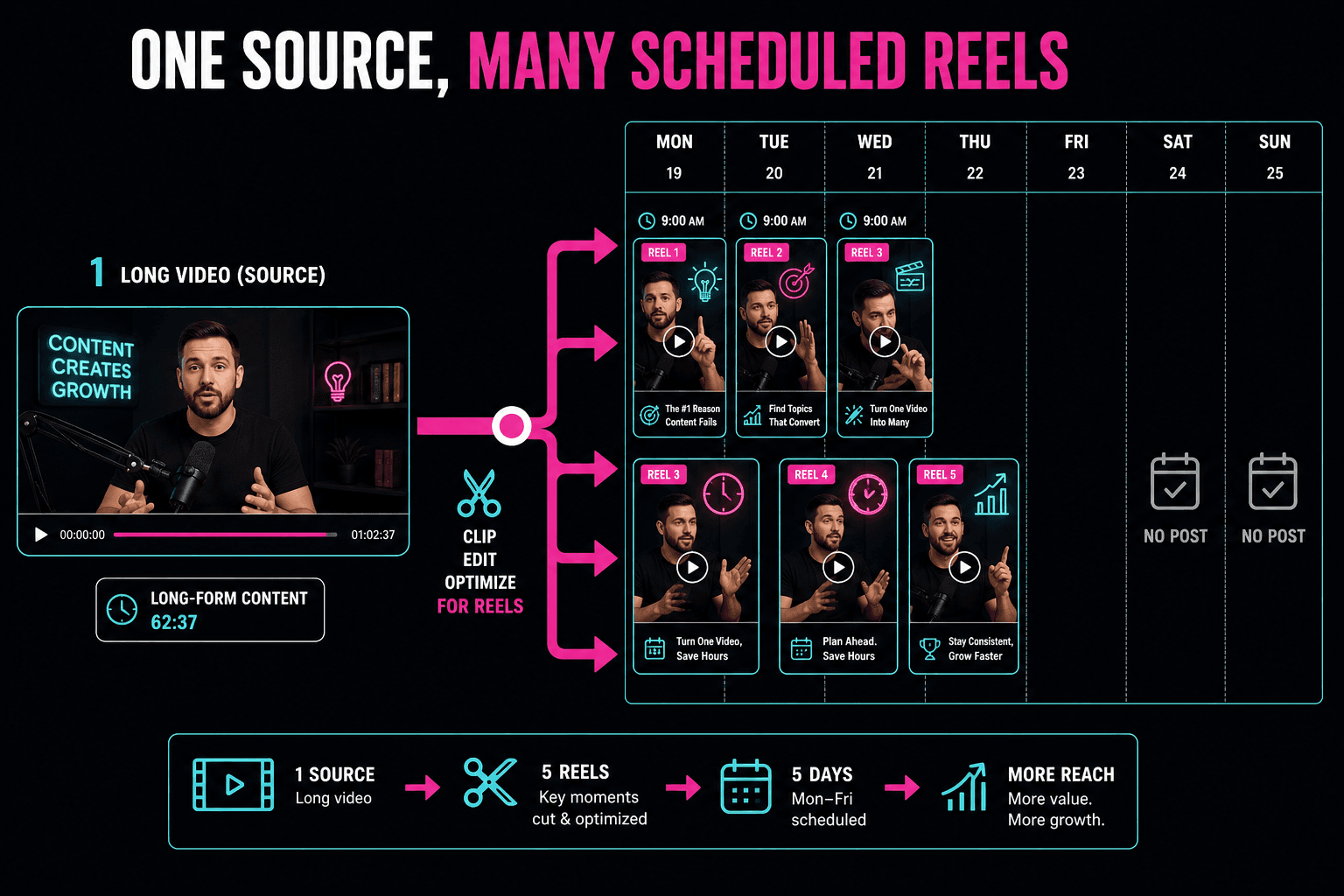
Une longue vidéo, une semaine de Reels
Les Reels récompensent la régularité plus que les finitions. Importez une longue vidéo — un stream, un tutoriel, un épisode — et découpez-y plusieurs Reels marquants en une seule session, chacun avec son propre jeu de sous-titres et sa couverture. Cela transforme les vidéos existantes en un calendrier de publication plutôt qu'en une publication isolée.
Conçu pour vos cas d'usage réels
Transformer des séquences horizontales en Reels
Sélectionner manuellement un segment continu
Exporter un MP4 vertical
FAQ
Puis-je créer un Reel à partir d'une vidéo horizontale ?
Oui. Importez la source horizontale, recadrez-la en 9:16 et choisissez vous-même le cadrage, afin que le sujet remplisse l'écran vertical au lieu de flotter entre des bandes noires.
Puis-je styliser les sous-titres pour qu'ils correspondent au look de mon compte ?
Oui. Une fois que l'IA a transcrit votre audio, modifiez le texte, puis définissez la police, la couleur et la position avant d'incruster les sous-titres — le style est inclus directement dans le fichier vidéo.
Quelles spécifications l'exportation utilise-t-elle pour Instagram ?
Les exports sont des fichiers MP4 verticaux 9:16 qu'Instagram accepte directement. Les règles de durée et de contenu changent du côté d'Instagram, alors vérifiez les directives actuelles des Reels de l'application avant de publier.
Puis-je raccourcir un long récapitulatif à la durée d'un Reel ?
Oui. Vous pouvez couper la vidéo pour ne garder que le segment que vous souhaitez publier, c'est ainsi que la plupart des créateurs de commentaires transforment un récapitulatif de plusieurs minutes en un seul Reel dynamique.
Commencer à utiliser Éditeur de Reels Instagram
Importez votre fichier et configurez vos options ci-dessus. Votre résultat restera disponible dans l'historique de l'outil.
Essayer gratuitement