Éditeur de mosaïque vidéo
Dessinez des zones de mosaïque sur les visages, plaques ou détails sensibles dans votre navigateur, réglez l'intensité et les plages de temps, ajoutez des images clés pour les sujets en mouvement, puis exportez la vidéo censurée.
Mosaïque statique vs dynamique
Le mode statique maintient une zone de flou fixe sur une plage temporelle définie, ce qui est idéal pour les logos ou les incrustations de texte. Le mode dynamique, quant à lui, utilise des images clés : il vous suffit de positionner la zone à plusieurs repères temporels, et le système interpole automatiquement le mouvement entre ces points. Vous pouvez ainsi suivre un sujet en déplacement sans avoir à effectuer de réglages manuels image par image.
- 01
Importer une vidéo
Importez un fichier local MP4, MOV, MKV ou WebM. L'éditeur le charge directement dans votre navigateur pour un aperçu instantané.
- 02
Dessiner les zones à flouter
Encadrez les zones à flouter, définissez les temps de début et de fin, et ajoutez des images clés en mode dynamique lorsque le sujet se déplace.
- 03
Exporter
Lancez le traitement dans le cloud avec FFmpeg et téléchargez la vidéo finale dès qu'elle est prête.
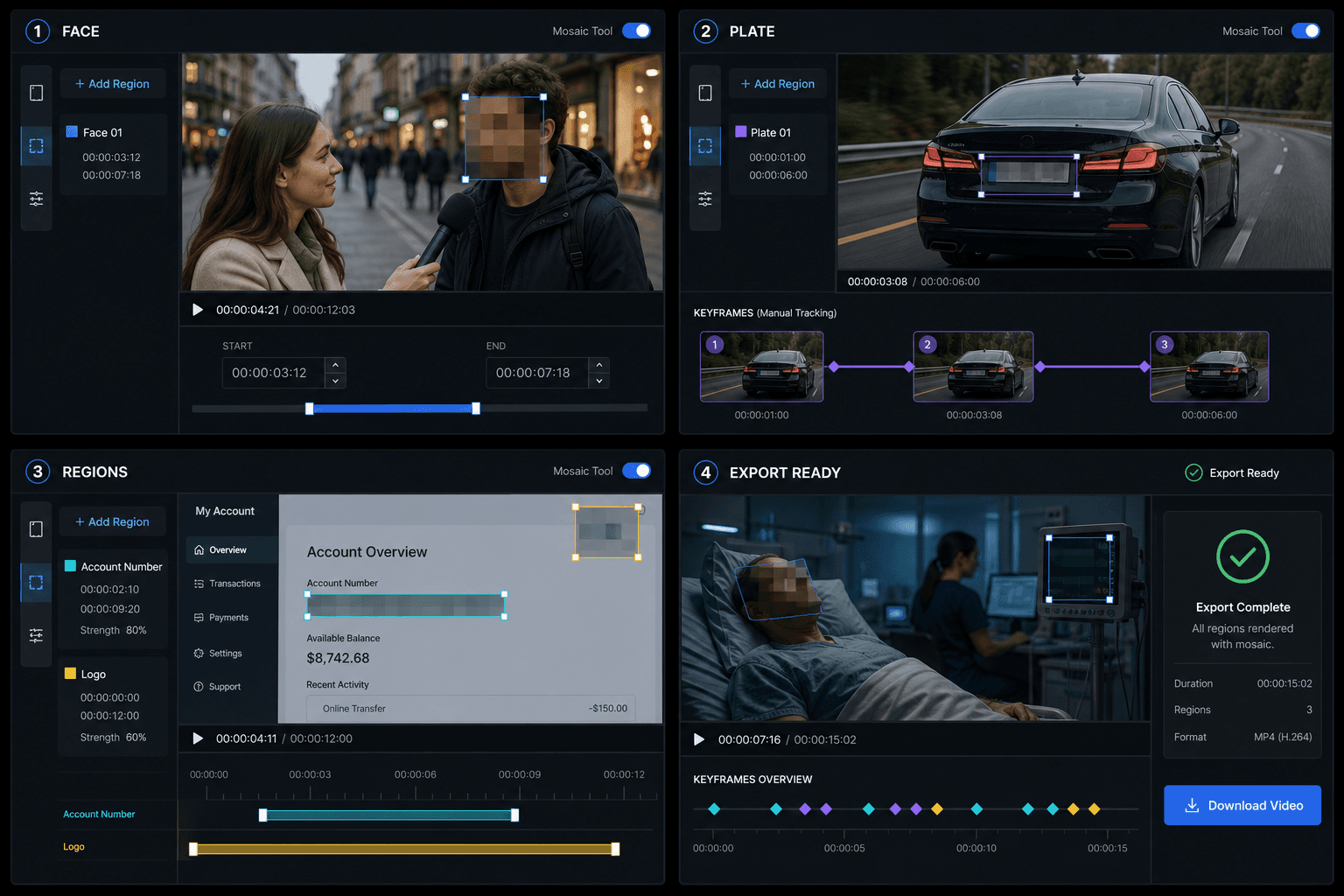
Masquez plusieurs zones et exportez le tout en une seule fois
Ajoutez jusqu'à 30 zones de masquage sur une même vidéo, chacune avec ses propres temps de début et de fin, sa position et son intensité de floutage. Masquez séparément les visages, les plaques d'immatriculation et les informations de compte, vérifiez le rendu, puis exportez une vidéo définitivement masquée.
Conçu pour vos cas d'usage réels
Création de couvertures vidéo
Création pour les réseaux sociaux
Extraction des visuels clés
FAQ
Puis-je flouter plusieurs zones à la fois ?
Oui. Vous pouvez ajouter jusqu'à 30 zones, chacune avec sa propre plage temporelle, sa taille et son niveau de pixellisation.
La mosaïque dynamique suit-elle les objets automatiquement ?
Vous placez manuellement des images clés à différents moments, et le moteur de rendu dans le cloud effectue une interpolation linéaire entre celles-ci. Le suivi complet par IA n'est pas inclus dans cette version.
L'éditeur de mosaïque est-il gratuit ?
Vous pouvez utiliser le quota quotidien gratuit, comme pour les autres outils. Les exports supplémentaires consomment des crédits, conformément à notre page tarifaire.
Commencer à utiliser Éditeur de mosaïque vidéo
Importez votre fichier et configurez vos options ci-dessus. Votre résultat restera disponible dans l'historique de l'outil.
Essayer gratuitement