Vidéo longue en shorts avec l'IA
Transformez vos longues vidéos en vidéos courtes grâce à des stratégies d'IA adaptées à la source — lives, cours, podcasts — et obtenez des clips classés, des sous-titres et des recadrages 9:16.
Cliquer pour importer ou déposer une vidéo
Aperçu en direct et découpe dans votre navigateur ; le rendu s'exécute dans le cloud — ne quittez pas cette page (quitter annule le rendu)
Jusqu'à 2 Go par fichier
Replays de livestreams : découpez les pics de réaction
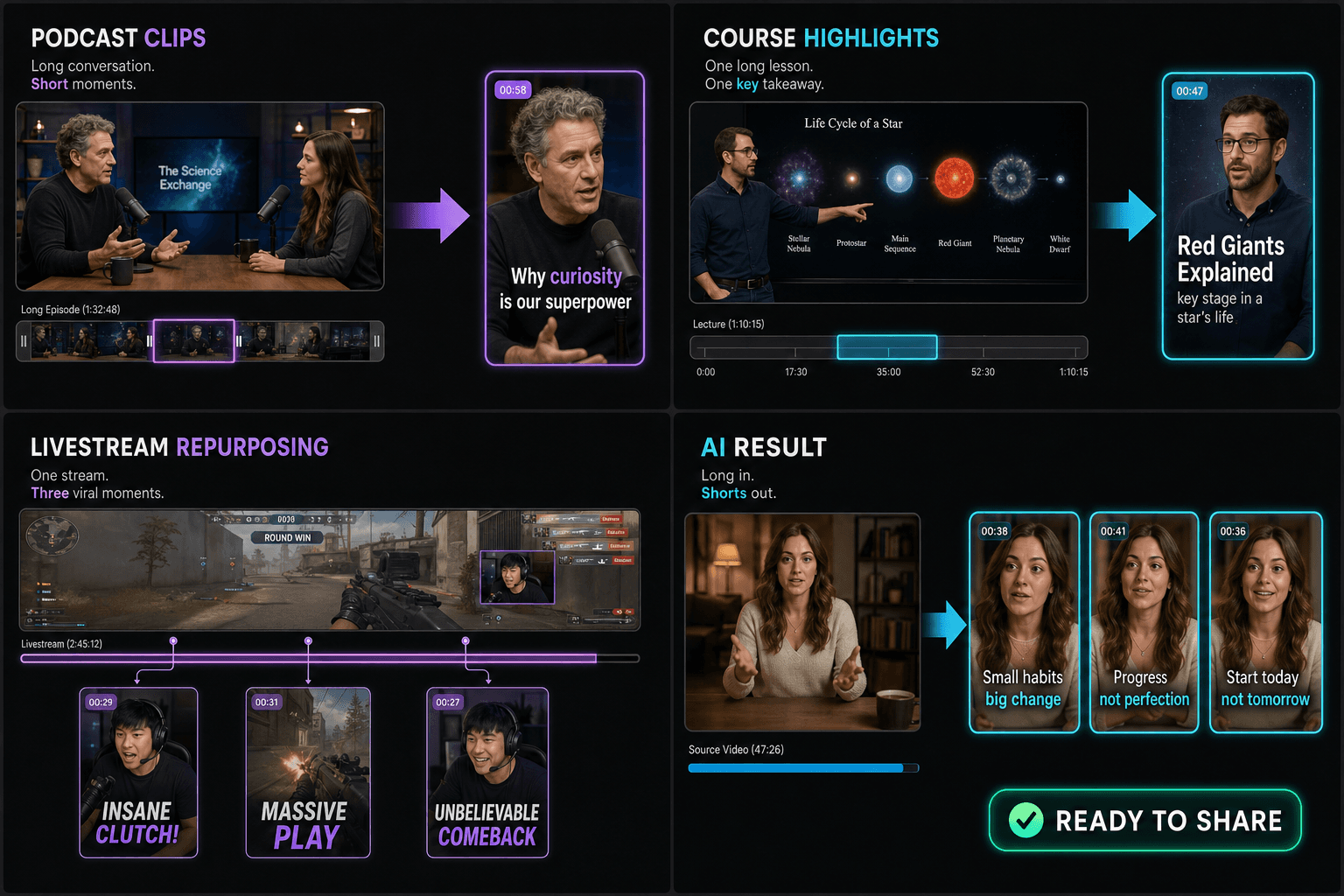
Les streams sont plats pendant de longues périodes et électriques pendant quelques secondes. L'IA recherche les pics — voix qui s'élèvent, rires, changements de scène soudains, le moment où le plan dérape — et ignore les passages de salle d'attente. Un replay que personne ne reverra devient la poignée de moments dont tout le monde se souvient réellement dans le chat en direct.
- 01
Importer l'enregistrement long
Collez un lien vers un replay ou téléchargez le fichier. Les enregistrements de plusieurs heures sont le format attendu ici, pas un cas particulier.
- 02
Adapter la stratégie à la source
Choisissez l'angle qui convient — temps forts du stream, points clés du cours ou citations de conversation — et l'IA évalue les moments en fonction de cette stratégie.
- 03
Sous-titrer, recadrer, publier
Ajoutez des sous-titres, un recadrage vertical et des miniatures à vos clips classés, puis exportez un ensemble de shorts à partir d'une seule et même source longue.
Cours et tutoriels : découpez par points clés
Les contenus éducatifs donnent les meilleurs clips lorsque chaque vidéo courte transmet exactement une idée que le spectateur peut utiliser sans contexte. La stratégie privilégie les explications autonomes avec un début clair — « voici l'astuce » — et une résolution nette, plutôt que des fragments en plein cours qui supposent la connaissance du chapitre précédent. Un seul cours enregistré peut alimenter des semaines de shorts centrés sur une seule astuce.

Podcasts et interviews : commencez par la citation
Les clips de conversation vivent ou meurent par une seule phrase — l'affirmation audacieuse, la chute, le temps fort de l'histoire. L'IA traque les échanges complets et citables et les découpe pour que la phrase la plus forte arrive tôt. Comme les plans de personnes qui parlent apportent peu d'informations visuelles, les sous-titres font le gros du travail ; chaque clip est livré avec une piste de sous-titres éditable et stylisable.
Conçu pour vos cas d'usage réels
Sélectionner manuellement un segment de podcast
Découper une section continue de cours
Exporter un clip de rediffusion par tâche
Questions fréquentes sur la conversion de longue vidéo en courte vidéo
Peut-il gérer des enregistrements de plusieurs heures ?
Oui — les sources longues sont le cas d'usage principal. Importez les replays par lien pour éviter les téléchargements volumineux, et utilisez la transcription et le résumé générés pour naviguer dans l'enregistrement sans avoir à le revoir.
Cela fonctionne-t-il pour les podcasts, webinaires, interviews et livestreams ?
Oui. Recapo décrit des stratégies distinctes pour les rediffusions de livestreams, les cours et tutoriels, les podcasts et les interviews. Les streams sont évalués pour les pics de réaction, les contenus éducatifs pour les points clés autonomes, et les conversations pour les échanges citables. Les résultats dépendent de la source, testez donc un fichier représentatif avant d'engager une grande archive ou un backlog de production mensuel.
Les clips courts sont-ils fournis avec des sous-titres ?
Chaque clip reçoit ses propres sous-titres ASR, régénérés pour les limites exactes du clip. Modifiez le texte, stylisez-le, puis incrustez-le dans la vidéo ou exportez le SRT/VTT en parallèle.
Recadre-t-il automatiquement les clips au format vertical ?
Cet outil se concentre sur la recherche et le découpage des segments courts de votre longue vidéo. Pour le recadrage au format vertical 9:16 et l'incrustation des sous-titres, vous passez ensuite aux outils de recadrage et de sous-titrage de Recapo.
Quelle est la durée des clips qu'il produit ?
Vous visez des durations au format court adaptées aux Shorts, Reels et TikTok, donc les extraits tirés de votre longue vidéo sont conçus pour entrer dans la plage des clips courts plutôt que de rester en longueur intégrale. Recapo est encore en développement actif, les contrôles de durée exacts sont donc en cours de perfectionnement.
Puis-je transformer un podcast de 30 minutes en plusieurs Shorts ?
Oui. Un podcast de 30 minutes est une source riche en transcriptions adaptée au flux de travail longue vers courte de Recapo. L'outil recherche des échanges complets et citables et peut produire plusieurs candidats, mais il ne garantit pas un nombre spécifique. Examinez chaque clip, corrigez les sous-titres et confirmez que chaque segment a du sens sans l'épisode complet.
Puis-je modifier chaque court clip avant de l'exporter ?
Examinez les candidats classés avant l'export et ajustez l'intervalle choisi avec les commandes de découpage ou de coupe de Recapo. Les sous-titres doivent également être corrigés pour les limites finales. Si une modification demandée n'est pas disponible dans la conversion longue vidéo en courte vidéo IA, poursuivez le candidat dans le générateur de clips IA ou le découpeur vidéo plutôt que de re-télécharger la source originale.
Un seul export peut-il être utilisé pour YouTube Shorts, TikTok et Reels ?
En général, un MP4 9:16 propre avec sous-titres peut être mis en ligne sur YouTube Shorts, TikTok et Instagram Reels. Les limites de durée des plateformes, le comportement des couvertures, les zones sûres et les conventions de sous-titrage diffèrent encore, consultez donc les dernières exigences de publication avant de poster. Conservez un master sûr pour le texte et effectuez des ajustements spécifiques à la plateforme lorsque des overlays ou un recadrage seraient masqués.
Quelle est la différence entre cet outil et le générateur de clips IA ?
Le générateur de clips IA est l'outil de découverte polyvalent : il note les moments selon des objectifs tels que l'accroche, le clip parlant ou le short 9:16. La conversion longue vidéo en courte vidéo IA part du type de source et applique des stratégies pour les livestreams, les cours, les podcasts ou les interviews. Utilisez le premier pour une découverte flexible de temps forts et le second pour un flux de travail long format reproductible.
Commencer à utiliser IA de conversion de vidéos longues en vidéos courtes
Importez votre fichier et configurez vos options ci-dessus. Votre résultat restera disponible dans l'historique de l'outil.
Essayer gratuitement