Générateur de shorts en masse
Générez un lot de Shorts à partir d'une longue vidéo : Recapo fait ressortir plusieurs temps forts en un seul passage, maintient la cohérence des sous-titres et exporte une file d'attente de publication prête à l'emploi.
Cliquer pour importer ou déposer une vidéo
Aperçu en direct et découpe dans votre navigateur ; le rendu s'exécute dans le cloud — ne quittez pas cette page (quitter annule le rendu)
Jusqu'à 2 Go par fichier
Un téléchargement, une semaine de Shorts
Publier de manière constante est ce qui fait grandir les chaînes de format court, et le goulot d'étranglement est rarement le tournage — c'est le montage. La génération par lot inverse la donne : enregistrez une fois, générez-en beaucoup, puis passez votre temps de montage uniquement sur les candidats qui valent la peine d'être conservés. Une conversation d'une heure produit régulièrement une poignée de clips qui fonctionnent de manière autonome.
- 01
Charger votre source
Téléchargez une longue vidéo — ou plusieurs à la fois avec l'importation par lot — et laissez l'IA tout transcrire et analyser en arrière-plan.
- 02
Générer le lot de clips
Le générateur propose plusieurs temps forts distincts par vidéo, chacun pré-découpé et noté, au lieu de s'arrêter à un seul meilleur moment.
- 03
Réviser la file d'attente, exporter
Approuvez ou supprimez chaque candidat, appliquez un style de sous-titres à l'ensemble du lot, puis exportez les conservés au format 9:16, prêts à être planifiés.
Chaque candidat couvre un moment différent, de sorte que les clips ne se cannibalisent pas entre eux.
Les scores vous aident à choisir les meilleurs lorsque vous n'avez besoin que de trois publications cette semaine.
Les candidats non utilisés restent dans le projet
revenez les chercher la semaine prochaine.
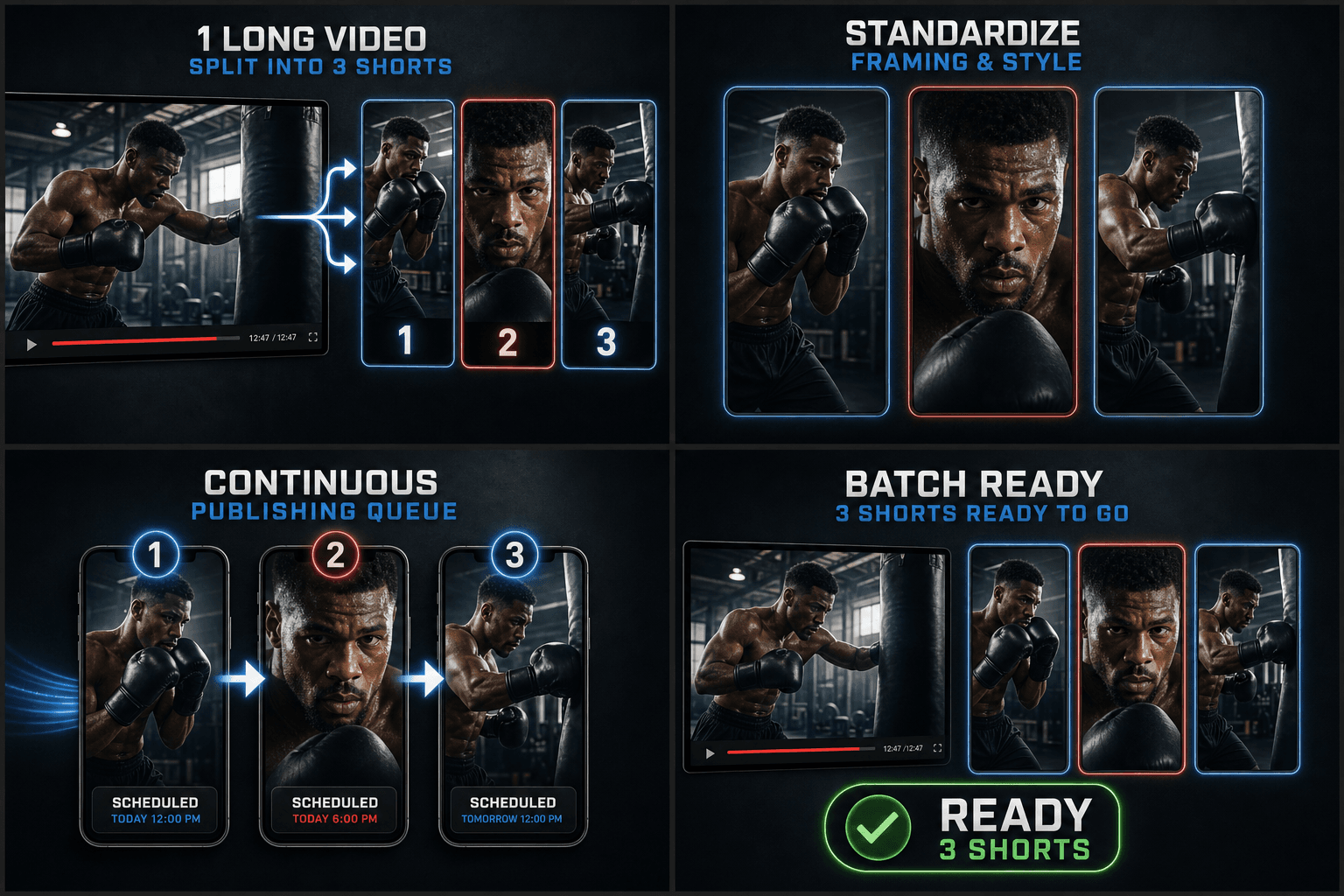
Traitement par lot qui maintient la cohérence d'une série
Une série de clips fait marque lorsque chaque short partage le même aspect. Définissez le style de sous-titres une seule fois — police, position, couleur — et il s'applique à l'ensemble du lot ; les couvertures suivent la même mise en page afin que les miniatures s'alignent sur la page de votre chaîne. Les clips individuels peuvent toujours être ajustés sans casser l'ensemble.
Conçu pour vos cas d'usage réels
Sélectionner un segment d'une vidéo
Définir le format cible et le mode de cadrage
Exporter un MP4 par tâche
FAQ
Combien de shorts puis-je obtenir à partir d'une seule vidéo ?
Il n'y a pas de nombre fixe — cela dépend de la durée et de la densité des moments forts. Le générateur propose chaque candidat qu'il note bien, et vous décidez combien sont retenus.
Puis-je traiter plusieurs longues vidéos en même temps ?
Oui. Utilisez l'importation par lot pour mettre en file d'attente plusieurs vidéos sources ; chacune est analysée et produit son propre ensemble de candidats clips dans la même file d'attente de révision.
Tous les clips générés partagent-ils le même style de sous-titres ?
Par défaut, oui — un style appliqué à l'ensemble du lot maintient la cohérence de la série. Vous pouvez toujours restyler ou repositionner les sous-titres sur n'importe quel clip individuel avant l'exportation.
Quel type de vidéo source fonctionne le mieux avec le Générateur de Shorts ?
Une vidéo horizontale plus longue avec des moments de parole ou d'action clairs, comme un résumé de film, un upload de commentaire ou un enregistrement de stream. L'outil parcourt cette chronologie à la recherche de segments valant la peine d'être découpés en Shorts verticaux.
Quelle est la durée des clips qu'il produit ?
Chaque coupe est ajustée à la durée d'une vidéo courte afin qu'elle corresponde aux durées des Shorts, Reels et TikTok. Vous pouvez ensuite ajuster les points d'entrée et de sortie pour raccourcir ou allonger un clip avant de l'exporter.
Recadre-t-il ma vidéo en vertical automatiquement ?
Il cadre les segments sélectionnés dans une mise en page verticale 9:16 dans le cadre de la génération de chaque Short, et vous pouvez ajuster le cadrage avant l'exportation. Cette partie de Recapo est encore en développement, considérez donc le cadrage automatique comme un point de départ à réviser.
Commencer à utiliser Générateur de Shorts
Importez votre fichier et configurez vos options ci-dessus. Votre résultat restera disponible dans l'historique de l'outil.
Essayer gratuitement