Convertisseur MP4 en MOV
Convertissez MP4 en MOV en ligne pour les workflows Final Cut Pro, iMovie et Mac-first. Remettez des fichiers QuickTime propres que les clients peuvent ouvrir — essai gratuit sur Recapo.ai.
Cliquez pour importer ou glissez-déposez une vidéo
Formats acceptés : MP4, MOV, MKV, WebM, MPEG, MPG, 3GP, 3GPP
Jusqu'à 2 Go par fichier
Chaque vidéo doit durer 180 minutes ou moins
Dans quels cas privilégier le format MOV plutôt que le MP4 ?
Le format MOV est le conteneur natif de QuickTime, et certains flux de travail le considèrent toujours comme le format de référence. Utiliser ce convertisseur est particulièrement pertinent lorsque :
- 01
Importez le fichier MP4
Ajoutez des fichiers MP4 depuis votre ordinateur ou importez-les via un lien. Les exports de n'importe quel éditeur ou plateforme sont compatibles.
- 02
Réencapsulez en MOV
Les flux compatibles sont réencapsulés tels quels dans un conteneur QuickTime. Le réencodage n'intervient que si le codec source l'exige.
- 03
Passez sur votre flux de travail Mac
Téléchargez le fichier .mov pour Final Cut ou iMovie, ou peaufinez d'abord votre montage dans Recapo avec des sous-titres, une voix off et une miniature.
Votre projet est destiné à Final Cut Pro ou iMovie, et vous souhaitez que l'importation de vos fichiers se fasse de manière fluide, comme pour tous vos autres éléments.
Le cahier des charges d'un client ou d'un studio exige explicitement des fichiers QuickTime/.mov.
Vous mélangez des clips convertis avec des fichiers .mov existants et souhaitez conserver un format identique pour l'ensemble de votre projet.
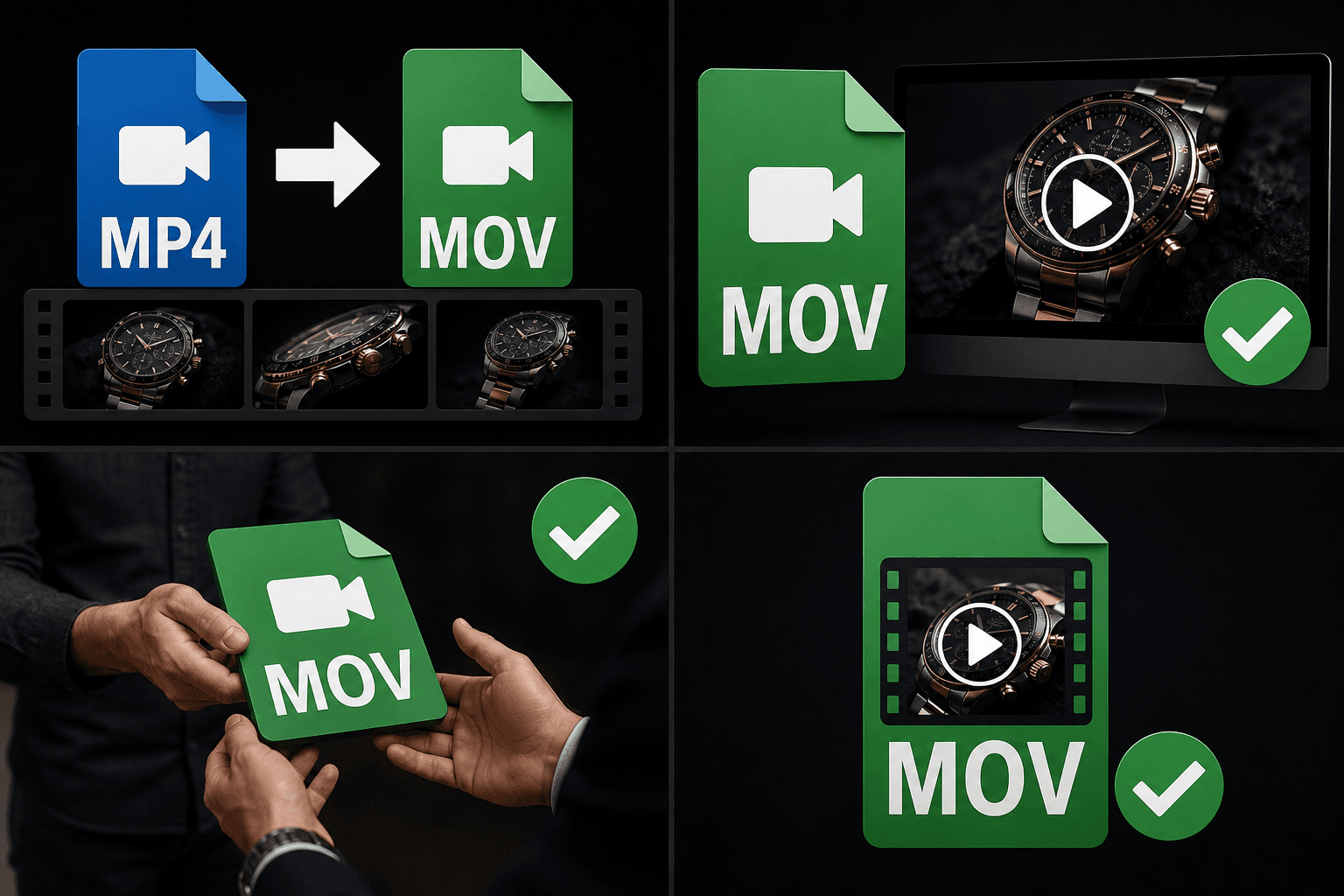
MP4 vs MOV : une différence subtile mais cruciale lors de la livraison
Sur le plan structurel, ces deux conteneurs partagent la même lignée QuickTime, et la vidéo qu'ils contiennent peut être rigoureusement identique au bit près. La différence réside dans les exigences de chaque écosystème : les outils, modèles et processus de validation de l'univers Apple ont été conçus autour du format .mov, et lorsqu'un cahier des charges exige du QuickTime, il ne tolère aucun compromis. Convertir un fichier MP4 en MOV permet donc de respecter scrupuleusement ces spécifications, sans perte de qualité — et c'est précisément pour cela qu'un réencapsulage sans perte (lossless rewrap) est la méthode idéale.
Conçu pour vos cas d'usage réels
Importer dans Final Cut et iMovie
Vérifier dans QuickTime
Respecter le cahier des charges MOV d'un client
FAQ
La conversion d'un fichier MP4 en MOV va-t-elle réencoder ma vidéo ?
Généralement non. Lorsque le fichier MP4 utilise des codecs pris en charge par les conteneurs QuickTime (le H.264 étant le plus courant), les flux sont simplement copiés à l'identique. Le réencodage n'intervient qu'en dernier recours, ce n'est pas le comportement par défaut.
Final Cut Pro acceptera-t-il directement le fichier MOV converti ?
Oui, le fichier de sortie est un conteneur QuickTime standard utilisant des codecs largement compatibles, que les logiciels de montage natifs d'Apple comme Final Cut Pro et iMovie importent directement. Si votre cahier des charges exige un profil de codec très précis, vérifiez ce détail avant l'exportation.
Le format MOV offre-t-il une meilleure qualité que le MP4 ?
Non, le conteneur ne modifie pas la qualité de l'image. Convertissez vos fichiers pour des raisons de compatibilité avec votre flux de travail. Si votre objectif est d'obtenir des fichiers plus légers plutôt que de changer de format, utilisez plutôt notre outil de compression vidéo.
Le fichier MOV converti conservera-t-il la piste audio d'origine ?
Oui. Le flux audio est transféré dans le conteneur MOV aux côtés de la vidéo, ce qui garantit que votre voix off ou votre bande-son d'origine reste parfaitement synchronisée après la conversion.
Commencer à utiliser Convertisseur MP4 en MOV
Importez votre fichier et configurez vos options ci-dessus. Votre résultat restera disponible dans l'historique de l'outil.
Essayer gratuitement