Importer une vidéo locale
Téléversez des vidéos directement depuis votre appareil dans Recapo.ai. Les formats MP4, MOV, MKV, WebM et GIF sont pris en charge, les téléversements reprennent après les interruptions et les fichiers volumineux bénéficient d'une voie rapide.
Cliquer pour importer ou déposer une vidéo
Aperçu en direct et découpe dans votre navigateur ; le rendu s'exécute dans le cloud — ne quittez pas cette page (quitter annule le rendu)
Jusqu'à 2 Go par fichier
Formats vidéo pris en charge
L'uploadeur couvre les conteneurs produits par la plupart des flux de travail, de sorte que la conversion est l'exception plutôt que la règle :
- 01
Choisissez vos fichiers
Glissez-déposez ou parcourez depuis votre appareil. Les formats MP4, MOV, MKV, WebM et GIF sont tous intégrés directement sans pré-conversion.
- 02
Laissez le transfert s'exécuter
Observez la progression pendant le téléversement du fichier. Une connexion interrompue met le transfert en pause au lieu de l'annuler ; reconnectez-vous et il reprendra au même point.
- 03
Montez-le dès qu'il arrive
Envoyez les rushes téléchargés vers les sous-titres, la rédaction de résumés, la voix off, la compression ou le recadrage vertical sans rien réimporter.
MP4
téléphones, caméras et la plupart des exports ; le chemin le plus fluide de bout en bout.
MOV
enregistrements iPhone et macOS, y compris les captures d'écran.
MKV
enregistrements OBS et longues captures avec plusieurs pistes.
Télécharger de gros fichiers sources sans douleur
Le temps de téléchargement dépend de la taille du fichier, et non de la durée de la vidéo ; un débit binaire gonflé vous coûte le double, une fois au téléchargement et une fois au stockage. Avant d'envoyer des rushes de plusieurs gigaoctets, compressez-les avec le compresseur vidéo ou coupez-les pour ne garder que le segment que vous monterez réellement ; la transcription et l'analyse par IA restent tout aussi précises sur un fichier plus allégé.
Une connexion filaire ou stable aide, mais le transfert repreneable est le véritable filet de sécurité : les longs téléchargements survivent au Wi-Fi instable, au mode veille et aux brèves coupures sans perdre de progression.
Conçu pour vos cas d'usage réels
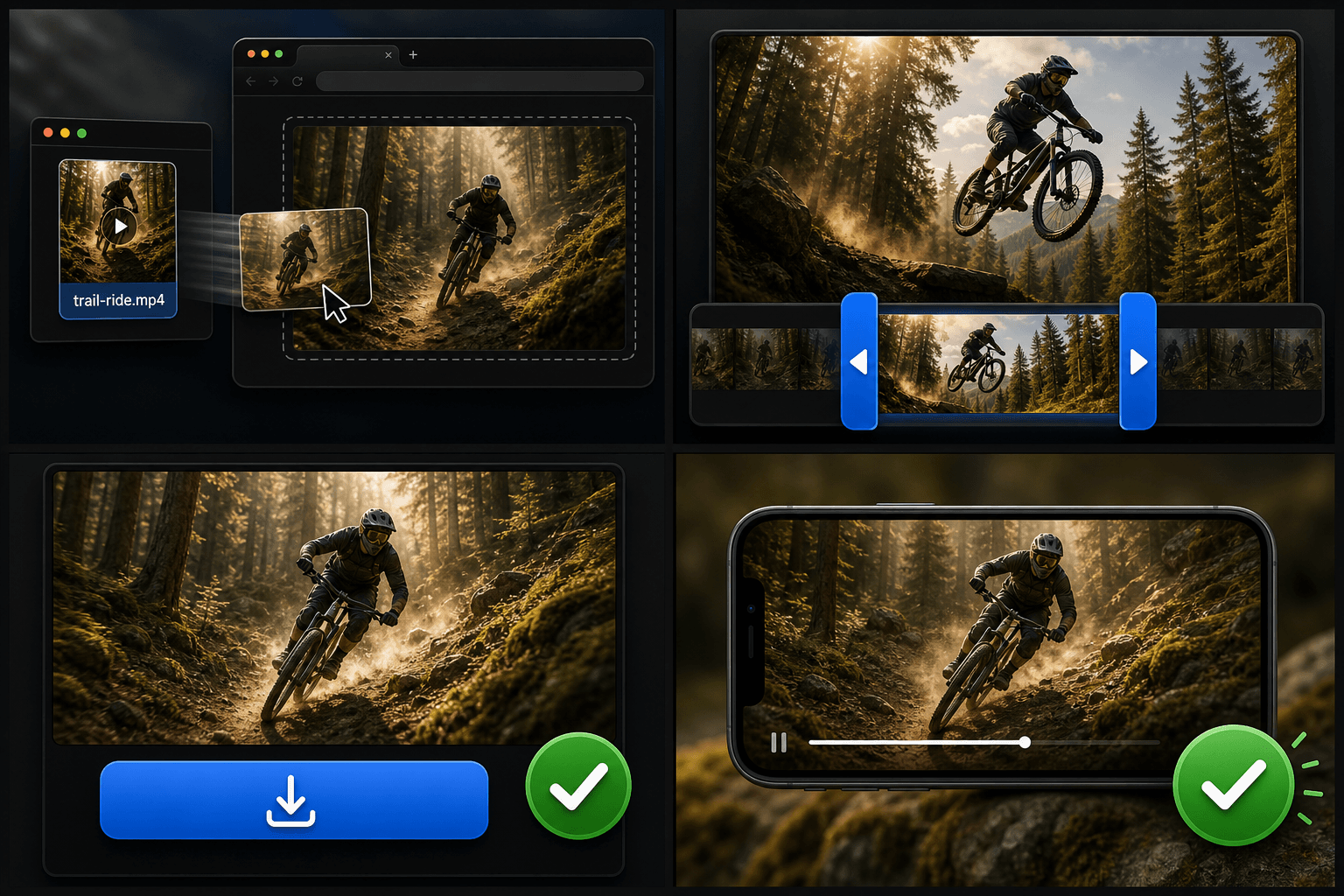
Aperçu des séquences locales sur la page
Sélectionner la plage exacte à conserver
Exporter le clip découpé
FAQ
Quels formats puis-je télécharger directement ?
Les formats MP4, MOV, MKV, WebM et GIF se téléchargent sans préparation. Pour les conteneurs ou codecs inhabituels, convertissez-les d'abord en MP4 avec le convertisseur de format et le reste du pipeline se comportera normalement.
Mes rushes sont énormes, dois-je les compresser avant de les télécharger ?
En général, oui. Compresser d'abord réduit considérablement le temps de téléchargement tout en laissant les sous-titres, les scripts et l'analyse par IA intacts, car ils n'ont pas besoin d'un débit binaire impeccable. Conservez l'original localement comme votre copie maîtresse.
Que se passe-t-il si ma connexion tombe en plein téléchargement ?
Le transfert reprend là où il s'est arrêté une fois que vous êtes de nouveau en ligne, au lieu de recommencer à zéro. Pour les très longs téléchargements, c'est la différence entre un petit accroc et une heure perdue.
En quoi est-ce différent de l'Importateur de liens vidéo ?
Le Téléchargement vidéo local extrait un fichier directement depuis votre propre ordinateur ou téléphone, tandis que l'Importateur de liens vidéo récupère les rushes depuis une URL. Utilisez cet outil lorsque l'enregistrement se trouve déjà sur votre disque plutôt qu'en ligne.
Que devient mon clip une fois le téléchargement terminé ?
Le fichier est ingéré en tant que clip source dans votre espace de travail et reste disponible pour le reste du flux de travail Recapo, afin que vous puissiez y exécuter la transcription, la rédaction de résumés, les sous-titres, la voix off ou le découpage sans avoir à le télécharger à nouveau.
Commencer à utiliser Téléversement vidéo local
Importez votre fichier et configurez vos options ci-dessus. Votre résultat restera disponible dans l'historique de l'outil.
Essayer gratuitement