Créer des clips à partir d'une vidéo
Le générateur de clips IA de Recapo analyse les longues séquences, évalue chaque moment selon sa force d'accroche et classe les candidats clips. Définissez un objectif de clip et exportez des découpes prêtes pour les Shorts.
Cliquer pour importer ou déposer une vidéo
Aperçu en direct et découpe dans votre navigateur ; le rendu s'exécute dans le cloud — ne quittez pas cette page (quitter annule le rendu)
Jusqu'à 2 Go par fichier
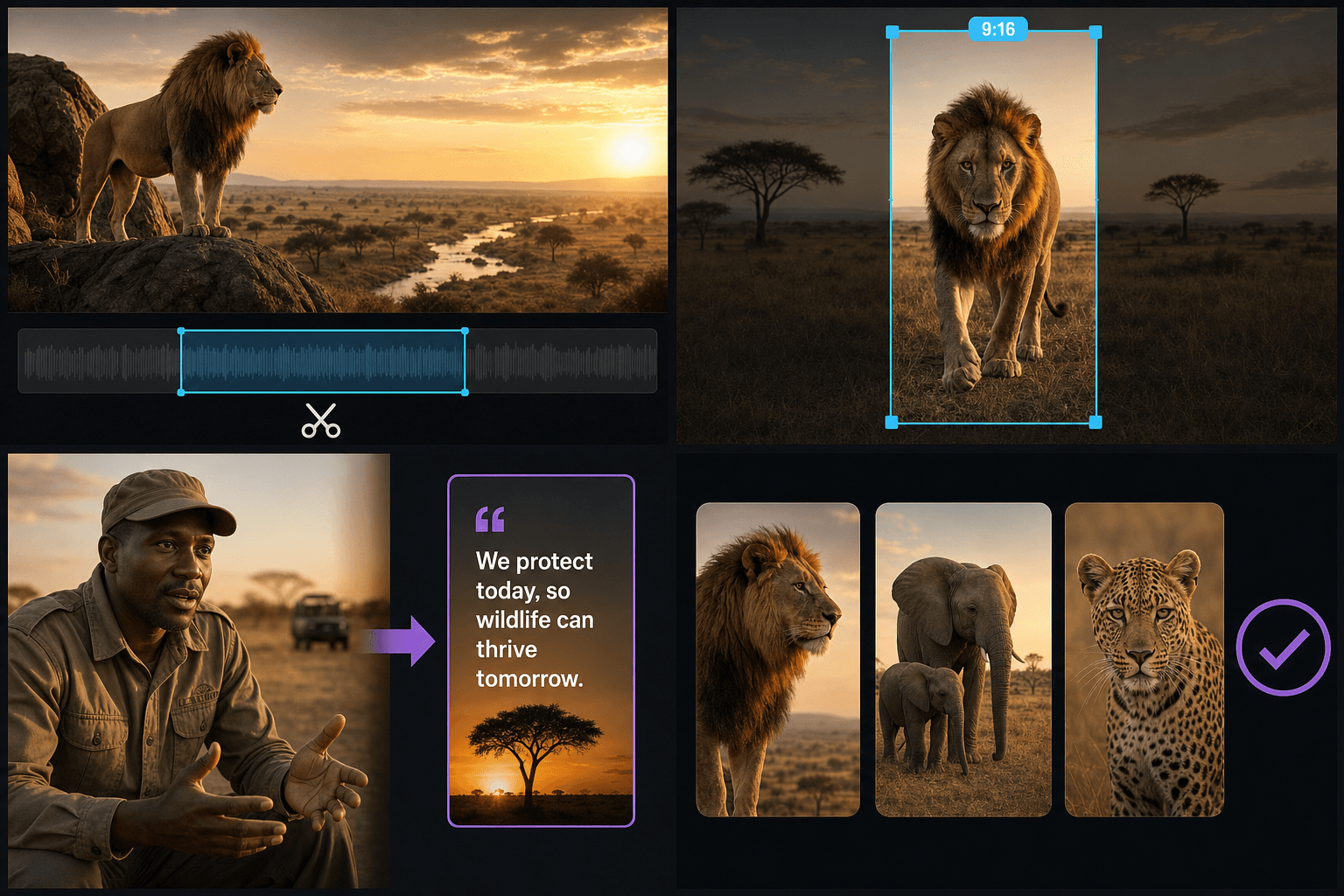
Comment fonctionne réellement la détection de temps forts par IA
Recapo utilise une véritable compréhension vidéo plutôt qu'une correspondance de mots-clés : il transcrit la parole, suit les changements de scène et pèse les pics émotionnels par rapport aux temps morts. Chaque clip candidat obtient un score, vous permettant ainsi de consulter une courte liste classée au lieu de parcourir une chronologie de deux heures à la recherche du bon passage.
- 01
Importer de longues séquences
Téléchargez un fichier local ou collez un lien vidéo. Les films, les rediffusions de livestreams, les podcasts, les cours et les enregistrements de gameplay fonctionnent tous comme matériel source.
- 02
Définir un objectif de clip
Choisissez ce que l'IA doit rechercher : la meilleure accroche, un clip de parole ou un short 9:16. Elle analyse la vidéo entière et renvoie des candidats temps forts classés par score.
- 03
Classer, affiner, continuer
Réorganisez les candidats, ajustez les points d'entrée et de sortie, puis envoyez les conservés vers les sous-titres, la voix off, le recadrage vertical ou la mise en page de la couverture avant l'exportation.
Objectifs de clip : définissez ce qu'est un bon clip
Un temps fort dans un résumé de film n'est pas la même chose qu'un temps fort dans une démo de produit. L'objectif de clip oriente la notation afin que le classement corresponde à votre intention.
- Meilleure accroche — privilégie les ouvertures surprenantes qui arrêtent le défilement dans les premières secondes.
- Clip de parole — privilégie les phrases complètes et citables avec des points de début et de fin nets.
- Short 9:16 — privilégie les moments dont le cadrage fonctionne encore après un recadrage vertical.
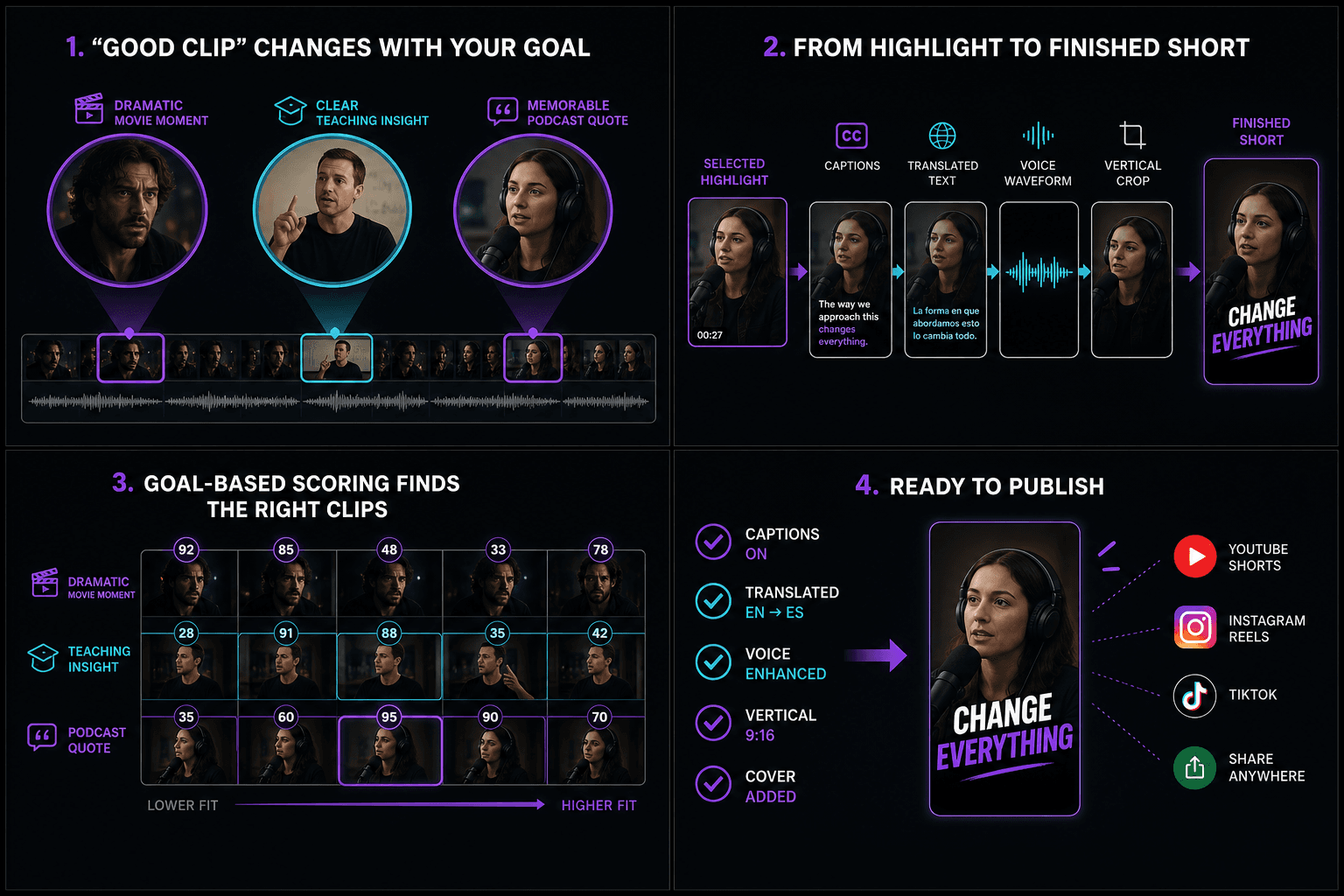
Du temps fort classé au short publié
Les clips générés ne sont pas la fin du pipeline. Chacun peut intégrer des sous-titres modifiables avec export SRT/VTT ou incrustation, une piste de sous-titres traduite, une voix off IA, un recadrage vertical et une mise en page de couverture — le tout dans le même projet, sans re-téléversement entre les outils.
Conçu pour vos cas d'usage réels
Sélectionner manuellement un segment de vidéo longue
Choisir un format cible
Exporter un MP4 par tâche
Questions fréquentes sur le générateur de clips IA
Comment Recapo choisit-il les meilleurs moments d'une longue vidéo ?
Recapo transcrit la parole, détecte les changements de scène et évalue les pics émotionnels par rapport aux silences. Il classe ensuite les segments candidats selon l'objectif sélectionné : meilleur accroche, clip parlant ou short 9:16. Ce classement réduit le temps de recherche, mais les utilisateurs doivent tout de même examiner, réorganiser, découper, rejeter ou ajouter des segments avant l'export.
Puis-je modifier ou réorganiser les clips sélectionnés par l'IA ?
Oui. La liste classée est un point de départ, pas un verdict. Vous pouvez réorganiser les candidats, affiner chaque point d'entrée et de sortie, supprimer entièrement des clips ou ajouter un passage que l'IA n'a pas signalé.
Quels types de vidéos fonctionnent le mieux avec un générateur de clips IA ?
Tout ce qui contient de la parole ou une structure de scène claire : films et séries pour les résumés de temps forts, rediffusions de livestreams, interviews, conférences et gameplay. Les séquences avec peu de paroles fonctionnent toujours, mais le classement s'appuie davantage sur les changements de scènes visuels.
Combien de clips Recapo peut-il générer à partir d'une seule vidéo ?
Recapo ne publie pas de nombre fixe de clips par source. La liste classée dépend de la durée de la vidéo, de la densité du signal et de l'objectif de clip choisi. Examinez les candidats et n'exportez que ceux que vous souhaitez conserver ; la page publique décrit actuellement un export MP4 par tâche, ne promettez donc pas un nombre de lots que l'interface ne garantit pas.
Comment Recapo conserve-t-il suffisamment de contexte autour de chaque clip ?
Choisissez l'objectif clip parlant lorsque des déclarations complètes sont importantes, car il privilégie les phrases citables avec des points de début et de fin nets. Lisez ensuite la transcription juste avant et après chaque coupe proposée. Étendez le point d'entrée ou de sortie si l'intervenant, la mise en contexte, la réponse ou la conclusion est manquante, et rejetez les clips qui restent ambigus sans la vidéo originale.
Puis-je rechercher des clips sur un sujet ou un intervenant spécifique ?
La page publique ne documente pas actuellement de filtre de recherche dédié pour un sujet ou un intervenant nommé. Utilisez l'objectif de clip le plus proche et les instructions de tâche, puis examinez manuellement la transcription et les candidats classés. Si une recherche produit est ajoutée, mettez à jour cette réponse uniquement après que le contrôle est visible dans l'interface initiale et a été testé sur des séquences multi-intervenants.
Le générateur de clips IA ajoute-t-il des sous-titres et un recadrage vertical ?
Le clip sélectionné peut ensuite être utilisé pour des sous-titres modifiables, un export SRT ou VTT, l'incrustation de sous-titres, la traduction, une voix off IA, un recadrage vertical et une mise en page de couverture au sein du même projet, sans re-téléchargement. Ce sont des étapes suivantes connectées ; n'impliquez pas que chaque traitement est appliqué automatiquement lors de la génération des candidats initiaux.
Quelle est la différence entre le générateur de clips IA et le créateur de clips IA ?
Le générateur de clips IA est conçu pour analyser une longue source, noter les moments et renvoyer une liste restreinte classée. Le créateur de clips IA met l'accent sur la combinaison des suggestions IA avec une précision manuelle lorsque l'utilisateur sait déjà quelle ligne ou quel intervalle est important. Commencez par le générateur pour la découverte et utilisez le créateur lorsque la sélection manuelle délibérée est la tâche principale.
Commencer à utiliser Générateur de clips IA
Importez votre fichier et configurez vos options ci-dessus. Votre résultat restera disponible dans l'historique de l'outil.
Essayer gratuitement