Générateur de shorts IA
Transformez de longues séquences en short vertical en un clic : moment fort sélectionné, recadrage 9:16 appliqué, sous-titres stylisés, couverture mise en page. Modifiez ensuite le tout sur Recapo.ai.
Cliquer pour importer ou déposer une vidéo
Aperçu en direct et découpe dans votre navigateur ; le rendu s'exécute dans le cloud — ne quittez pas cette page (quitter annule le rendu)
Jusqu'à 2 Go par fichier
Ce qu'un seul clic produit réellement
Le résultat est un brouillon en couches, pas un fichier aplati, c'est pourquoi il reste modifiable après la génération.
- 01
Déposez une vidéo
Téléchargez-la depuis votre appareil ou importez-la par lien — un épisode complet, un stream enregistré ou des séquences brutes directement depuis la caméra.
- 02
Générer le short
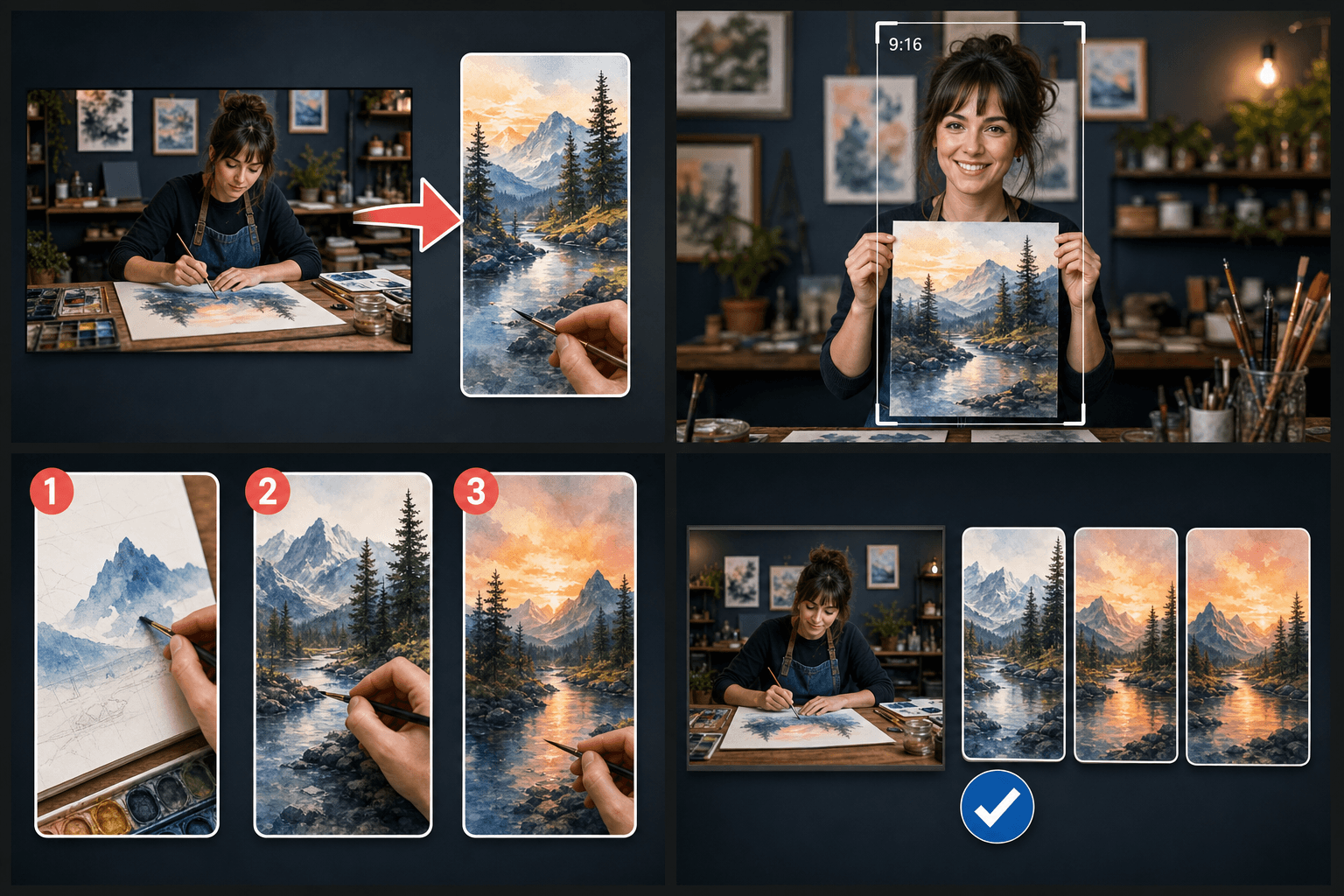
L'IA sélectionne un moment fort, le recadre en 9:16, rédige et stylise les sous-titres, et met en page une couverture correspondante en une seule passe.
- 03
Peaufiner et exporter
Ajustez n'importe quelle couche — moment, sous-titres, recadrage, couverture — puis exportez une vidéo verticale prête à publier pour Shorts, Reels ou TikTok.
Un segment fort choisi par la compréhension vidéo de l'IA, pas une coupe aléatoire.
Un recadrage vertical 9
16 avec un cadrage ajustable pour que le sujet reste visible.
Sous-titres ASR, déjà stylisés et positionnés pour le visionnage mobile sans son.
Sous-titres et couvertures automatiques, toujours sous votre contrôle
Les sous-titres générés sont modifiables mot par mot — corrigez un nom, coupez une ligne, changez le style, puis incrustez-les ou exportez le SRT/VTT avec la vidéo. La couverture fonctionne de la même manière : la mise en page est générée, le texte et l'agencement sont les vôtres. L'automatisation fait les 80 % ennuyeux, vous passez votre temps sur les 20 % qui donnent au short un aspect intentionnel.
Conçu pour vos cas d'usage réels
Sélectionner manuellement un segment de tutoriel
Adapter le rush au format cible
Exporter un clip MP4 par tâche
FAQ
Les sous-titres automatiques sont-ils modifiables ?
Totalement. Corrigez le texte, restylisez la police et la position, et choisissez entre incruster les sous-titres dans la vidéo ou les exporter dans un fichier SRT/VTT séparé.
Puis-je choisir un moment différent de celui choisi par l'IA ?
Oui. Le moment fort choisi n'est que la première proposition — échangez-le contre un autre moment suggéré ou définissez vos propres points de début et de fin, et les sous-titres se régénèrent pour le nouveau segment.
Fonctionne-t-il avec une vidéo source horizontale 16:9 ?
C'est le cas d'utilisation principal. Le recadrage 9:16 est appliqué automatiquement et vous pouvez ajuster le cadrage par scène pour que les visages et l'action clé restent à l'intérieur du cadre vertical.
Quelle est la durée des shorts qu'il crée ?
Il vise le format vertical court, d'environ moins d'une minute, afin que les clips respectent les limites de durée de Shorts, Reels et TikTok. Vous pouvez raccourcir une coupe proposée avant l'exportation.
Comment décide-t-il quels moments extraire ?
Recapo analyse la vidéo source pour trouver des segments autonomes qui fonctionnent par eux-mêmes et les propose comme découpes de la durée d'un Short. Cela fait partie du flux de travail de récapitulatif en cours de développement, vous gardez donc le contrôle et pouvez ajuster chaque découpe avant l'exportation.
Commencer à utiliser Créateur de Shorts IA
Importez votre fichier et configurez vos options ci-dessus. Votre résultat restera disponible dans l'historique de l'outil.
Essayer gratuitement