Convertisseur vidéo en ligne
Convertissez des vidéos entre MP4, MOV, MKV, WebM et GIF en ligne. Corrigez les problèmes de codec et de conteneur avant le sous-titrage ou le montage — essayez le convertisseur gratuit sur Recapo.ai.
Cliquez pour importer ou glissez-déposez une vidéo
Formats acceptés : MP4, MOV, MKV, WebM, MPEG, MPG, 3GP, 3GPP
Jusqu'à 2 Go par fichier
Chaque vidéo doit durer 180 minutes ou moins
Quel format vidéo choisir pour votre conversion ?
Le format MP4 avec le codec H.264 est l'option la plus sûre et universelle : il est compatible avec toutes les plateformes, logiciels de montage, navigateurs et smartphones. Optez pour le format MOV si votre flux de travail sur QuickTime l'exige, ou utilisez nos pages de conversion dédiées selon votre format d'origine :
- 01
Ajoutez votre fichier
Importez une vidéo locale ou collez un lien. Les formats MP4, MOV, MKV, WebM et GIF sont pris en charge.
- 02
Choisissez le format de destination
Sélectionnez le conteneur et le codec de sortie — ou rendez-vous directement sur une page dédiée comme MKV en MP4 pour utiliser un préréglage en un clic.
- 03
Convertissez et continuez l'édition
Téléchargez le fichier converti ou passez directement au sous-titrage, à la traduction, au doublage voix off ou au recadrage au format 9:16, le tout sans quitter Recapo.
MKV en MP4
convertissez vos fichiers multipistes en un seul fichier lisible partout.
MOV en MP4
rendez vos vidéos iPhone et Mac compatibles avec tous les appareils.
WebM en MP4
transformez vos enregistrements d'écran web en fichiers faciles à monter.
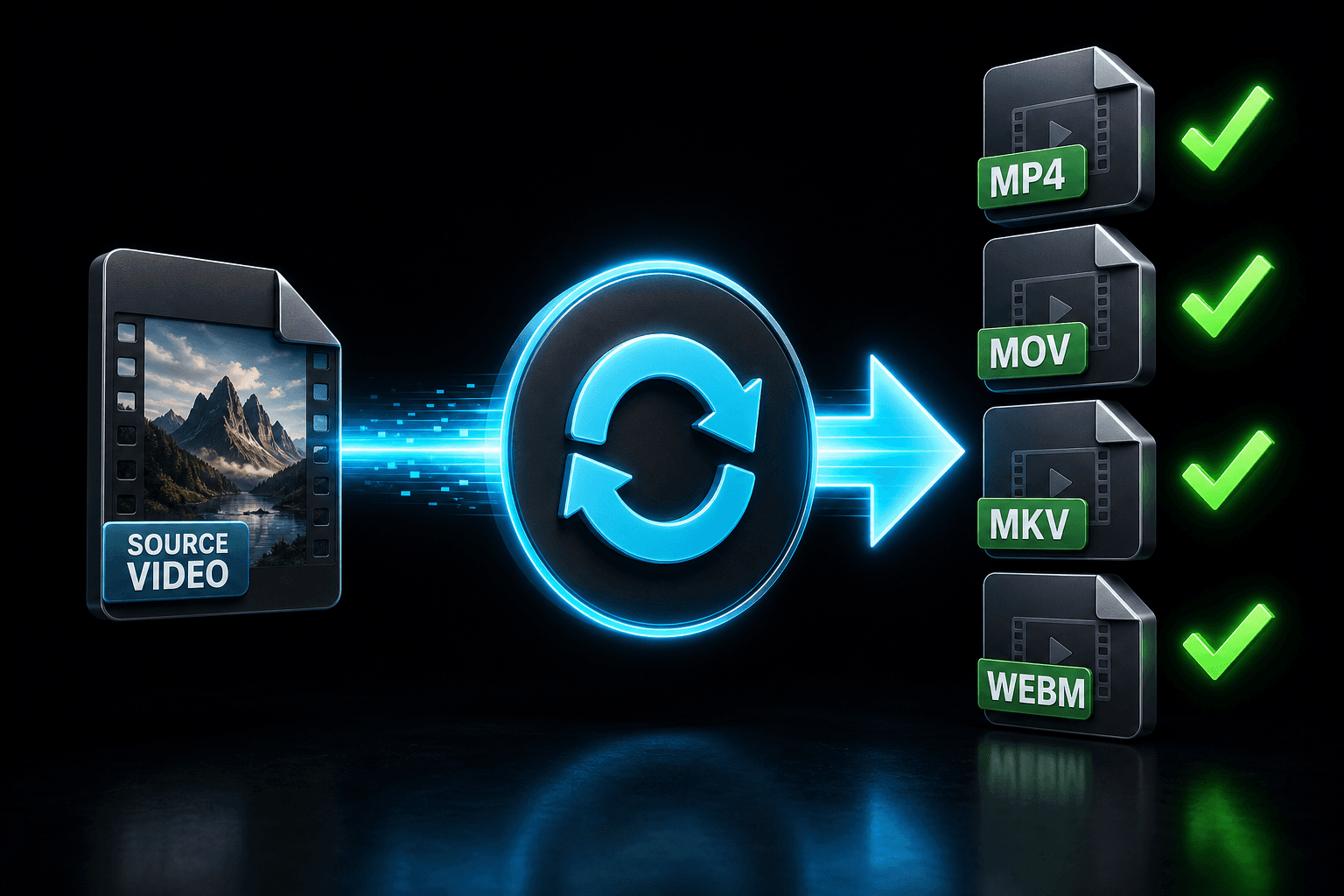
Conteneur vs codec : pourquoi certains fichiers ne s'importent pas
Le conteneur (MP4, MOV, MKV, WebM) est l'enveloppe ; le codec (H.264, HEVC, VP9) est le contenu à l'intérieur. Les logiciels de montage et les plateformes peuvent rejeter un fichier à cause de l'un ou de l'autre — c'est pourquoi une vidéo qui se lit parfaitement sur votre ordinateur peut échouer lors de l'importation. La conversion résout ces deux aspects : le conteneur est réécrit, et le codec n'est ré-encodé que si cela est strictement nécessaire.
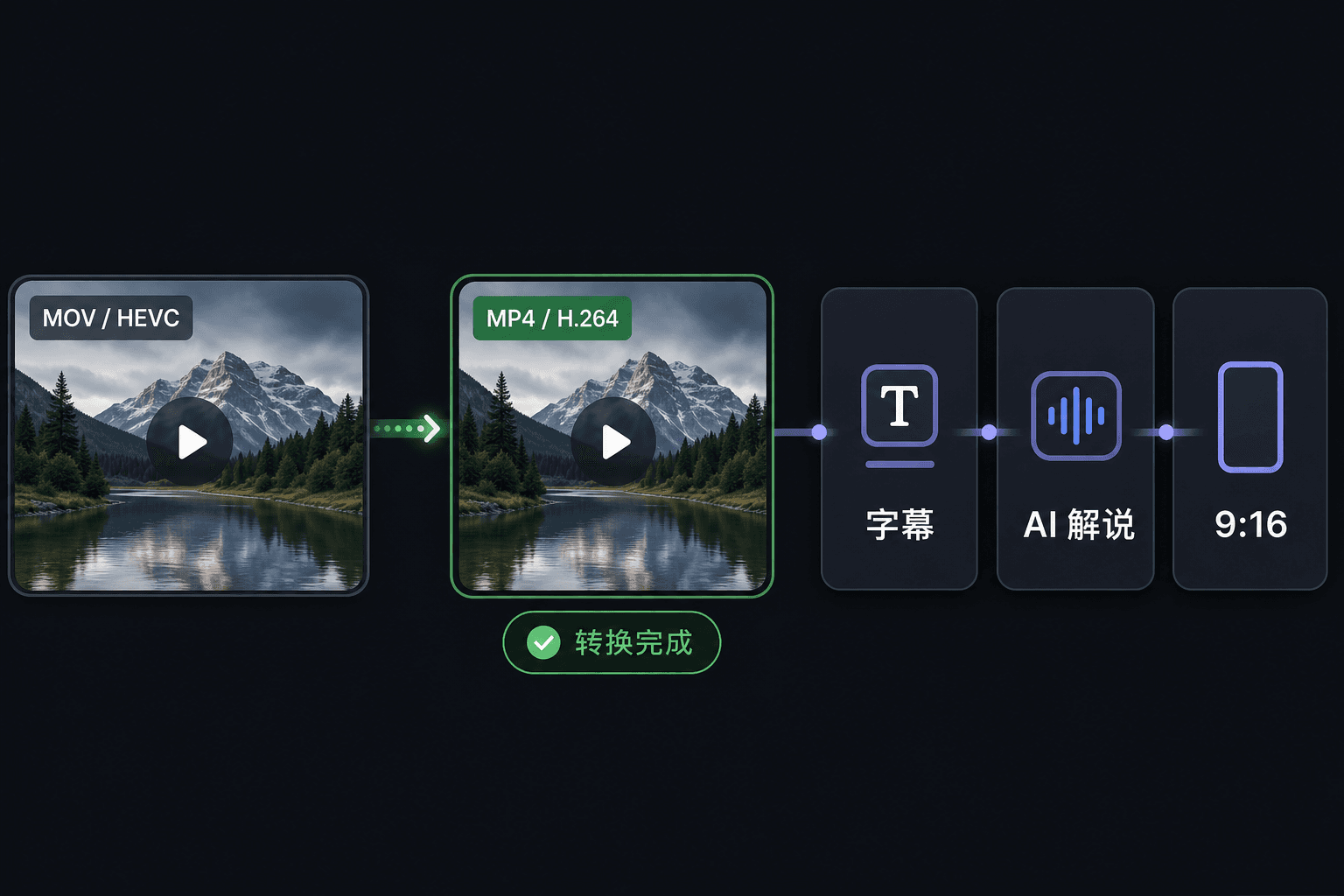
Convertissez vos formats sans interrompre votre flux de montage
Avec Recapo, la conversion de format n'est pas une fin en soi qui vous laisse avec un simple fichier exporté. Le vidéo convertie reste dans votre espace de travail, où vous pouvez générer des sous-titres automatiques par reconnaissance vocale (ASR), les traduire, créer un script de récapitulatif grâce à la compréhension vidéo par IA, ajouter une voix hors champ par synthèse vocale (TTS), découper des moments forts ou recadrer au format 9:16 — puis exporter le tout vers la plateforme de votre choix.
Conçu pour vos cas d'usage réels
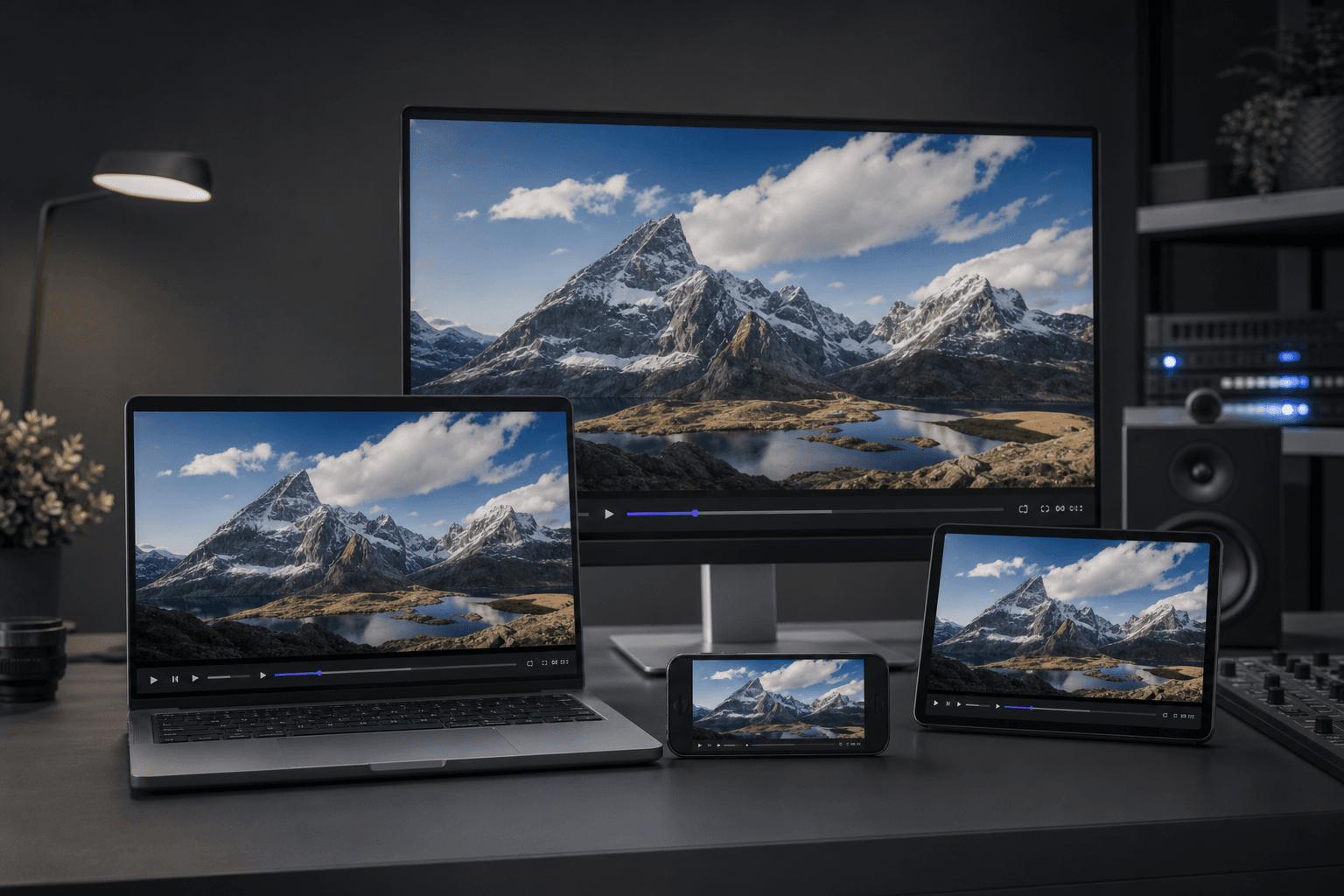
Lire de manière fiable sur tous les appareils
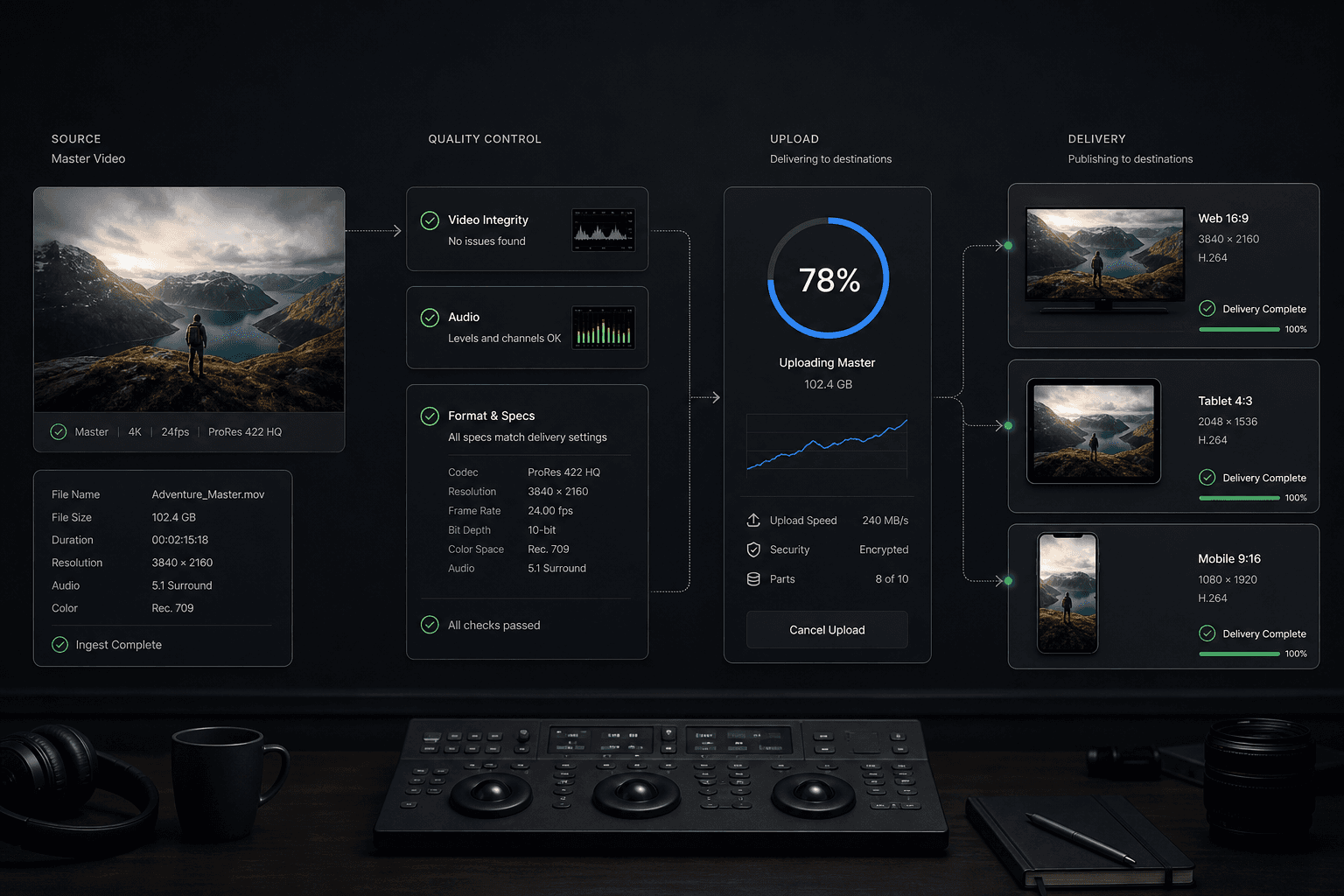
Respecter les formats de diffusion des plateformes
Archiver et partager avec une équipe
FAQ
Est-ce que je perds en qualité lors de la conversion de formats vidéo ?
Si seul le conteneur change — par exemple de MKV à MP4 avec un flux H.264 déjà existant —, le flux vidéo est copié bit à bit sans aucune perte. Si le codec doit être modifié, le convertisseur réencode la vidéo avec un niveau de qualité élevé, optimisé pour la lecture sur écran.
Quels formats d'entrée le convertisseur accepte-t-il ?
Le convertisseur accepte les formats MP4, MOV, MKV, WebM et GIF, que ce soit par importation de lien ou par téléchargement local. Chaque page dédiée (MKV en MP4, MOV en MP4, WebM en MP4, etc.) détaille les préréglages spécifiques à chaque conversion.
Le convertisseur de format vidéo est-il gratuit ?
Vous pouvez effectuer vos conversions dans la limite de votre quota gratuit. Les fichiers plus volumineux et les traitements par lot nécessitent des crédits. Consultez notre page de tarifs pour connaître tous les détails.
L'audio et les sous-titres sont-ils conservés après la conversion ?
L'objectif est de transférer votre piste audio vers le nouveau fichier MP4 afin qu'elle reste parfaitement synchronisée avec la vidéo. Cet outil se concentre uniquement sur le fichier vidéo. Si vous devez reformater des fichiers de sous-titres indépendants, nous vous conseillons d'utiliser un convertisseur de sous-titres dédié plutôt que cet outil.
Commencer à utiliser Convertisseur de format vidéo
Importez votre fichier et configurez vos options ci-dessus. Votre résultat restera disponible dans l'historique de l'outil.
Essayer gratuitement