Convertisseur vidéo YouTube en shorts
YouTube Shorts entièrement automatiques : l'IA sélectionne les segments, les recadre au format 9:16, rédige les sous-titres et ébauche les titres et descriptions. Vous vérifiez et exportez sur Recapo.ai.
Cliquer pour importer ou déposer une vidéo
Aperçu en direct et découpe dans votre navigateur ; le rendu s'exécute dans le cloud — ne quittez pas cette page (quitter annule le rendu)
Jusqu'à 2 Go par fichier
Chaque étape de la production de Shorts, automatisée
La plupart des outils automatisent une étape et vous laissent faire le reste. Ce générateur couvre l'intégralité du processus, de la longue vidéo à l'ébauche prête à être mise en ligne :
- 01
Pointez-le vers une vidéo
Collez un lien YouTube ou téléchargez un fichier. Aucun balisage, aucun réglage d'objectif requis — le générateur fonctionne à partir du contenu de la vidéo entière.
- 02
Laissez le pipeline s'exécuter
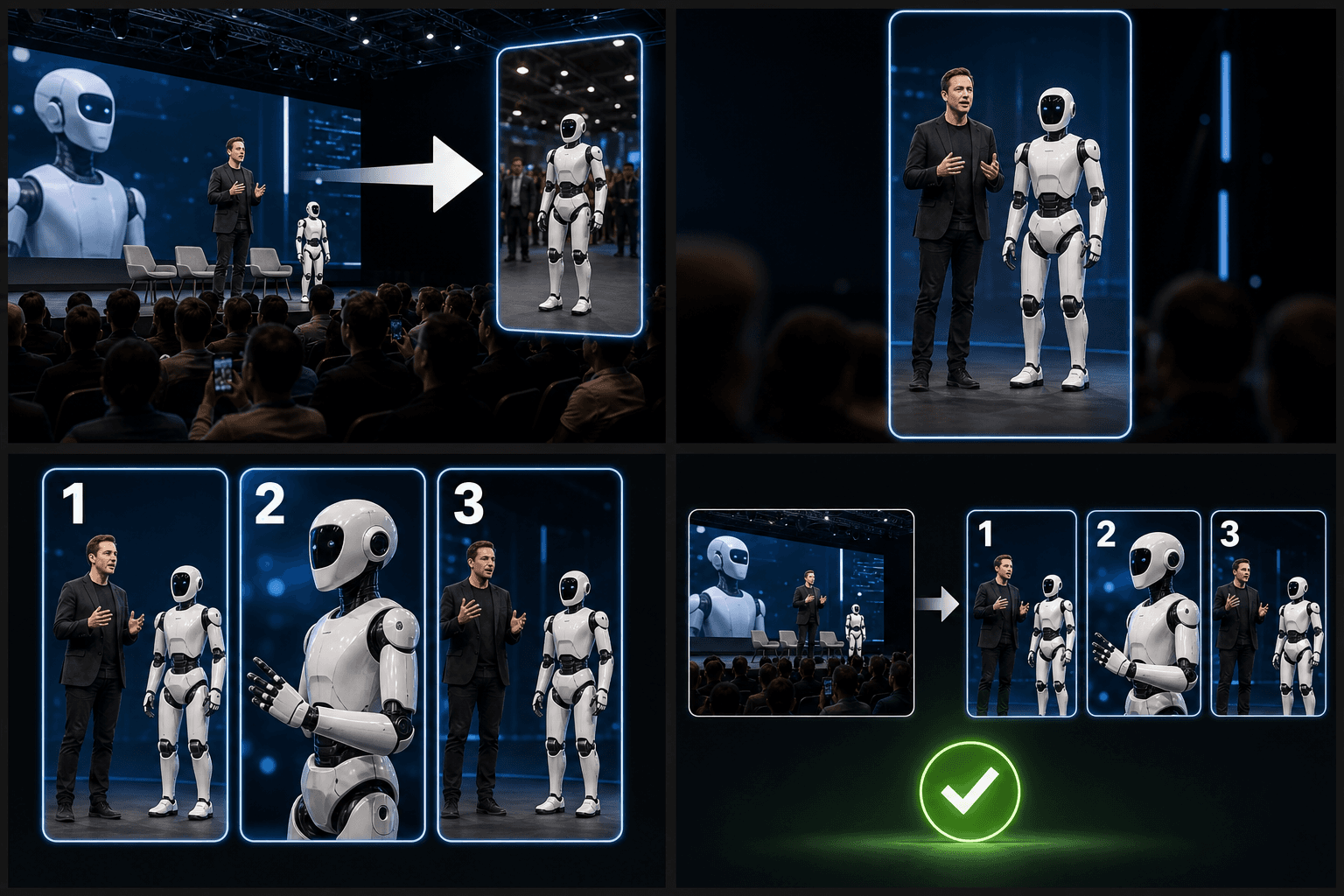
La sélection des segments, le découpage, le recadrage 9:16, la génération des sous-titres ainsi que la rédaction des titres et des descriptions se déroulent en un seul passage automatisé.
- 03
Vérifiez le package d'ébauches
Chaque short arrive avec sa vidéo, ses sous-titres et son texte de métadonnées. Approuvez, modifiez ou régénérez n'importe quel élément, puis exportez tout ce que vous conservez.
Sélection des segments
la compréhension vidéo par l'IA trouve des moments autonomes et à fort intérêt.
Découpage et recadrage — les clips sont coupés à la longueur des Shorts et recadrés au format 9
16.
Sous-titres
la parole est transcrite, stylisée et synchronisée pour un visionnage sans le son.
Automatisation avec une porte de vérification
Une automatisation complète sans point de contrôle, c'est ainsi que les chaînes publient des clips embarrassants. Chaque short généré s'arrête à une porte de vérification : échangez un segment, corrigez un sous-titre, réécrivez ou régénérez le titre, ou jetez entièrement une ébauche. Le générateur ne téléverse jamais en votre nom — vous emmenez le package exporté vers YouTube Studio et restez la seule personne à détenir les clés de votre chaîne.
Conçu pour vos cas d'usage réels
Sélectionner manuellement un segment de vidéo longue
Adapter le rush au format cible
Exporter un MP4 Shorts par tâche
FAQ
En quoi est-ce différent du créateur de YouTube Shorts ?
Le créateur de Shorts est manuel : vous choisissez le moment et l'adaptez aux spécifications. Ce générateur automatise toute la chaîne — sélection, découpage, sous-titres, et même ébauches de titres et de descriptions — et vous remet des ébauches finalisées à vérifier.
Puis-je modifier les titres et descriptions rédigés par l'IA ?
Oui. Ce sont des ébauches en texte brut — réécrivez-les librement ou régénérez-les pour un angle différent. Considérez-les comme une première version solide, et non comme une réponse définitive.
Téléverse-t-il automatiquement les Shorts sur ma chaîne ?
Non, par conception. Il exporte un package prêt — la vidéo verticale, le fichier de sous-titres et le texte de métadonnées — et vous publiez depuis YouTube Studio, de sorte que rien n'est jamais mis en ligne sans votre approbation.
Quel type de vidéo dois-je fournir pour obtenir des Shorts ?
Une source au format long : votre récapitulatif ou commentaire terminé et mis en ligne, ou un lien vidéo. Le générateur travaille à partir de cette longue chronologie et en extrait des clips verticaux, il attend donc une vidéo plus longue en entrée plutôt que du texte ou un sujet.
Les clips sont-ils recadrés au format vertical pour les Shorts ?
Oui. Chaque clip extrait est recadré au format 9:16 et coupé à la longueur des Shorts, de sorte que l'exportation est dimensionnée pour le fil des Shorts au lieu de vos séquences horizontales d'origine.
Combien de Shorts puis-je obtenir à partir d'un seul téléversement ?
Cela dépend du nombre de moments autonomes que contient votre vidéo. Un récapitulatif plus long génère généralement plusieurs clips candidats, et vous conservez ceux qui valent la peine d'être publiés et éliminez le reste avant l'exportation.
Commencer à utiliser Générateur de YouTube Shorts IA
Importez votre fichier et configurez vos options ci-dessus. Votre résultat restera disponible dans l'historique de l'outil.
Essayer gratuitement