Créateur de couvertures Xiaohongshu
Créez des couvertures Xiaohongshu (RedNote) au format 3:4 à partir de votre vidéo : choisissez une image clé, ajoutez le grand titre d'affiche que le fil récompense, et exportez une couverture conçue pour obtenir le clic.
Astuce : glisser pour repositionner ; cliquer pour sélectionner, puis glisser les poignées d'angle pour redimensionner
Pourquoi les couvertures Xiaohongshu sont en 3:4 et non en 16:9
Le fil de découverte de Xiaohongshu est une grille verticale à deux colonnes. Une carte 3:4 remplit la colonne et pousse les notes voisines plus bas sur l'écran, tandis qu'une image horizontale ou carrée laisse des espaces visibles et réduit votre panneau d'affichage effectif. Télécharger une miniature 16:9 destinée à YouTube est l'erreur la plus courante commise par les créateurs qui publient sur plusieurs plateformes — la plateforme l'affichera, mais elle perd le concours de hauteur avant que quiconque ne lise le titre.
- 01
Importez la vidéo de votre note
Téléchargez le clip de votre note ou importez-le depuis un lien. Les sources verticales, carrées et horizontales fonctionnent toutes — le recadrage vient ensuite.
- 02
Recadrer en 3:4 et ajouter un titre d'affiche
Choisissez une image clé, cadrez-la au format vertical 3:4 utilisé par les cartes Xiaohongshu, et placez une mise en page avec un grand titre qui énonce le bénéfice de la note en quelques mots.
- 03
Exporter et publier la note
Téléchargez la couverture terminée, définissez-la comme première image de la note et publiez — ou revenez aux légendes et à la voix off pour la vidéo elle-même.
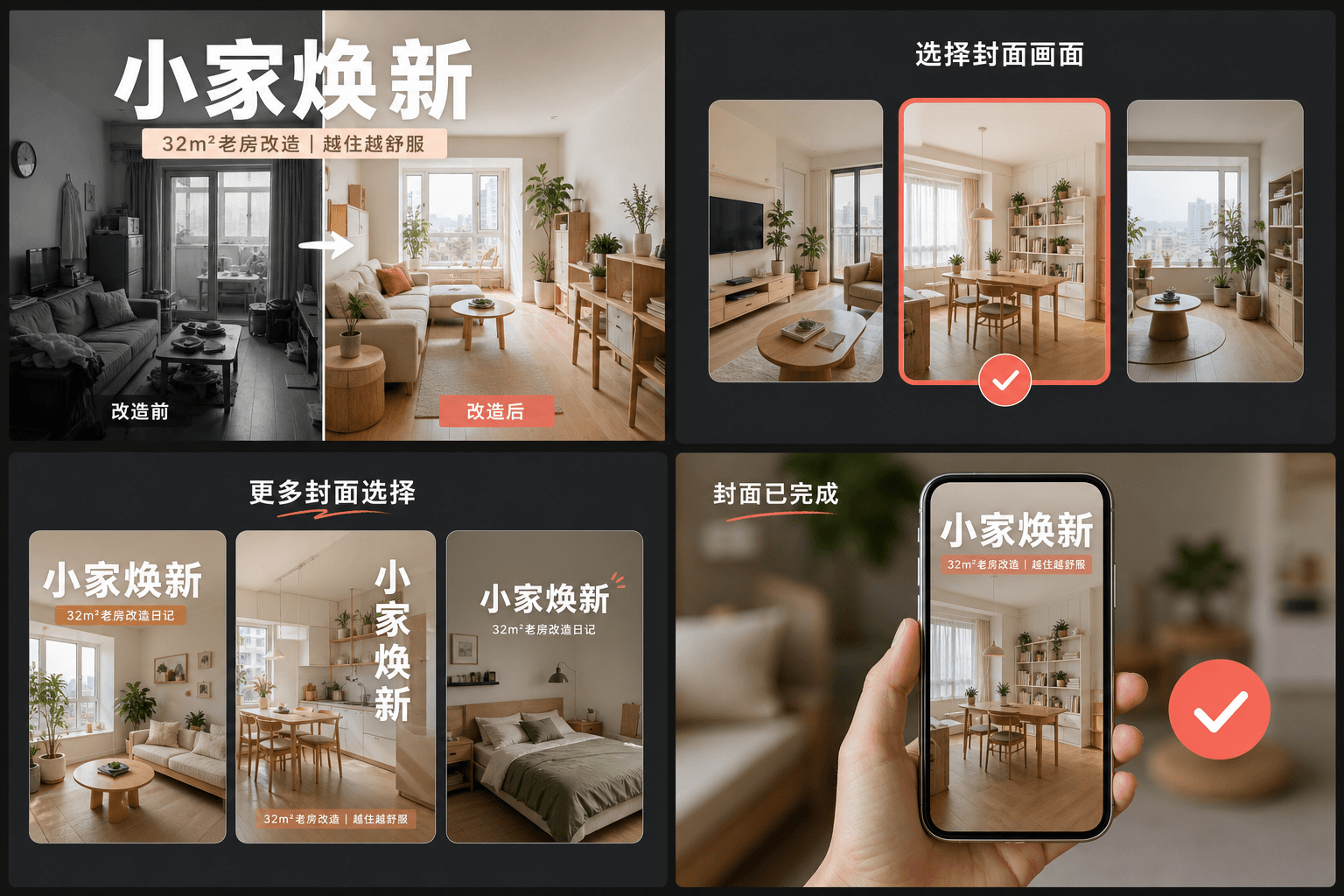
L'habitude du grand titre : comment les couvertures RedNote obtiennent le clic
Les notes performantes traitent la couverture comme une affiche de magazine : un grand titre textuel énonçant le bénéfice concret — ce que le spectateur apprendra, sauvegardera ou évitera — placé sur un cadre épuré. Contrairement aux miniatures YouTube qui misent sur les visages et les expressions, les couvertures RedNote misent sur les mots. Les mises en page du créateur de couvertures réservent la majeure partie de la carte à ce titre et le gardent lisible à la taille de la grille, où chaque carte est à peine plus large qu'un pouce.
- Énoncez le bénéfice, pas le sujet : « 3 erreurs qui ruinent les séquences de nuit » bat « mes réglages d'appareil photo ».
- Gardez le titre à l'intérieur du centre de la carte — la grille affiche les cartes bord à bord sans marge pour le texte tronqué.
- Utilisez une image avec un seul sujet clair ; les images chargées perdent face aux images épurées à l'échelle d'une miniature.
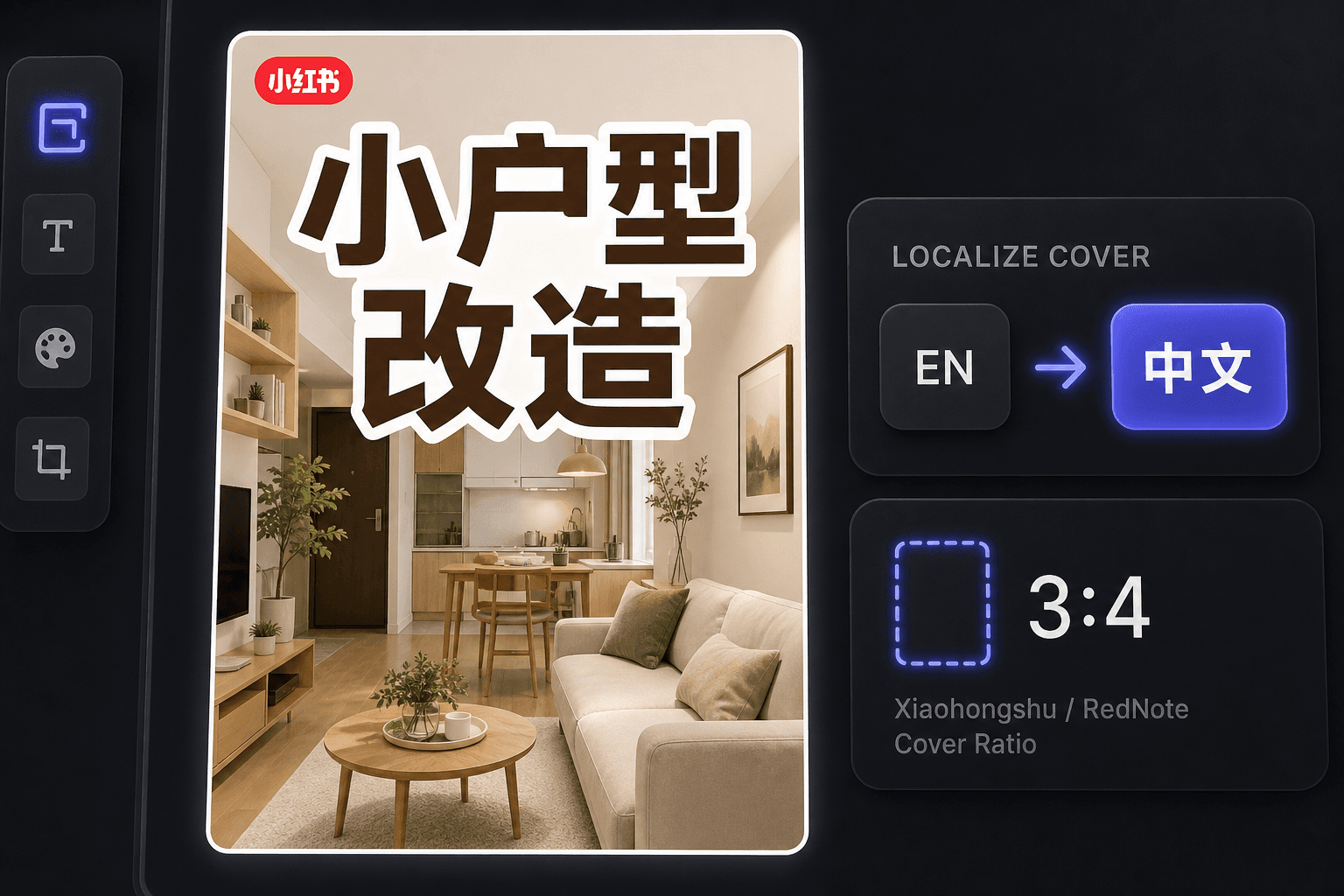
Créer des couvertures RedNote en tant que créateur à l'étranger
Depuis l'essor international de RedNote, de nombreux créateurs y publient sans lire le chinois. Le créateur de couvertures maintient le flux de travail en anglais tout en produisant des couvertures qui correspondent aux conventions locales, et le même espace de travail offre la traduction des sous-titres lorsque vous souhaitez localiser la vidéo elle-même pour les spectateurs sinophones.
Conçu pour vos cas d'usage réels
Commencer avec une couverture percutante au format 3:4
Choisir une image de couverture de la vidéo
Exporter le canevas actuel au format PNG
FAQ
Quel rapport d'aspect une couverture Xiaohongshu doit-elle utiliser ?
3:4 vertical. C'est le rapport autour duquel la grille de découverte est conçue — les cartes plus hautes occupent plus de la colonne et sont vues en premier. L'outil recadre automatiquement votre image choisie en 3:4.
Pourquoi les couvertures Xiaohongshu ont-elles autant de texte ?
La couverture fait office de titre de la note. Les utilisateurs décident à partir de la grille, souvent sans lire la légende en dessous, c'est donc un titre style affiche sur l'image qui obtient réellement le clic. Les mises en page sont conçues autour de cette habitude.
Puis-je créer des couvertures RedNote si je ne parle pas chinois ?
Oui. L'outil lui-même fonctionne en anglais, et les couvertures en anglais fonctionnent bien auprès de l'audience internationale de RedNote. Si vous ciblez des spectateurs sinophones, associez la couverture au traducteur de sous-titres pour localiser la vidéo.
Ai-je besoin d'un fichier vidéo pour créer une couverture ?
Non. L'outil fonctionne à partir d'une seule image — soit une image clé que vous avez extraite d'un récapitulatif, soit n'importe quel image fixe que vous téléchargez — il n'y a donc aucune séquence à rendre et aucun audio impliqué.
Commencer à utiliser Créateur de couvertures Xiaohongshu
Importez votre fichier et configurez vos options ci-dessus. Votre résultat restera disponible dans l'historique de l'outil.
Essayer gratuitement