
Format vidéo TikTok : dimensions et tailles, le guide complet
La taille de la vidéo TikTok est de 1080×1920 px dans un format d’image 9:16. Obtenez les paramètres d’exportation exacts, les dimensions de la zone de sécurité et comment convertir des séquences 16:9 en verticale.

format vidéo tiktok — Ce guide explique le sujet avec des étapes pratiques, des exemples et un flux de travail que vous pouvez utiliser immédiatement.
Les vidéos TikTok devraient être 1080 × 1920 pixels dans un Ratio d’aspect vertical 9:16 — c'est la taille qui remplit tout un écran de téléphone sans barres noires. Si vous ne vous souvenez que d’une seule chose concernant la taille d’une vidéo TikTok, souvenez-vous de ces deux chiffres. Mais la fiche technique est la partie facile. Ce qui distingue vraiment un upload propre et professionnel d'un téléchargement doux et maladroitement recadré, c'est de savoir où les boutons à l'écran de TikTok couvrent votre cadre, quels paramètres d'exportation survivent à la recompression de la plateforme, et comment transformer des séquences horizontales en verticales sans couper votre sujet en deux.
Ce guide couvre tout : les dimensions principales, les mesures exactes de la zone de sécurité, les paramètres d’exportation, les règles de couverture des images, les cinq erreurs qui ruinent discrètement les téléchargements, et un flux de travail répétable pour convertir des séquences 16:9 en 9:16. Il est écrit pour les créateurs qui publient des cross-posts sur TikTok, YouTube Shorts et Instagram Reels.
Points clés
- Le montage court commence avec une idée claire, un seul crochet et un seul résultat, et non avec une durée fixe.
- Les exportations verticales nécessitent un cadrage 9:16, des légendes lisibles et un placement sécurisé pour le téléphone.
- Utiliser les règles de rétention et de plateforme pour déterminer la durée ; Ne remplissez pas un clip simplement parce que les téléchargements plus longs sont autorisés.
- Recapo doit être positionné comme la couche de workflow pour trouver, sous-titrage, recadrer et exporter des clips réutilisables.
Taille d’une vidéo TikTok en un coup d’œil
Voici la version courte dans un tableau. Si vous respectez ces réglages, votre vidéo remplira l’écran et paraîtra nette.
| Spec Valeur recommandée Pourquoi cela compte | ||
| Résolution | 1080 × 1920 px | Résolution native plein écran ; Tout ce qui est plus petit est agrandi et paraît doux |
| Format d’image | 9:16 (vertical) | Remplit l’écran d’un bord à l’autre sans barres |
| Conteneur / format | MP4 (MOV fonctionne aussi) | Les formats les plus fiables pour un téléchargement propre |
| Codec vidéo | H.264 | Globalement compatibles ; encodage efficacement et haute qualité |
| Codec audio | AAC | Audio standard et bien supporté |
| Fréquence d’images | Correspondez à votre source (24 / 30 / 60 fps) | Le re-timing des séquences introduit des saccades ; Garde l’original |
| Orientation | Portrait / vertical | Les clips horizontaux sont en boîte à lettres ou recadrés dans le flux |
Ce sont les chiffres que les listes de spéculation top répètent. Le reste de ce guide concerne les éléments qu’ils omettent — la partie qui décide si votre édition soigneuse se lit réellement sur un téléphone.
Format d’image TikTok : 9:16 et quoi d’autre fonctionne
Le Le format d’image de TikTok est de 9:16, ce qui en pleine qualité signifie 1080 pixels de large sur 1920 pixels de haut. Neuf unités de large pour seize unités de haut — un rectangle haut qui correspond à la façon dont les gens tiennent leur téléphone. C'est le ratio autour duquel le flux « Pour toi » est construit, et c'est le seul qui remplit complètement l'écran.
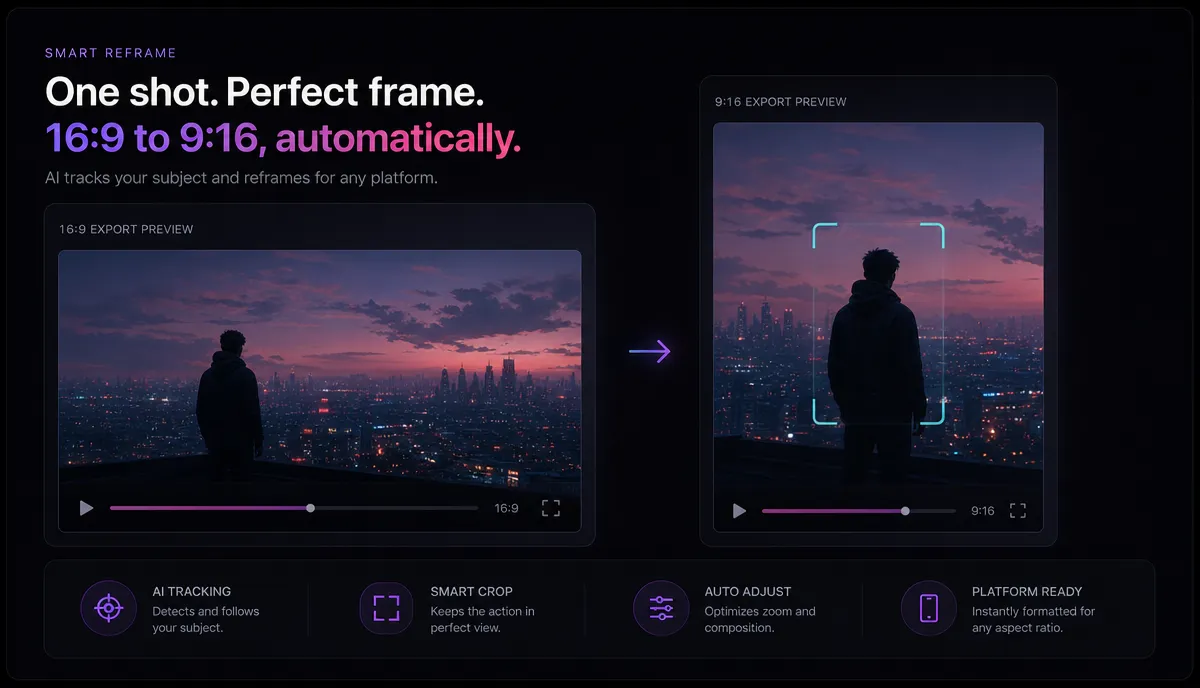
Toi peut Téléchargez d’autres ratios, mais vous échangez de l’espace écran :
- 1:1 (carré, par exemple 1080 × 1080) — affichages centrés avec des bandes vides au-dessus et en bas du flux. Ça marche, mais tu perds environ un tiers de la surface verticale.
- 16:9 (paysage, par exemple 1920 × 1080) — s’affiche sous forme d’une petite bande avec de grandes barres noires, ou est recadrée lorsque quelqu’un tape pour s’étendre. C’est l’erreur de taille la plus courante chez les créateurs.
- 4:5 (plus ou moins portrait, 1080 × 1350) — plus grand que le carré mais pas de toute hauteur ; Il laisse toujours des barreaux.
Le conseil à retenir : concevoir et exporter à 21h16 dès que possible. Si votre séquence source est horizontale, recadrez-la d’abord (comme expliqué ci-dessous) plutôt que de la télécharger telle quelle et de laisser le flux les recadrer. Et puisque YouTube Shorts et Instagram Reels partagent la même cible 9:16 / 1080 × 1920, une exportation correctement dimensionnée couvre chaque plateforme verticale.
Zones sécurisées TikTok : où l’interface cache votre cadre
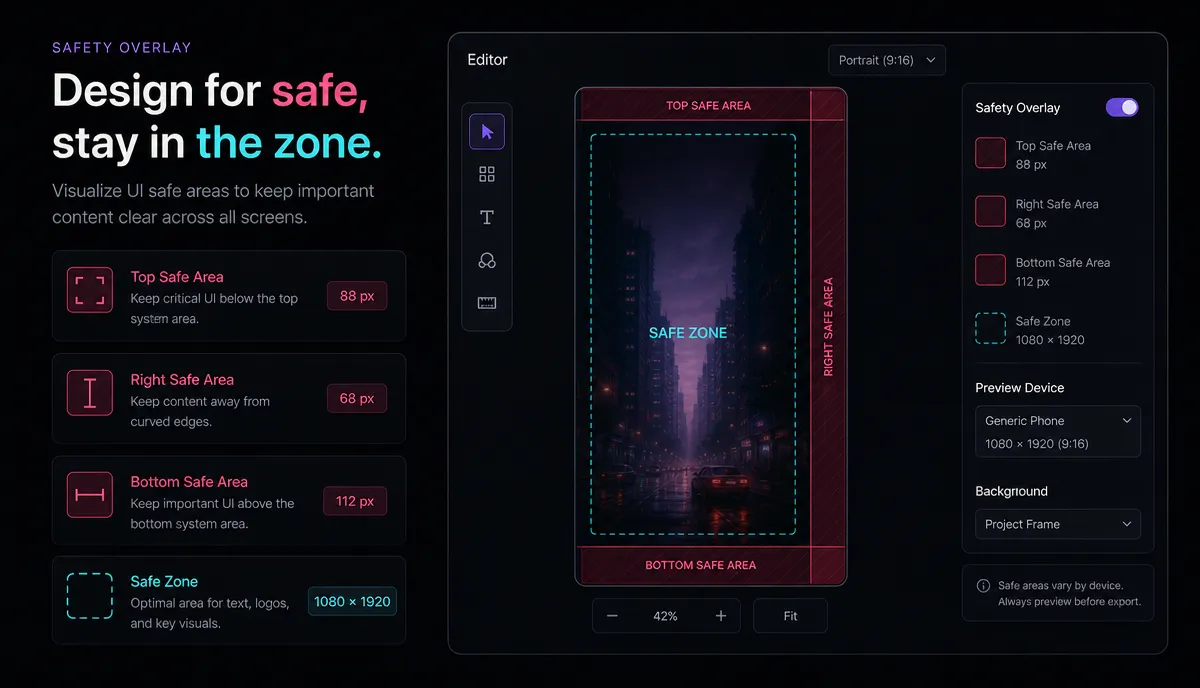
C'est la section que les guides de spic copier-coller sautent, et c'est celle qui compte le plus. Votre vidéo est en 1080 × 1920, mais TikTok superpose sa propre interface au-dessus des parties inférieure et droite de l’image — les boutons j’aime/commenter/partager, votre nom d’utilisateur, la légende et l’étiquette sonore. Tout ce que vous placez sous ces éléments est partiellement couvert, et sur certains écrans complètement caché.
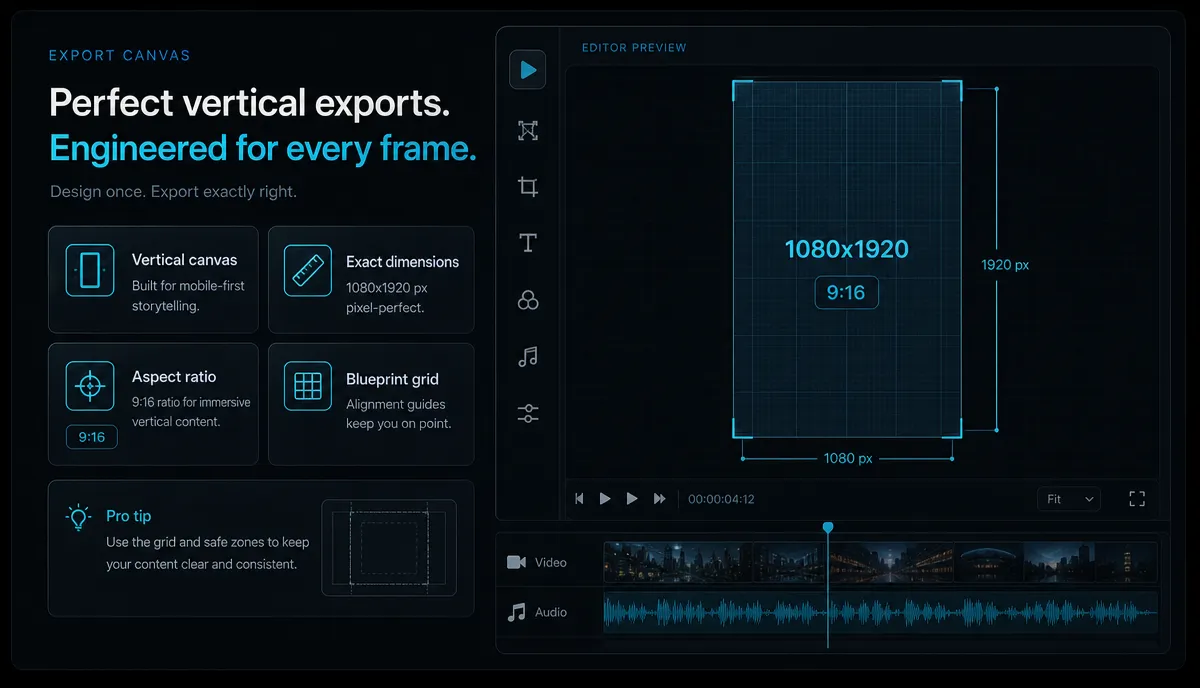
Le Zones sécurisées TikTok — les marges que vous devez éviter de tout contenu important — ressemblent à ceci sur une toile 1080 × 1920 :
Les marges réservées en chiffres :
| Bord de l’écran Place réservée Qu’est-ce qui est là | ||
| Haut | ~150 px | Icône de recherche, onglets « Suivre / Pour vous » |
| Exact | Colonne de ~150 px de large | Profil, like, commenter, mettre en favori, partager, disque sonore tournant |
| Bottom | ~340 px | Nom d’utilisateur, légende, titre de musique, barre de progression |
| À gauche | Garder un espace de respiration à ~60 px | Globalement clair, mais évitez le texte dur contre le bord |
Cela laisse un service utilisable Zone de contenu sûr d’environ 870 × 1430 px, un peu à gauche du centre. Gardez les visages, les légendes gravées, les photos de produits, les logos et les appels à l’action dans cette boîte. Le fond peut s’étendre sur les quatre bords — il devrait, donc vous n’avez jamais de mesures — mais rien de ce que vous avez réellement besoin que le spectateur lise ou voie ne devrait se trouver dans les marges réservées. Le px du bas des 340 est le plus grand piège : c'est exactement là où la plupart des éditeurs placent par défaut les sous-titres.
Paramètres d’exportation qui comptent vraiment
Obtenir la bonne résolution est nécessaire mais pas suffisant. TikTok recompresse chaque publication, donc votre travail est de lui fournir une source propre et de haute qualité qui survive à ce passage. Voici les réglages qui valent la peine d’être vérifiés avant d’exporter :
| Cadre Cible Notes | ||
| Résolution | 1080 × 1920 | Exportation à Cette taille — ne rends pas en 720p ni en upscaling |
| Format | MP4 (H.264 / AAC) | La combinaison la plus simple pour les téléchargements |
| Fréquence d’images | Même chose que la source | 30 fps pour la plupart des contenus de type talking heads ; 60 fps pour le mouvement rapide |
| Débit binaire | Haut (sans perte visuelle) | Un débit source plus élevé offre à la compression de TikTok plus de ressources |
| Couleur | Standard (Rec. 709 / sRGB) | Les profils de couleurs élégants peuvent changer une fois que TikTok se réencode |
| Taille du fichier | Compressez uniquement si le fichier est très volumineux | Ne surcompressez pas — c'est ce qui provoque des téléchargements massifs et doux |
Deux notes pratiques. Premièrement, un fichier source plus grand et à débit binaire plus élevé est votre allié ici : la plateforme le rétrécira de toute façon, et partir d’un master propre signifie que le réducteur a plus de détails à préserver. Si votre export est vraiment énorme et lent à télécharger, compressez-la délibérément plutôt que de laisser l’application le faire pour vous — consultez notre guide sur Comment compresser une vidéo Pour des réglages qui réduisent la taille sans nuire visiblement à la qualité. Ensuite, si vos images proviennent d’une caméra ou d’un enregistreur d’écran sous forme de fichier MOV, MKV ou WebM, convertissez-les d’abord en MP4 avec un Convertisseur de format vidéo Le téléchargement est donc prévisible — les conteneurs impairs sont une cause fréquente d’échecs ou de saccades de téléchargement.
Cadre de couverture : la première chose que tout le monde voit
Votre couverture (miniature) est un cadre fixe plus un texte de titre optionnel, et il apparaît en trois recadrages différents : 9:16 dans le fil, et un recadrage à peu près carré centré sur la grille de profil et dans la recherche. Comme la grille de profil découpe le haut et le bas, le texte de couverture placé près du haut ou du bas peut être coupé dans votre grille même si cela semble correct en plein cadre.
Trois règles qui permettent de rendre les couvertures lisibles partout :
- Centrer verticalement le texte de la couverture. Gardez le titre dans la bande centrale du cadre pour qu’il survive au recadrage de la grille de profil.
- Restez à l’intérieur de la zone sécurisée, horizontalement. Ne fais pas glisser le texte de couverture sous la colonne de boutons de droite ni fortement contre le bord gauche.
- Choisissez un cadre net et bien éclairé. Les images floues ou sombres se lisent comme de faible qualité à la taille de la miniature de la grille. Si votre meilleur moment est flou, choisissez un cadre propre à proximité et laissez le texte titre porter le crochet.
Considérez la couverture comme un petit travail de design à part entière, pas comme une pensée après coup — elle fait le travail d'un titre dans votre grille de profil.
Cinq erreurs courantes de taille sur TikTok (et la solution)
- Télécharger un fichier paysage 16:9 et laisser le flux le barrer. Correction : Recadrez à 9:16 avant de télécharger, ne comptez pas sur le recadrage intégré à l'application.
- Mettre les sous-titres dans les 340 px du bas. Ils entrent en collision avec la rangée des noms d’utilisateur et des légendes. Correction : Faites remonter les sous-titres dans la zone de contenu sécurisé, au-dessus de la marge inférieure.
- Exporter à 720p (ou moins) et laisser TikTok faire de l’upscaling. Cela donne une image douce et molle. Correction : Toujours exporter à 1080 × 1920.
- Intégrer un logo ou un CTA dans la colonne de bouton de droite. Les icônes like/partage sont juste au-dessus. Correction : Déplacez les graphiques persistants dans la zone de sécurité en haut à gauche.
- Trop compresser avant le téléchargement. Un minuscule fichier fortement compressé est compressé encore par TikTok, produisant des artefacts anguleux. Correction : Téléchargez un MP4 propre à haut débit et laissez la plateforme faire la réduction une fois.
Remarquez que quatre de ces cinq personnes concernent environ Placement et qualité, pas le numéro de résolution du titre. C'est tout l'intérêt — égaler 1080 × 1920 est une mise de table ; Respecter les zones de sécurité est ce qui donne l’impression que la vidéo est intentionnelle.
Comment convertir des séquences 16:9 en 9:16 sans recadrer son sujet
La plupart des créateurs ne tournent pas verticalement à partir de zéro — ils ont des images YouTube horizontales, des enregistrements d'écran ou des interviews et doivent les réutiliser. L’approche naïve consiste à recadrer fortement le centre du cadre, ce qui coupe les côtés et coupe fréquemment une personne en deux. Voici un flux de travail plus propre qui garde votre sujet intact. Vous pouvez tout faire dans le navigateur avec Recapo, aucune installation requise.
- Commencez par votre source la plus haute résolution. Plus vous avez de pixels au départ, plus vous avez de place pour recadrer sans adoucir l’image.
- Convertissez le conteneur si besoin. Si votre fichier est un MOV, un MKV ou un WebM, passez-le dans le Convertisseur de format vidéo pour obtenir d’abord un MP4 propre. Recapo accepte MP4, MOV et autres formats courants, jusqu’à 6 Go par tâche.
- Réglez la toile à 1080 × 1920. Ouvre le Rédimensionneur vidéo TikTok et choisissez le préréglage vertical 9:16 pour que chaque export atterrisse à la bonne taille.
- Choisissez une stratégie de reformulation plutôt qu’une recoupe difficile. Vous avez trois bonnes options : (a) insérer l’image complète en 16:9 dans une copie floue et zoomée de lui-même afin que l’arrière-plan remplisse l’espace vertical sans que rien ne soit recadré ; (b) placez le clip horizontal dans la partie supérieure et utilisez la bande inférieure pour les légendes ; ou (c) recadrer vers le sujet mais gardez-les entièrement à l’intérieur de la zone sûre plutôt qu’au centre.
- Repositionnez le sujet dans la zone sécurisée. Poussez légèrement le cadre pour que le visage ou le produit se retrouve dans cette case ~870 × 1430 — à gauche de la colonne de boutons de droite, au-dessus de la barre de légende en bas.
- Ajoutez des légendes dans la zone sécurisée. Transcris automatiquement et sous-titres le clip, puis vérifie que le texte est au-dessus de la marge inférieure de 340 px. Pour une analyse plus approfondie de la propreté verticale, voir Comment rendre une vidéo verticale.
- Exportation à 1080 × 1920, MP4. Confirmez que le format d’image est 9:16 avant de télécharger.
- Aperçu sur un vrai téléphone. Envoyez-vous le fichier et regardez-le en plein écran en pensant à la véritable interface utilisateur — cela détecte des problèmes de placement qu’aucun aperçu de bureau ne pourra.
Redimensionnement par lots et réaffectation à grande échelle
Si vous publiez régulièrement, vous ne redimensionnez pas un clip — vous transformez de longues vidéos en un flux constant de courts verticaux. Le schéma efficace est : coupez d’abord la longue source horizontale en moments individuels, puis redimensionnez chaque moment à 9:16 avec le même préréglage pour que toute votre bibliothèque reste visuellement cohérente. Travailler dans un seul espace de travail sur navigateur signifie que vous pouvez diffuser de longs clips → → des sous-titres verticaux → → exporter sans mélanger les fichiers entre les applications, et le plafond de 6 Go par tâche convient confortablement aux enregistrements source complets.
Deux choses qui valent leurs fruits lorsque vous faites du lot :
- Verrouillez un modèle 9:16 et réutilisez-le. Un placement cohérent dans la zone de sécurité sur chaque clip donne à votre fil l’air d’une chaîne, et non d’un tas de téléchargements aléatoires.
- Ajustez la longueur du clip à la plateforme. La taille n’est que la moitié de l’équation ; Le rythme est l’autre moitié. Voir meilleure longueur de clip pour les shorts, reels et TikTok pour décider de la longueur de chaque coupe verticale.
FAQ
Quelle est la taille idéale d’une vidéo TikTok ? 1080 × 1920 pixels dans un format vertical de 9:16. Cette résolution remplit l'écran d'un téléphone d'un bord à l'autre sans bandes noires et donne à la compression de TikTok une source nette sur laquelle travailler.
Puis-je poster une vidéo 16:9 ou Square sur TikTok ? Oui, TikTok les acceptera, mais ils ne rempliront pas l'écran. Un extrait paysage 16:9 montre de grandes bandes noires ou est recadré lorsqu’il est agrandi, et un carré 1:1 laisse des bandes vides en haut et en bas. Pour la lecture en plein écran, recadrez à 9:16 avant de téléverser.
Quel est le format d’image de TikTok ? 9:16 — neuf unités de large pour seize hautes, ce qui en pleine qualité équivaut à 1080 × 1920 pixels. C'est la même cible que YouTube Shorts et Instagram Reels, donc une exportation verticale couvre les trois.
Où sont les zones de sécurité TikTok ? Évitez le contenu important du top ~150 px, de la colonne droite des boutons ~150 px, et du bas ~340 px, où se trouve l'interface de TikTok. Cela laisse une zone sûre utilisable d’environ 870 × 1430 px, légèrement à gauche du centre, pour les visages, légendes et logos.
Pourquoi mes vidéos TikTok paraissent-elles floues ? Généralement, il y a trois choses suivantes : vous avez exporté en dessous de 1080 × 1920 et TikTok a fait upscaler, vous avez surcompressé le fichier avant de le télécharger, ou votre débit source était trop bas. Exportez un MP4 1080 × 1920 propre à un débit binaire élevé et laissez la plateforme compresser une seule fois.
Faites passer vos vidéos à la bonne taille plus rapidement
La taille des vidéos TikTok se réduit à un seul objectif — 1080 × 1920 en 9:16 — plus la discipline pour garder votre contenu dans les zones sûres et exporter un MP4 propre et de haute qualité. Recapo s’exécute entièrement dans votre navigateur, vous pouvez donc convertir des formats, recadrer des séquences horizontales en verticale, ajouter des légendes dans la zone sécurisée et exporter à la bonne taille sans rien installer. Créez un compte gratuit et transformer votre prochaine longue vidéo en un TikTok qui remplit l’écran en quelques minutes.
Références et sources officielles
- Aide YouTube : Comprendre les courts de trois minutes
- Aide YouTube : Découvrez les réclamations sur Content ID
- Résolution et formats vidéo YouTube


