
Come trasformare i video tutorial in cortometraggi di YouTube
Trasforma i video tutorial in brevi YouTube Short mirati con passaggi chiari, dettagli dello schermo leggibili, didascalie, inquadrature verticali e un pratico flusso di lavoro di QA.
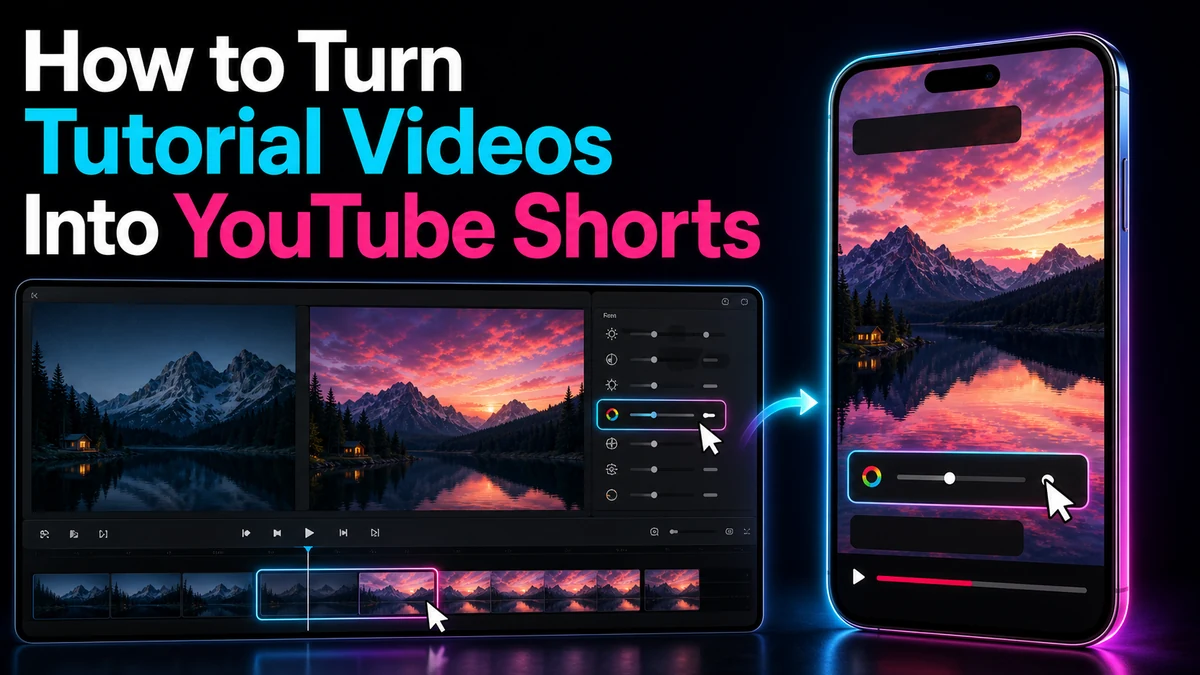
Come trasformare i video tutorial in cortometraggi di YouTube
Per trasformare i video tutorial in contenuti di YouTube Shorts che insegnino comunque qualcosa, estrai un'attività completa invece di comprimere un'intera lezione. Lo spettatore dovrebbe essere in grado di riconoscere il problema, seguire l'azione decisiva e vedere il risultato senza perdere la configurazione. Per le registrazioni dello schermo, ciò significa anche riformulare l'interfaccia attiva, mantenere il cursore visibile, ingrandire intenzionalmente i dettagli e controllare ogni didascalia alle dimensioni del telefono.
YouTube attualmente afferma che i video quadrati o verticali possono essere considerati Short quando durano fino a tre minuti. Questo è un limite della piattaforma, non un obiettivo editoriale. Un micro-tutorial dovrebbe durare solo il tempo richiesto dalla sua idea, con un contesto sufficiente per rendere l'azione riproducibile e senza passaggi non correlati.
Punti chiave
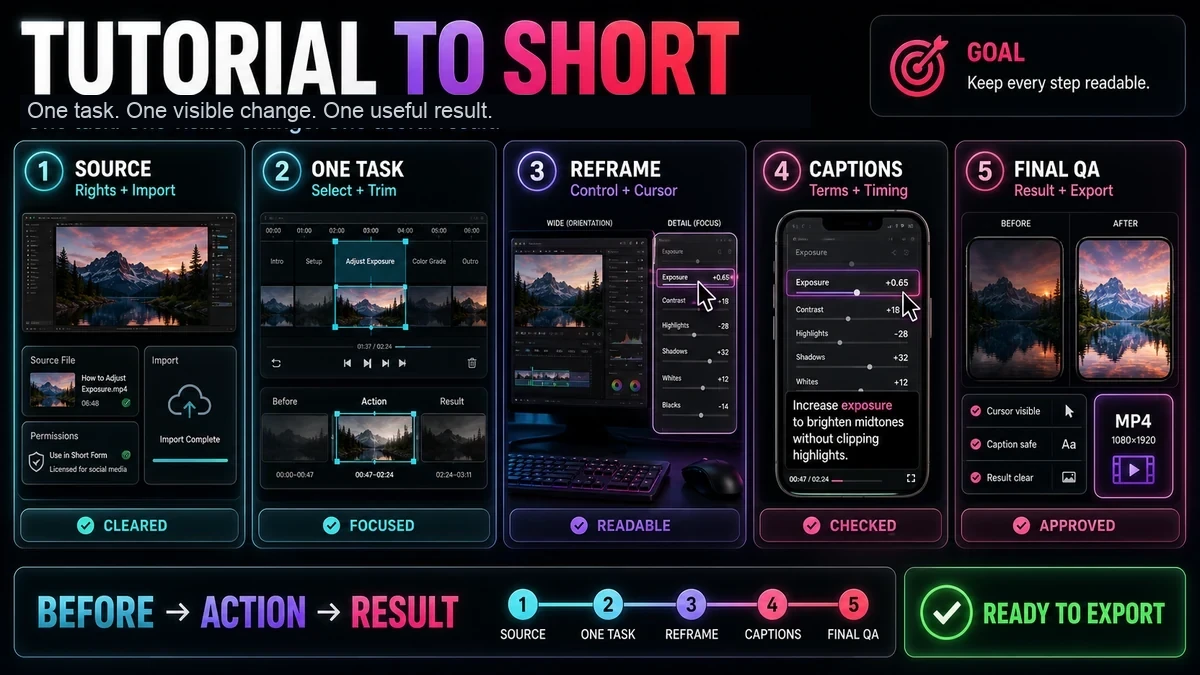
- Costruisci ogni Short attorno a un'attività, un cambiamento visibile e un risultato utile.
- Utilizza una sequenza prima dell'azione e dei risultati in modo che gli spettatori comprendano sia il motivo del passaggio sia le conseguenze del successo.
- Rifiuta clip che si basano su account, file, impostazioni o lezioni precedenti che lo Short non spiega mai.
- Riformulare le registrazioni dello schermo attorno al controllo attivo, ma preservare un'interfaccia circostante sufficiente per l'orientamento.
- Mantieni il cursore, le etichette, le didascalie e lo stato finale leggibili sul telefono; non dare per scontato che un'anteprima sul desktop sia sufficiente.
- Tratta la ricerca della trascrizione e un primo ritaglio verticale come aiuti alla modifica. Una persona deve ancora scegliere la lezione, verificarne l'accuratezza e approvare l'esportazione.
Cosa fa sì che un tutorial funzioni come un cortometraggio?
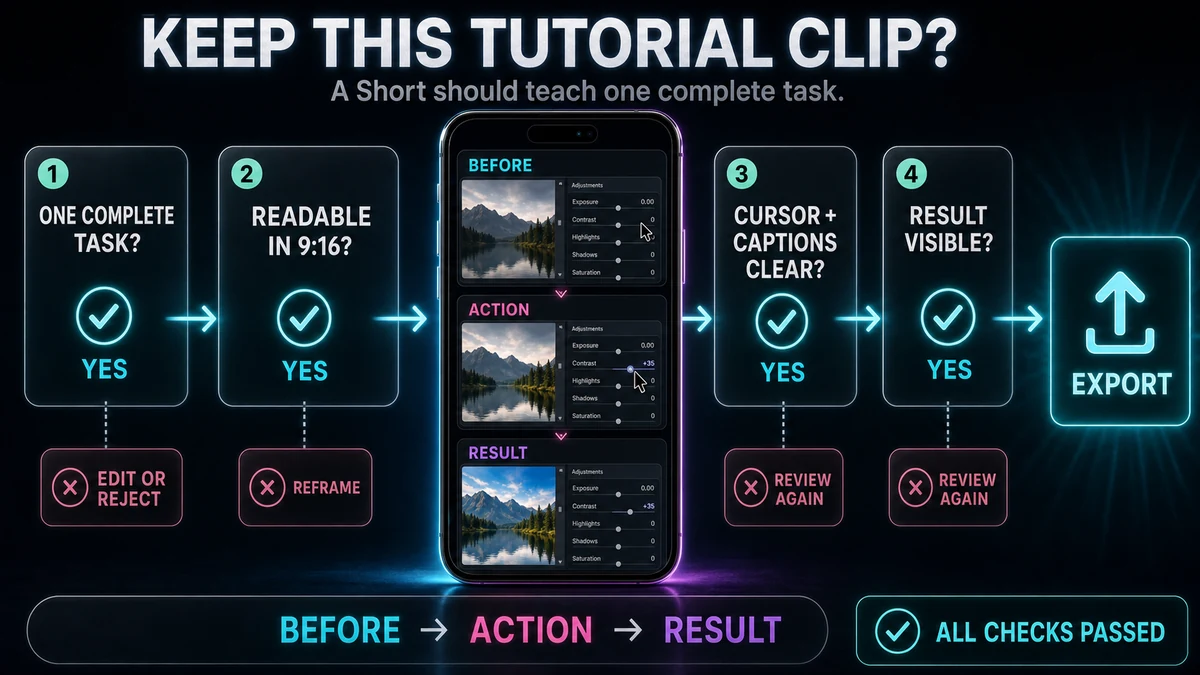
Uno Short ha bisogno di un confine didattico pulito. Il miglior candidato non è necessariamente il momento più drammatico; è il segmento più piccolo che produce un risultato significativo e visibile.
Utilizza questi criteri di selezione prima di aprire l'editor verticale:
| Criterio di selezioneUn candidato forteUn candidato debole | ||
| Ambito di un'attività | Modifica un'impostazione, applica una tecnica o risolvi un problema | “Scopri l'intera applicazione” |
| Stato iniziale | Il problema è visibile o può essere indicato in una riga | Lo spettatore ha bisogno di un capitolo precedente per comprendere lo schermo |
| Azione decisiva | Una breve sequenza crea il cambiamento | Il processo salta tra diversi strumenti, account o file |
| Risultato visibile | Lo spettatore può confrontare il prima e il dopo | Il successo avviene fuori dallo schermo o richiede un'analisi successiva |
| Leggibilità dell'interfaccia | I controlli rilevanti possono essere mostrati chiaramente in 9:16 | Le etichette essenziali sono distribuite su tutto il desktop |
| Indipendenza dal contesto | La configurazione richiesta è inclusa o non è necessaria | La narrazione dice "usa le impostazioni che abbiamo creato in precedenza" |
Questo è il motivo per cui una soluzione breve e autonoma spesso si traduce meglio di un capitolo condensato. "Rendere l'intestazione visibile durante lo scorrimento" è un'unità insegnabile. "Costruire un sistema di reporting completo" è una serie.
Utilizzare una sequenza prima dell'azione-risultato
Apriti sullo stato che deve essere cambiato, mostra l’azione in ordine riproducibile e mantieni il risultato. Il “prima” può essere uno stato dello schermo più una linea narrativa diretta. Il "risultato" dovrebbe mostrare l'impostazione o il comportamento modificato, non una generica carta "fatto".
Conserva solo la configurazione necessaria allo spettatore
Una clip può essere precisa ma impossibile da seguire perché un file è già aperto, è installato un plug-in o è stata effettuata una selezione fuori dallo schermo. Aggiungi uno scatto compatto, restringi la promessa o scegli un altro estratto. Non lasciare mai intendere che un prerequisito non mostrato si verifichi automaticamente; se consuma la maggior parte dello Short, assegnagli un tutorial separato.
Un flusso di lavoro da tutorial a breve
Il flusso di lavoro seguente riguarda i diritti, la selezione dei contenuti, la ristrutturazione della registrazione dello schermo, i sottotitoli, il controllo della qualità e l'esportazione. Eseguire i passaggi in ordine; un errore di selezione precoce non può essere riparato da un raccolto ben curato.
1. Controlla i diritti prima della modifica
Utilizza filmati e risorse di cui hai il diritto di utilizzo. Rimuovere o mascherare dati dei clienti, messaggi, chiavi di licenza, indirizzi e-mail e dashboard interni prima della ristrutturazione; un ritaglio verticale può rendere più evidenti i dettagli sensibili.
Le domande sul copyright dipendono da fatti specifici. YouTube sottolinea che il fair use viene deciso caso per caso e, in ultima analisi, dai tribunali, e che il credito o una dichiarazione di non responsabilità non costituiscono di per sé un'autorizzazione. Trattare questo paragrafo come una guida generale sui rischi, non come una consulenza legale. Quando la proprietà o la licenza sono incerte, ottenere l'autorizzazione appropriata o una consulenza professionale prima della pubblicazione.
2. Importare la fonte con diritti cancellati
Inizia con la migliore registrazione originale disponibile. Di Recapo Creatore di cortometraggi per YouTube descrive l'importazione di filmati locali autorizzati o di un collegamento sorgente. Conferma che il tutorial, l'audio e i dettagli dello schermo siano intatti prima di selezionare un estratto.
3. Selezionare Un'attività autonoma
Cerca o leggi la trascrizione per individuare la spiegazione, ma verifica il candidato rispetto al video. Una trascrizione può rivelare dove l'istruttore dice "congela la riga superiore", ma non può mostrare se il menu, il cursore o il risultato pertinente è visibile.
Contrassegnare una selezione che includa:
- il problema o il risultato previsto;
- ogni prerequisito che non può essere assunto;
- i clic, i gesti o i comandi decisivi;
- il risultato visibile;
- qualsiasi avvertimento necessario per prevenire un errore prevedibile.
Rifiutare il candidato se dipende da una configurazione precedente inspiegabile o se il risultato appare molto più tardi nella fonte.
4. Trim per chiarezza, non solo velocità
Rimuovi saluti, ritardi di navigazione, ripetizioni, riprese non riuscite e pause inutili. Preserva la corsa del cursore quando fornisce l'orientamento; un taglio netto su un'interfaccia complessa può rendere l'azione più difficile da riprodurre. Controlla che lo stato dell'audio e dell'interfaccia rimanga continuo durante ogni modifica.
5. Riformulare la registrazione dello schermo per 9:16
Imposta il progetto su una tela 9:16 prima di perfezionare le sovrapposizioni. Quindi decidi cosa lo spettatore deve vedere in ogni momento: l'intera applicazione, un pannello, un menu, il cursore o il risultato.
Mantieni un raccolto stabile mentre l'azione rimane in un'area. Taglia quando l'attenzione si sposta altrove e fai una panoramica solo quando il movimento aiuta gli spettatori a seguire l'azione. Il movimento costante può essere disorientante.
Per ogni riformulazione, controlla:
- Il cursore è visibile prima e durante il clic?
- Il controllo selezionato è abbastanza grande da essere riconosciuto?
- Lo spettatore può dire dove si trova quel controllo nell'interfaccia più ampia?
- Il ritaglio conserva descrizioni comandi, menu o messaggi di conferma?
- Il risultato rimane sullo schermo abbastanza a lungo da poter essere ispezionato?
Se un ritaglio stretto rimuove il contesto, mostra un'interfaccia più ampia, taglia più da vicino per l'azione, quindi torna a un risultato più ampio. In un layout faccia-e-schermo, dai allo schermo la maggior parte dello spazio quando è importante una lettura precisa.
6. Aggiungi e correggi didascalie
Le didascalie possono coprire i controlli insegnati. Mantieni i gruppi brevi, allontanali dal controllo attivo ed evita i bordi inferiore e destro dove potrebbero apparire gli elementi dell'interfaccia Shorts. Poiché le sovrapposizioni variano in base al dispositivo e allo stato di visualizzazione, utilizza un'anteprima realistica delle dimensioni di un telefono anziché una regola pixel universale.
Di Recapo Strumento sottotitoli automatici descrive le scelte di linguaggio e stile, i sottotitoli sincronizzati modificabili e la revisione dei tempi e della posizione. La trascrizione può fraintendere termini di prodotto, scorciatoie, nomi di file ed etichette di menu, quindi correggila rispetto alla registrazione.
7. Esegui il QA visivo, didattico e audio
Guarda una volta con l'audio, una volta con l'audio disattivato per testare il movimento del cursore e i sottotitoli e una volta senza leggere i sottotitoli per rilevare modifiche audio approssimative. Pausa sulle etichette più piccole. Se sono illeggibili, riformularle più da vicino o dividere una sequenza densa in due visualizzazioni. Verificare che gli zoom non espongano pixel sfocati o ritaglino il cursore.
8. Esporta e ispeziona l'MP4 verticale
La pagina del prodotto Recapo descrive l'esportazione verticale di MP4 dopo la selezione, il ritaglio e la ristrutturazione 9:16 regolabile. Guarda il file esportato e controlla l'orientamento, la durata, i bordi dei sottotitoli, la visibilità del cursore, la nitidezza, la sincronizzazione dell'audio e il fotogramma finale.
Le attuali linee guida di YouTube consentono l'idoneità agli Short quadrati o verticali fino a tre minuti, inclusi i caricamenti su desktop tramite YouTube Studio. Mantieni la modifica quanto più breve consentita dall'obiettivo didattico anziché estenderla al massimo della piattaforma. Tieni inoltre presente l'attuale avviso di YouTube secondo cui un cortometraggio più lungo di un minuto con una rivendicazione di Content ID attiva potrebbe essere bloccato a livello globale. Ricontrolla le regole ufficiali prima della pubblicazione perché i requisiti della piattaforma possono cambiare.
Tutorial su schermata illustrativa: congelare una riga di intestazione
Questo è un esempio di modifica illustrativo, non un caso utente reale, una campagna, un test di prodotto o una dichiarazione sulle prestazioni. Immagina un tutorial generico su un foglio di calcolo che insegni un compito: mantenere visibile la riga di intestazione durante lo scorrimento.
Prima: apri una tabella in cui sono visibili i nomi delle colonne, scorri verso il basso finché non scompaiono e metti in pausa. La narrazione afferma il problema: “Quando le etichette lasciano lo schermo, è facile perdere traccia di ogni colonna”. Ciò stabilisce una ragione visibile per l'azione.
Azione: torna all'inizio, mantieni il cursore visibile, apri il menu di visualizzazione pertinente e scegli il comando che blocca una riga. Poiché i nomi dei menu differiscono a seconda delle applicazioni e delle versioni del foglio di calcolo, la narrazione e l'etichetta sullo schermo devono corrispondere all'interfaccia effettivamente registrata. Inizia con una breve visualizzazione più ampia in modo che lo spettatore sappia dove si trova il menu, quindi taglia per un ritaglio più vicino per la selezione. Evita una panoramica animata ampia sull'intera barra degli strumenti.
Risultato: scorri nuovamente verso il basso e mantieni la tabella con l'intestazione ancora visibile. Una breve didascalia può rafforzare il risultato: “L’intestazione rimane in vista”. La prova è il comportamento modificato dello schermo, non un grafico di completamento decorativo.
Questo segmento di origine fallirebbe come breve se inizia dopo che il menu è già aperto, nasconde il cursore, utilizza un ritaglio troppo stretto per identificare l'area di applicazione o omette il test di scorrimento finale. Fallirebbe anche se il comando freeze dipendesse da una selezione di riga effettuata prima dell'estratto. In tal caso, includi la selezione o scegli un punto di partenza diverso.
Modalità di errore specifiche del tutorial
- Il ritaglio segue l'oratore, non la lezione. Dai priorità al controllo attivo durante azioni precise; mostra all'istruttore quando il suo volto aggiunge informazioni.
- Ogni clic ottiene un nuovo zoom. Raggruppa le azioni vicine in un'unica composizione stabile e riformula solo quando l'attenzione si sposta.
- Il cursore scompare dal bordo. Controlla il percorso completo e riposiziona il ritaglio prima che il puntatore raggiunga un pannello laterale.
- Le didascalie coprono l'interfaccia. Accorciale, spostale o riprogrammale invece di rendere illeggibili sia le didascalie che i controlli.
- Il risultato è asserito, non mostrato. Mantieni lo stato modificato e, quando utile, ripeti il comportamento fallito nell'apertura.
- La promessa supera la clip. Il primo titolo dimostrava l'ambientazione come un'unica ambientazione, non una guida completa alla padronanza.
Lista di controllo finale e limitazioni
- [] Ogni elemento visivo, audio, carattere, musica ed elemento sorgente viene autorizzato per l'uso previsto.
- Dati privati, credenziali, notifiche e informazioni sui clienti vengono rimossi o mascherati.
- [] Il Corto insegna un compito con un prima, un'azione e un risultato visibili.
- La configurazione richiesta viene visualizzata nel clip o non è necessaria.
- Il percorso del cursore e il controllo dell'interfaccia attivo rimangono all'interno del frame 9:16.
- Le scelte di zoom e panoramica migliorano l'orientamento anziché creare movimento fine a se stesso.
- Le etichette dell'interfaccia rimangono leggibili alle dimensioni del telefono.
- I sottotitoli corrispondono all'audio, utilizzano termini tecnici corretti ed evitano controlli importanti.
- I tagli preservano lo stato dell'interfaccia logica e l'audio continuo.
- Il risultato viene mostrato abbastanza a lungo per poter essere verificato.
- Il file esportato è quadrato o verticale ed è conforme alle attuali regole sulla durata degli Short di YouTube.
- Tutta la musica o il materiale rivendicato è stato controllato rispetto alle attuali linee guida di YouTube.
Alcuni tutorial non sopravvivranno a una conversione verticale. Un ampio confronto di codici, un flusso di lavoro di dati multi-finestra o una tela di progettazione precisa potrebbero diventare illeggibili se ritagliati. In questi casi, registra una versione verticale dedicata, riprogetta la lezione suddividendola in più cortometraggi o conserva il materiale in un formato di lunga durata. L'obiettivo non è forzare ogni fonte a 9:16; è preservare l'istruzione.
Utilizza Recapo come punto di partenza della modifica
Di Recapo Creatore di cortometraggi per YouTube può supportare la parte meccanica di questo processo: importare filmati autorizzati o un collegamento sorgente, individuare una sezione attraverso la trascrizione, ritagliarla, regolare un reframe 9:16 ed esportare un MP4 verticale. Ciò non elimina la necessità di giudicare se l'attività è autonoma, se un cursore o un controllo è visibile o se la lezione rimane accurata dopo il taglio.
Utilizza lo strumento per creare un primo taglio verticale, quindi applica l'elenco di controllo QA specifico del tutorial riportato sopra. Se la fonte stessa necessita di una migliore registrazione dello schermo o di una configurazione mancante, correggi la fonte piuttosto che aspettarti che la ristrutturazione inventi informazioni che non sono mai state catturate.
Domande frequenti
Quanto può durare un tutorial YouTube Short?
Secondo le attuali regole di YouTube, uno Short quadrato o verticale idoneo può durare fino a tre minuti. Utilizza solo il tempo necessario per la configurazione, l'azione e il risultato.
Devo mostrare il mio viso e lo schermo contemporaneamente?
Solo quando entrambi aggiungono informazioni. Dai più spazio allo schermo quando gli spettatori devono leggere un menu o seguire un cursore.
Come faccio a mantenere visibile il cursore in un ritaglio verticale?
Esamina il percorso del puntatore e posiziona il raccolto prima che raggiunga l'azione successiva. Utilizza ritagli stabili e taglia quando lo stato attivo si sposta su un'altra area dell'interfaccia.
Le didascalie possono sostituire la visualizzazione dei passaggi mancanti?
No. Aggiungi un'inquadratura di preparazione, restringi la promessa o scegli un altro segmento quando l'attività dipende da lavoro non registrato.
Recapo può scegliere automaticamente il segmento tutorial corretto?
La pagina del prodotto supporta l'individuazione delle sezioni tramite una trascrizione. È comunque necessario confermare la configurazione, l'azione visibile, lo stato corretto dello schermo e il risultato finale.
Posso caricare uno Short da un computer?
SÌ. YouTube descrive il caricamento di cortometraggi quadrati o verticali della durata massima di tre minuti tramite YouTube Studio su desktop. Ricontrolla le pagine della Guida prima del caricamento.
Riferimenti e fonti ufficiali
- Ricapitola YouTube Shorts Maker
- Guida di YouTube: scopri gli Short di YouTube di tre minuti
- Guida di YouTube: carica gli Short di YouTube da un computer
- Guida di YouTube: inizia a creare YouTube Shorts
- Guida di YouTube: fair use su YouTube
Guide di riepilogo correlate
- Come realizzare cortometraggi di YouTube da video orizzontali
- Guida alla zona sicura di YouTube Shorts
- Come aggiungere sottotitoli automatici agli Short di YouTube
- Come realizzare cortometraggi di YouTube sul desktop