
Cómo añadir subtítulos ocultos en YouTube (Subir, Sincronizar Automáticamente y Editar)
Cómo añadir subtítulos ocultos en YouTube — sube un SRT, sincroniza automáticamente una transcripción o escríbelos en YouTube Studio.
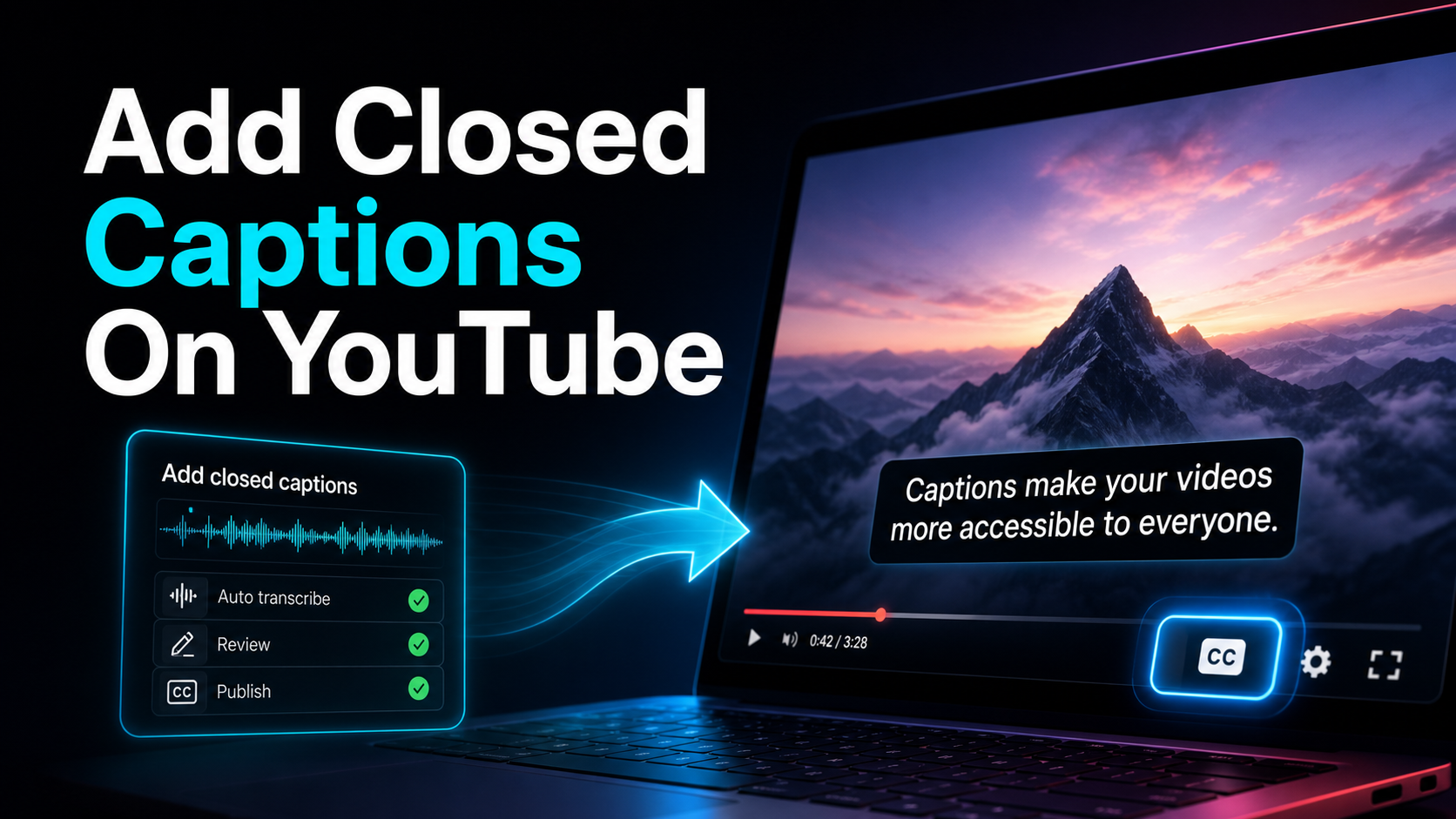
Si quieres saber cómo añadir subtítulos ocultos en YouTube, la respuesta corta es que todo ocurre dentro de YouTube Studio, y tienes tres rutas nativas: subir un archivo de subtítulos (como un SRT), pegar una transcripción y dejar que YouTube sincronice automáticamente el tiempo, o escribir los subtítulos a mano. Lo que la documentación oficial pasa por alto es el paso que realmente decide si tus subtítulos son buenos — conseguir un SRT preciso y alineado con la línea de tiempo antes de abrir Studio, y limpiar la pista generada automáticamente de YouTube cuando prefieras editar en vez de reconstruirla. Esta guía cubre ambos: los clics exactos dentro de Studio y el trabajo aguas arriba que separa los subtítulos que se leen limpiamente de un muro de conjeturas mal cronometradas.
Subtítulos vs. subtítulos vs. quemado: acierta con los términos
Antes de los clics, aclara el vocabulario, porque la palabra que buscas decide el flujo de trabajo en el que encajas.
Los subtítulos ocultos (CC) son una pista de texto separada almacenada junto a tu vídeo — normalmente un archivo SRT o VTT. Los espectadores los activan o desactivan con el botón de CC. Como el texto es una capa de datos real y no forma parte de la imagen, YouTube puede indexarlo para búsqueda, ofrecer traducción automática y permitir que cada espectador elija si quiere verlo. Esto es lo que casi siempre significa "añadir subtítulos ocultos en YouTube", y es la opción accesible y fácil de descubrir.
Los subtítulos abiertos (también llamados grabados o codificados en fija) son píxeles incrustados en el fotograma de tu editor antes de subirlo. Siempre están activadas y no se pueden activar, traducir ni buscar, pero sobreviven a las re-subidas y se ven idénticas en todas partes. Los creadores de formato corto se apoyan en subtítulos grabados para cortos, reels y TikTok; las subidas largas a YouTube se benefician mejor de subtítulos adecuados.
Estríctamente hablando, los "subtítulos" traducen los diálogos para quienes oyen al espectador, mientras que los "subtítulos" transcriben todo el audio significativo (incluidos los indicadores y el sonido de los altavoces) para personas sordas y con discapacidad auditiva. YouTube usa ambos términos de forma flexible y trata los subtítulos y subtítulos de YouTube a través del mismo panel Studio, así que no le des demasiadas vueltas a la distinción: solo sabe qué capa estás produciendo.
| Tipo Qué es ¿Activar o desactivar? Donde lo dejas |
| Subtítulos ocultos (CC) | Pista de texto separada (SRT/VTT) | Sí, mediante el botón de CC | YouTube Studio |
| Abierto / quemado | Texto incrustado en el marco | No, siempre encendido | Tu editor, antes de subir |
| Subtítulos automáticos | Genera la pista ASR que YouTube genera | Sí, y editable | YouTube Studio |
Si también publicas en otras plataformas y quieres la versión grabada, nuestra guía sobre cómo añadir subtítulos a un video](/es/blog/how-to-add-subtitles-to-a-video/) te explica ese lado.
Las tres formas nativas de añadir subtítulos ocultos en YouTube
Todos los métodos empiezan igual. En YouTube Studio, abre Subtítulos desde el menú izquierdo (o abre el vídeo y luego Subtítulos), elige el idioma original del vídeo y haz clic en Añadir junto al idioma que quieras. YouTube ofrece entonces tres formas de crear la pista.
| Método Cómo funciona Calidad del temporizador Mejor cuándo |
| Archivo de subida | Proporcionas un archivo de subtítulos con tiempo limitado (SRT) | Tan bueno como tu expediente | Quieres tener el control total o ya tienes un expediente académico |
| Sincronización automática | Pegas texto de transcripción plana; YouTube lo cronometra | Buen habla clara, desviaciones en audio duro | Tienes un guion pero no hay tiempos |
| Escribe manualmente | Escribes líneas en el editor y configuras los tiempos | Lento pero preciso | Vídeo corto, sin transcripción a mano |
También hay una cuarta pista pasiva: subtítulos automáticos, que YouTube genera mediante reconocimiento de voz en la mayoría de los vídeos sin que hagas nada. Aparecen etiquetados como "(automático)" y son editables — más abajo explicaremos cómo corregirlos.
Para cualquier cosa de más de uno o dos minutos, Subir archivo es el método al que debes acudir. Te da control total sobre la redacción, los saltos de línea y el tiempo, y es la única vía en la que puedes corregir cada línea antes de que YouTube la vea. El problema —la parte que la documentación se omite— es que necesitas un buen SRT para subir. Ese es el trabajo de verdad, así que hagámoslo bien.
Por qué un SRT subido supera la sincronización automática y los subtítulos automáticos
La sincronización automática y los subtítulos automáticos son cómodos, y en audio limpio con un solo altavoz pueden estar casi a la altura. Pero ambos controles manuales hacia una caja negra, y fallan en los mismos lugares predecibles.
- Nombres, marcas y jerga. El reconocimiento de voz está sesgado hacia las palabras comunes, por lo que los nombres propios se sustituyen por la coincidencia cotidiana más cercana. Los subtítulos automáticos escriben mal el nombre de tu canal con seguridad; La sincronización automática hereda lo que el modelo entiende mal.
- Desviación de tiempo en audio duro. Cuando el habla se solapa, acelera o lucha contra la música de fondo, la sincronización automática se desalinea — los subtítulos llegan un ritmo tarde y se quedan desactivados durante el resto del segmento.
- Saltos de línea que no elegiste. Las herramientas automáticas rompen líneas por pausa, no por significado, así que un pie de foto de dos líneas suele dividirse a mitad de frase y resultar incómodo.
Un SRT subido resuelve los tres porque tú pones las palabras, los tiempos y los descansos. Corriges una vez, subes una vez, y el resultado es exactamente lo que aprobaste: la diferencia entre subtítulos que desaparecen en el vídeo y subtítulos que los espectadores notan por razones equivocadas. Así que la pregunta es: ¿cómo construyes ese SRT sin escribir manualmente cada marca de tiempo?
Cómo crear un SRT preciso y alineado con la línea temporal antes de subir
Este es el paso que la documentación oficial supera — y es el que determina la calidad de los subtítulos. El objetivo es un SRT limpio con las palabras adecuadas y tiempos honestos por línea, producido en minutos en lugar de mecanografiado a mano. El camino es transcribir, editar, exportar.
- Transcribe el audio a texto. Empieza por el audio del vídeo, no de memoria. Al pasarlo por speech-to-text] puedes leer y corregir una transcripción completa, en lugar de reescribir desde la línea de tiempo. Si eres nuevo en el proceso, cómo transcribir un video cubre el orden de operaciones de principio a fin.
- Correge las palabras que el reconocimiento falla. Busca las cuatro cosas que más se perden los transcriptores — nombres, homófonos ("su/allí"), números (precios, fechas) y jerga — y corrígelos mientras tienes el texto delante. Esto es más rápido ahora que después de bloquear los tiempos de subtítulos.
- Genera subtítulos cronometrados y con líneas sueltas. Convierte la transcripción corregida en una pista de subtítulos segmentada correctamente con un auto-generador de subtítulos o un ai-subtitle-generator] editable, para que cada línea lleve una marca temporal real de entrada/salida y se interrumpa en puntos sensatos en lugar de a mitad de frase.
- Exporta como SRT. Exporta la pista como un archivo
.srt. SRT es el formato de subtítulos más soportado para subir y el más sencillo de abrir en un editor de texto si necesitas un ajuste de última hora — YouTube acepta varios formatos, pero SRT es el valor predeterminado seguro.
La salida de este bucle es exactamente el archivo que la opción de subir archivo** de YouTube necesita, ya revisado. Has movido la decisión de precisión río arriba, donde la controlas, en lugar de esperar que las autoherramientas acierten.
Paso a paso: sube un SRT a YouTube Studio
Con un .srt limpio en mano, añadirlo es un trabajo de dos minutos. Aquí tienes el camino completo para subir SRT a YouTube a través de los subtítulos de YouTube Studio.
- Abre YouTube Studio y haz clic en Subtítulos en la barra lateral izquierda (o abre el vídeo específico y luego elige Subtítulos).
- Confirma el idioma original del vídeo. Si no lo has configurado, YouTube pregunta — elige el idioma que realmente se habla, porque él regula cómo está etiquetado el tema.
- Haz clic en Añadir junto al idioma que subtítulos y luego elige Subir archivo.
- Selecciona "Con tiempo" cuando te lo pidan (tu SRT ya contiene marcas de tiempo) y elige tu archivo
.srt. - Reseña en el editor. YouTube muestra tus subtítulos junto al vídeo. Frota algunos puntos para confirmar que las líneas aciertan en las palabras correctas y nada se desvía.
- Haz clic en Publicar. Los subtítulos se activan; los espectadores ahora pueden activarlos con el botón CC, y YouTube puede ofrecer traducción automática además de tu pista base precisa.
Si subtitulas en más de un idioma, repite desde el paso 3 con cada SRT adicional. Como has construido cuidadosamente la pista fuente, cada traducción que genera YouTube hereda tus nombres y el momento correctos, en lugar de las suposiciones de un auto-leyenda.
Cómo editar los subtítulos automáticos de YouTube
A veces no quieres reconstruir: quieres arreglar la pista gratuita que YouTube ya ha hecho. Puedes editar los subtítulos automáticos de YouTube directamente en Studio, lo cual merece la pena hacerlo en subidas antiguas o cuando el audio estaba lo suficientemente limpio como para que la máquina acertara la mayoría.
- En Subtítulos, busca la fila de idioma marcada (automático) y ábrela.
- YouTube carga el texto auto-generado en el editor. Trabaja en ello y corrige los errores previsibles — nombres, homófonos, números y cualquier jerga confusa — mientras ajustas los tiempos que llegan temprano o tarde.
- Publicar para reemplazar la pista automática en bruto por tu versión corregida.
La edición en su sitio es más rápida cuando el autotrack está mayormente bien. Cuando está mal — música de fondo intensa, interlocutión, un acento fuerte que no pudo seguir — pasarás menos tiempo transcribiendo limpio y subiendo un SRT nuevo que luchando contra una pista automática mala línea por línea. Si los subtítulos automáticos son un problema recurrente, cómo mejorar la precisión de los subtítulos automáticos desglosa las correcciones del lado de entrada que eliminan errores en la raíz.
Trampas de SRT y solución de problemas
Algunos pequeños problemas de formato causan que la mayoría de las quejas de "mis subtítulos no se muestran" y "el tiempo no está bien". Mira esto antes de culpar a YouTube.
- Los subtítulos no aparecen en absoluto. Confirma que has hecho clic en Publicar, no solo en Guardar como borrador, y que elegiste "Con tiempo" en lugar de subir una transcripción simple como archivo temporizado. Una transcripción sin marcas de tiempo subidas en la franja incorrecta no muestra nada.
- El tiempo se desvía a mitad de camino. Normalmente es una descoordinación de tasa de fotogramas o desplazamiento entre el SRT y el vídeo exportado. Reconstruye el SRT con el mismo audio que subiste y evita recortar el vídeo después de que los subtítulos estén cronometrados.
- Problemas de codificación o caracteres. Guarda el SRT como UTF-8. Las letras con acentos y los alfabetos no latinos se vuelven basura si el archivo se guarda con la codificación incorrecta.
- Líneas demasiado largas para leer. Mantén los pies de foto en fragmentos cortos y significativos — una línea que ocupa todo el ancho pasa más rápido de lo que los espectadores pueden leerla. Esta es una elección de segmentación, por lo que una exportación correctamente rota de línea supera a un bloque largo y auto-sincronizado.
Ninguno de estos necesita un ticket de soporte; todo se decide por el archivo que subes, lo que es una razón más para construir el SRT deliberadamente en lugar de aceptar lo que produzcan las autoherramientas.
Dónde encaja Recapo
Recapo es un espacio de trabajo de vídeo con IA basado en navegador — nada que instalar — y está situado aguas arriba de los pasos de YouTube Studio anteriores. Transcribe tu audio, te ofrece una transcripción editable a nivel de texto, te permite corregir nombres, números y jerga junto al vídeo, genera tiempos de subtítulos correctamente rotos y exporta un archivo de subtítulos que subes a YouTube. Acepta MP4, MOV y otros formatos comunes, hasta 6GB por tarea en total — suficiente para una subida larga que subes a subtítulos después — y el mismo proyecto también puede redimensionar a 9:16, añadir una voz en off o construir una portada si vas a reutilizar el vídeo en Shorts.
La opción práctica: Recapo no sube subtítulos a YouTube por ti — los clics de Añadir > Subir archivo > Publicar* siguen ocurriendo en Studio, y esa parte es gratuita. Lo que hace es crear el archivo que esos clics están esperando: un SRT preciso y alineado con la línea temporal que no tenías que escribir a mano, con los nombres y la sincronización ya correctos. Si subtitulas un vídeo al mes, las propias herramientas de YouTube pueden ser todo lo que necesites. Si subtitulas a gran volumen, en varios idiomas, o reutilizas subidas largas en clips cortos, hacer el bucle de transcripción-edición-exportación en una sola pestaña es el trabajo para el que está diseñado. Los planes están en la página de precios.
Preguntas frecuentes
¿Cómo puedo añadir subtítulos ocultos a un vídeo de YouTube?
Hazlo en YouTube Studio. Abre Subtítulos, elige el idioma del vídeo, haz clic en Añadir y elige uno de tres métodos: Subir archivo (un SRT que preparaste), Auto-sincronización (pegar una transcripción y dejar que YouTube la cronometre), o Escribir manualmente. Para más de uno o dos minutos, subir un SRT revisado da el resultado más limpio porque controlas las palabras exactas, los saltos de línea y el tiempo antes de que YouTube los vea.
¿Qué formato de archivo usa YouTube para los subtítulos?
YouTube acepta varios formatos de subtítulos, pero SRT (.srt) es el más ampliamente soportado y el más fácil de manejar. Es un archivo de texto plano que lista el número de cada leyenda, las marcas de tiempo de inicio y fin, y el texto, para que puedas abrirlo y ajustarlo en cualquier editor de texto. Guárdalo como UTF-8 para evitar caracteres con acentos distorsionados o no latinos, y se subirá limpiamente a través de la opción Subir archivo.
¿Puedo editar los subtítulos automáticos de YouTube en vez de subir los míos propios?
Sí. En Subtítulos, abre la fila de idioma etiquetada como "(automático)", corrige el texto y la sincronización en el editor y haz clic en Publicar para reemplazar la versión en bruto. La edición en el sitio es más rápida cuando la pista automática está mayormente bien. Si el audio era ruidoso o tenía altavoces superpuestos y los subtítulos automáticos están muy mal, normalmente es más rápido transcribir limpiamente y subir un SRT nuevo que arreglarlo línea por línea.
¿Debería usar subtítulos ocultos o subtítulos grabados en YouTube?
Para las subidas estándar de YouTube, usa subtítulos cerrados — la pista CC que YouTube puede indexar para buscar y traducir automáticamente. Los subtítulos grabados (abiertos) tienen sentido cuando reutilizas el mismo vídeo en Shorts, Reels o TikTok, donde el texto codificado mantiene los subtítulos visibles en feeds silenciados y de reproducción automática. Muchos creadores hacen ambas cosas: una pista CC adecuada en la subida larga y una versión grabada en los clips cortos que se cortan de ella.
¿Por qué mis subtítulos no aparecen o están desincronizados?
Dos causas comunes. Si no aparecen en absoluto, probablemente guardaste un borrador en lugar de hacer clic en Publicar, o subiste una transcripción sencilla como archivo cronometrado — vuelve a subir como "Con tiempo" con un SRT real. Si se desvían, el SRT y el vídeo están desalineados, normalmente porque el vídeo se recortó después de que los subtítulos se temporizaron o las tasas de fotogramas difieren. Reconstruye el SRT con el audio exacto que subiste y no vuelvas a recortar el vídeo después.
¿Listo para subir tu próxima subida sin escribir a mano ni una sola marca de tiempo? Crea una cuenta gratuita, sube tu vídeo — MP4 o MOV, hasta 6GB por tarea — transcríbelo a una transcripción editable a nivel de palabra, corrige los nombres y números junto al vídeo y exporta un SRT limpio y con líneas rotas. Luego es un trabajo de dos minutos en YouTube Studio: Subtítulos → Añadir → Subir archivo → Publicar. Mantienes la parte gratuita libre; Recapo simplemente crea el archivo preciso que esos clics están esperando, para que tus leyendas parezcan que las has escrito tú — porque lo hiciste.
Referencias y fuentes oficiales
- Ayuda en YouTube: Añadir subtítulos y leyendas
- Documentación web MDN: WebVTT API
- Recapo.ai: Resumen del producto y límites actuales de subida
- Recapo.ai: Editor de vídeo IA
- FFmpeg: Documentación oficial


