
Cómo añadir subtítulos a un vídeo en iPhone
Añade subtítulos en iPhone con iMovie o un flujo de trabajo en el navegador, luego revisa el tiempo, la precisión, la legibilidad, la colocación en zonas seguras y la exportación grabada.
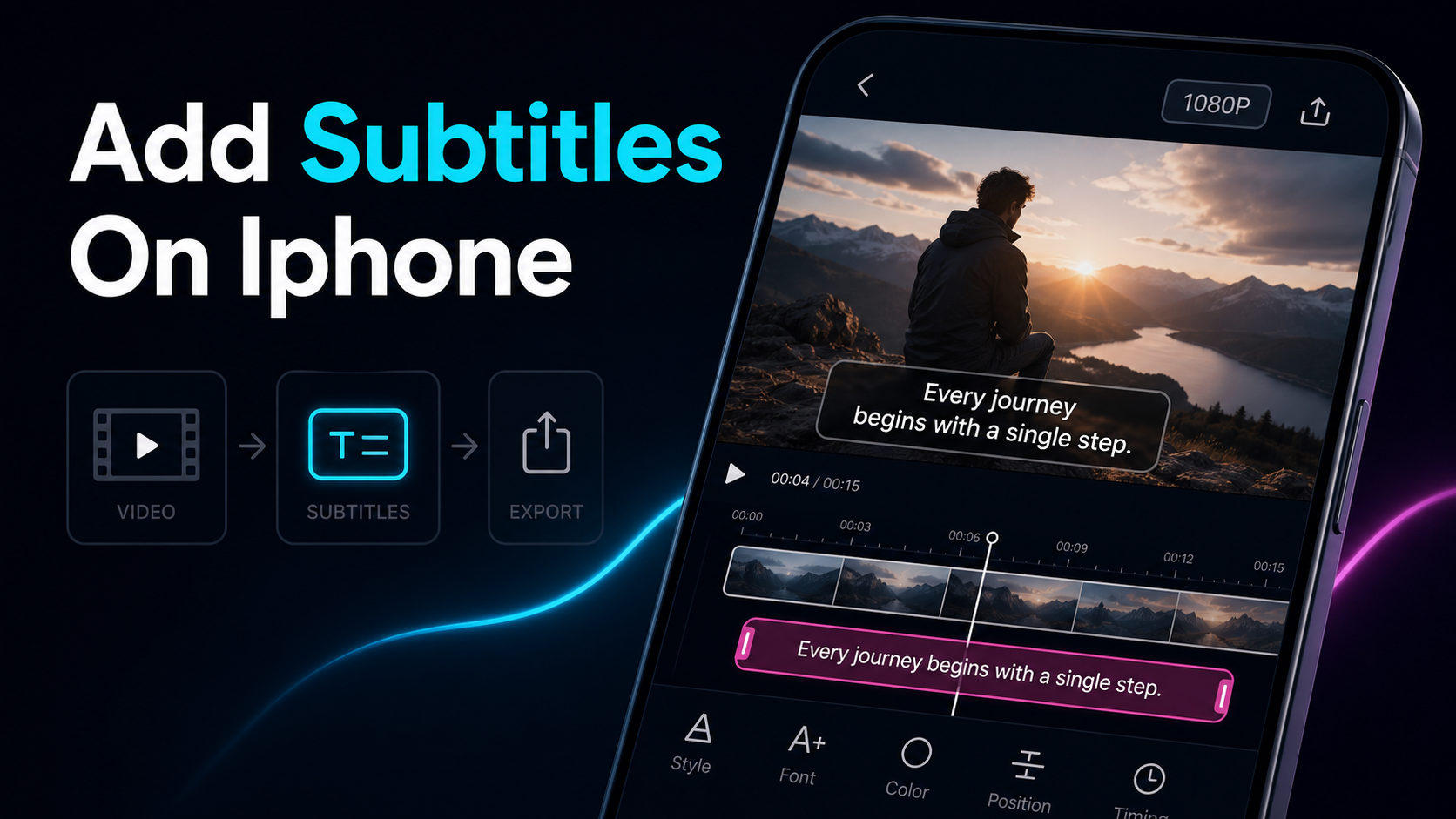
Si quieres saber cómo añadir subtítulos en iPhone, realmente hay dos respuestas honestas: escríbelos a mano en iMovie, o transcríbelos automáticamente en una pestaña del navegador y no instalar nunca nada. Las propias herramientas de Apple pueden subtitular un vídeo directamente en el teléfono — iMovie añade texto como "Títulos" y la app gratuita Clips puede generar subtítulos automáticamente a partir de tu voz — pero ambas están diseñadas para proyectos cortos de un solo clip, y empiezan a desafiarte en cuanto tu vídeo tiene más de un puñado de líneas de subtítulos. Esta guía recorre el camino nativo de iMovie paso a paso, es honesta sobre exactamente dónde se vuelve lento, y luego muestra una ruta del navegador que puedes ejecutar en Safari en el mismo teléfono: subir, subtitular automáticamente, corregir las palabras y exportar con los subtítulos grabados — sin app que instalar.
Cómo añadir subtítulos en iPhone: tus dos rutas reales
Antes de dar pasos, infórmate de la situación, porque el método que elijas decide si el subtitulado tarda cinco minutos o una hora. Hay algunas formas prácticas de añadir subtítulos a un vídeo de iPhone, y cambian "nativo y gratis" por "rápido en un vídeo largo".
| Método Mejor para Cómo se crean los subtítulos ¿Importar un SRT? Esfuerzo en un vídeo completo |
| iMovie (títulos) | Edición nativa gratuita, clips muy cortos | Tecleas cada título a mano, por segmento de clip | No | Alto — divide el clip, añade un título por línea |
| Apple Clips (títulos en directo) | Una cabeza parlante grabada dentro de la app | Auto desde tu voz mientras grabas | No | Bajo para capturar, poco control después |
| App de subtítulos de terceros | Subtítulos automáticos en el dispositivo con estilo | La app transcribe automáticamente; tú editas | A veces | Varía — otra instalación y cuenta |
| Herramienta de navegador en Safari | Subtítulos automáticos sin nada que instalar | Subir, autotranscribir, editar, grabar | A menudo | Bajo — una pestaña, el primer borrador es automático |
El patrón es el mismo que ves en todas partes en la edición: cuanto más nativa es la herramienta, más trabajo te devuelve a ti. iMovie es gratis y ya está en tu móvil, pero cada línea de subtítulos es un título manual. Los clips subtitulan automáticamente pero solo lo que grabas en él, en directo. La ruta del navegador se salta la instalación y transcribe el primer borrador para ti, que es donde el tiempo pasa más allá de un clip rápido. Adapta el método al trabajo: un pie de foto de una línea en una historia de 15 segundos es un trabajo de iMovie; Un entrevistador de tres minutos o un clip reutilizado con subtítulos continuos no lo es.
Cómo añadir subtítulos en iMovie en iPhone
Empieza aquí, porque para un clip corto iMovie es realmente lo suficientemente bueno y ya está instalado. Fíjate en el idioma: iMovie no tiene una función de "subtítulos" con ese nombre: añades texto usando Títulos, que es como se crean los subtítulos de iMovie en la práctica. Así está el ritmo, siguiendo la propia guía de iMovie de Apple para añadir títulos a un clip.
- Abre iMovie y comienza un proyecto de Película, luego añade tu vídeo desde el navegador multimedia.
- Toca el clip en la línea de tiempo para que quede seleccionado (aparece un contorno amarillo).
- Pulsa el botón de Títulos (la T) y elige un estilo. Primero previsualizalos — varios estilos: animación, zoom o deslizamiento.
- Escribe el texto de tu subtítulo para ese segmento y pon su posición si el estilo lo permite (el tercio inferior es el punto habitual de subtítulos).
- Divide el clip para que el texto cambie con el tiempo. Toca el clip, elige Dividir en cada punto donde las palabras deben cambiar, y luego añade un título nuevo a cada nuevo segmento. Así es como se finge la realidad, cambiando los subtítulos en una herramienta que vincula un título a un solo clip.
- Previsualiza y luego comparte en tus fotos. El archivo exportado tiene el texto incrustado en el marco — no hay una pista de subtítulos separada.
Para un solo subtítulo en un clip corto, ese es el trabajo completo y funciona. El problema es lo que ocurre cuando el subtítulo tiene que cambiar cada pocos segundos durante tres minutos.
Por qué los subtítulos de iMovie se vuelven lentos
Aquí está el límite honesto, y es la razón por la que la gente busca una app de subtítulos para iPhone en primer lugar. Los títulos de iMovie fueron diseñados para una tarjeta de apertura de título, no para un pie de foto en marcha, y algunas restricciones se acumulan rápido en un vídeo real:
- Un título por clip. Un título cubre todo el clip al que está adjunto. Como los subtítulos reales cambian cada pocos segundos, acabas dividiendo un clip en docenas de pequeños segmentos y añadiendo un título separado a cada uno. Esa división es la mayor parte del trabajo.
- Estilos que se mueven. Muchos estilos de títulos integrados se funden, hacen zoom o se deslizan — geniales para una sola tarjeta, distraen para un pie de foto que debería quedarse quieto y leerse. Pierdes tiempo buscando un estilo que se mantenga en su lugar.
- No importa archivos de subtítulos. iMovie para iOS no puede importar un SRT o VTT, así que una transcripción que ya tienes no sirve aquí — cada palabra se vuelve a escribir a mano.
- Nada que reutilizar. Cuando terminas, el texto está dentro del proyecto iMovie, no como un archivo que puedas traducir o llevar a otra plataforma. Sube el mismo clip en tres sitios y son tres reescribidas.
- Colocación y longitud limitadas. Dónde se sitúa el texto y cuánto encaja depende del estilo elegido, no de la colocación libre que tú controles.
Nada de esto hace que iMovie sea incorrecto — para un pie de foto de 15 segundos de una sola línea es la respuesta rápida. Pero si eres un reutilizador o un creador anónimo que publica clips narrados, el esfuerzo por segmento es exactamente el muro que convierte lo "rápido" en una tarde.
La ruta del navegador: pie de foto en Safari, nada que instalar
Aquí está la parte que oculta el encuadre "en iPhone": Safari es un navegador completo, así que puedes ejecutar una herramienta de subtítulos web en tu teléfono sin añadir ni una sola aplicación. Eso evita las dos cosas que hacen lenta a iMovie: el primer borrador manual y la división por clip. El proceso para añadir subtítulos a un vídeo de iPhone de esta manera:
- Abre la herramienta en Safari. Ve a un auto-subtítulos-generator — no hay nada que descargar ni un muro de cuenta para subtitular un primer borrador.
- Sube directamente desde tu teléfono. Extrae el archivo de Fotos o Archivos (MP4, MOV y otros formatos comunes).
- Autotranscripción. La herramienta escucha el discurso y produce líneas de subtítulos cronometradas automáticamente: te saltas por completo escribir el primer borrador.
- Correge las palabras. Edita la transcripción junto al vídeo y busca las cuatro cosas que más se pierden en la auto-transcripción: nombres, números, homófonos y jerga. Un video-caption-generator que muestra una transcripción editable] es donde esto va rápido.
- Estilo una vez (ver más abajo) para que los subtítulos se vean en la pantalla del móvil.
- Exporta con los subtítulos grabados y guarda el vídeo terminado de nuevo en tus Fotos.
Como el primer borrador se genera en lugar de escribirse, un vídeo de tres minutos se convierte en unos minutos de corrección en lugar de una hora dividiendo fragmentos. Si tu audio es del tipo duro — narración sobre una banda sonora, un fondo de música, dos personas hablando al mismo tiempo — el trabajo de precisión importa más que el estilo; nuestra guía sobre cómo mejorar la precisión de los subtítulos automáticos] explica cómo eliminar los errores antes de exportar.
Subtítulos grabados vs. suaves en iPhone
Antes de exportar, decide qué tipo de pie de foto quieres realmente, porque la elección es permanente. Hay dos:
- Subtítulos grabados (duros) se pintan en el fotograma del vídeo. Siempre se muestran, no se pueden desactivar y viajan con el archivo a cualquier plataforma. Los títulos de iMovie y la mayoría de las ediciones en dispositivos producen este tipo de juego.
- Subtítulos suaves (cerrados) están en una pista o archivo separado — como un SRT que subes a YouTube — que el espectador puede activar o desactivar. Se mantienen editables, pero solo funcionan donde la plataforma soporta una pista de subtítulos.
Para las redes sociales de formato corto — TikTok, Reels, Shorts — normalmente gana el burned in. Los subtítulos aparecen incluso cuando un espectador desplaza el rumbo con el sonido apagado, y no hay un paso separado para subir el que preocuparse. Por eso aparece tan a menudo la frase "grabar subtítulos en iPhone": los creadores quieren que el texto esté integrado para exportar las publicaciones por todas partes. La única regla que mantiene esto honesto — el grabado es permanente, así que revisa antes de renderizar, porque no puedes corregir un error tipográfico después del quemado sin volver a exportar. Para una guía más detallada del paso de renderizado, consulta cómo grabar subtítulos en un video.
Haz que los subtítulos del iPhone sean legibles
Los pies de foto precisos siguen fallando si nadie puede leerlos, y la pantalla del móvil es un lugar difícil de leer. Ya sea que los crees en iMovie o en una herramienta de navegador, estos principios determinan si las personas usan vídeos de vídeo que aterrizan o se desplazan por alto:
- Tamaño para un teléfono, no para un monitor. Si es cómodo en la vista previa de tu portátil, probablemente sea demasiado pequeño en un teléfono sujeto a distancia. El texto grande y en negrita gana.
- El contraste no es negociable. Un trazo, una sombra suave o una sutil pastilla de fondo mantiene el texto blanco legible sobre un marco brillante. El texto plano sin contorno desaparece en imágenes ligeras.
- Respeta las zonas seguras de la plataforma. La barra de subtítulos y los iconos de la derecha de TikTok, así como la interfaz equivalente en Reels y Shorts, cubren partes del marco. Mantén el texto en la banda central segura para que los botones no se queden encima.
- Una o dos líneas, nunca un párrafo. Los pies de foto cortos son un ritmo, no un documento — rompen líneas en pausas naturales.
- El resaltado palabra por palabra llama la atención. El efecto karaoke, cada palabra iluminándose al pronunciarse, hace que la vista baje la pantalla y es el aspecto predeterminado de los pantalones cortos de alta retención.
Para un control más fino que los estilos de título de iMovie — fuentes personalizadas, colocación precisa y resaltado palabra por palabra vinculado a una línea de tiempo real — un ai-subtitle-generator] que estiliza los subtítulos antes de la quema te da el espacio que iMovie no tiene.
Dónde encaja Recapo
Recapo es un espacio de trabajo de vídeo con IA basado en navegador — nada que instalar — así que la opción de no usar apps en esta guía se ejecuta en Safari en el mismo iPhone en el que estás editando. Puedes extraer un clip de Fotos, subtitularlo automáticamente a una transcripción editable a nivel de palabra, corregir nombres y números junto al vídeo, estilizar el texto con fuentes y resaltados palabra por palabra, reencuadrar a 9:16 para TikTok, Reels y Shorts, y exportar con los subtítulos grabados — y luego guardarlo de nuevo en Fotos, todo en una sola pestaña. Acepta MP4, MOV y otros formatos comunes, hasta 6GB en total por tarea, lo que es espacio para una grabación larga que subtitulas después en lugar de una historia rápida.
La opción práctica: para un pie de foto de 15 segundos, iMovie ya está en tu móvil y es la respuesta rápida — no hay razón para añadir un paso. Recapo gana su lugar cuando el vídeo es más largo, cuando los subtítulos se repiten continuamente y la división por clip de iMovie se convierte en un trabajo pesado, cuando prefieres transcribir automáticamente un primer borrador antes que escribir cada línea, o cuando publicas el mismo clip en más de una plataforma y quieres un único master con estilo en lugar de reescribir títulos tres veces. Genera y limpia la transcripción; Las decisiones — la revisión final, la lectura apagada — siguen siendo tuyas. Los planes están en la página de precios.
Preguntas frecuentes
¿Cómo añado subtítulos a un vídeo en mi iPhone?
Dos rutas prácticas. De forma nativa, abre iMovie, añade tu clip, pulsa el botón Títulos (T), escribe el texto y divide el clip para que el subtítulo cambie con el tiempo — gratis, pero manual y lento en un vídeo largo. O abre una herramienta de subtítulos web en Safari, sube el clip desde Fotos, deja que se transcriba automáticamente, corrige las palabras y exporta con los subtítulos grabados — no hay app que instalar y el primer borrador es automático. Un breve pie de foto de una sola línea: usa iMovie. Subtítulos continuos en un clip más largo: la ruta del navegador es más rápida.
¿iMovie en iPhone tiene función de subtítulos?
No con ese nombre. iMovie añade texto en pantalla a través de Títulos, y para crear subtítulos adjuntas un título a un clip y divides el clip en cada punto en que las palabras deberían cambiar. No puede importar un archivo SRT o VTT, así que escribes cada línea a mano y el texto se graba en el vídeo exportado en lugar de una pista de subtítulos que se pueda activar. Eso está bien para un clip corto y tedioso para uno largo.
¿Puedo añadir subtítulos en el iPhone sin descargar una app?
Sí. Safari es un navegador completo, así que puedes ejecutar una herramienta de subtítulos automáticos en el móvil sin nada que instalar. Sube el vídeo directamente desde Fotos o Archivos, deja que la herramienta transcriba el discurso en líneas cronometradas automáticamente, corrige cualquier nombre o número mal escuchado, estiliza los subtítulos y exporta con ellos grabados. Evita tanto la instalación como el primer borrador manual, lo que hace que la edición en el dispositivo sea lenta.
¿Cómo grabo subtítulos en un vídeo en un iPhone?
Grabar en el vídeo significa que el texto se hornea en el fotograma del vídeo para que siempre se muestre y viaje junto con el archivo. iMovie ya hace esto — sus títulos son permanentes en la exportación. Una herramienta de subtítulos de navegador también lo hace al exportar: subtítulo, estilo, y luego elige la salida grabada. De todas formas, revisa antes de renderizar, porque el texto grabado no se puede editar después sin volver a exportar todo el vídeo.
¿Por qué los subtítulos de iMovie son tan tediosos para vídeos largos?
Porque un título en iMovie cubre todo el clip al que está adjunto y no puede importar un archivo de subtítulos. Para que los subtítulos cambien cada pocos segundos, divides un clip en muchos segmentos pequeños y añades un título separado a cada uno — decenas de pasos manuales en un vídeo de tres minutos. Tampoco hay transcripción que reutilizar después, así que publicar el mismo clip en otro sitio implica volver a escribirlo. La transcripción automática en una herramienta de navegador evita la división y te entrega una transcripción editable en su lugar.
¿Editando en el móvil y quieres saltarte el ruido de títulos por clip? Crea una cuenta gratuita, abre Recapo en Safari en tu iPhone y sube un clip directamente desde Fotos — MP4 o MOV, hasta 6GB en total por tarea. Subtitula automáticamente a una transcripción editable a nivel de palabra, corrige los nombres y números junto al vídeo, estiliza el texto para que se lea en la pantalla del móvil, reencuadra a 9:16, y exporta con los subtítulos grabados, y luego guarda de nuevo en Fotos. No hay app que instalar, y el primer borrador se transcribe solo: tú llevas la lectura final Recapo se encarga de la producción.
Referencias y fuentes oficiales
- Soporte Apple: Añadir títulos en iMovie en iPhone
- Centro de Ayuda de Instagram: Gestionar Reels y subtítulos de vídeo
- Ayuda en YouTube: Añadir subtítulos y leyendas
- Recapo.ai: Resumen del producto y límites actuales de subida
- Recapo.ai: Editor de vídeo IA
- FFmpeg: Documentación oficial


