Meilleurs monteurs vidéo gratuits sans filigrane
Vous cherchez le meilleur éditeur vidéo gratuit sans filigrane ? Apprenez les quatre modèles de filigranes, effectuez un test d’exportation de 60 secondes.
Ce guide aborde IA montage vidéo gratuit avec une méthode concrète et des critères de choix adaptés à un vrai flux de création.
« Gratuit » et « sans filigrane » sont des termes produits distincts, et les deux peuvent changer selon le plan, l’actif, le modèle, le paramètre d’exportation ou la date. Au lieu de traiter une liste comme permanente, ce guide définit les formes de politique courantes et vous propose un test d’exportation de 60 secondes. Vérifiez les conditions officielles actuelles de chaque finaliste avant de vous engager dans un projet réel.
Divulgation et méthode : Recapo.ai publie ce guide et peut figurer parmi les outils évoqués. Nous avons consulté les pages officielles des produits le 10 juillet 2026. Nous comparons l’adéquation du flux de travail déclaré plutôt que les scores non vérifiés sur la pratique et recommandons de tester le même fichier source dans chaque finaliste. Les fonctionnalités, les limites et les prix peuvent changer.
Des formulations comme IA montage vidéo gratuit renvoient souvent au même besoin. Comparez surtout la qualité sur vos propres fichiers, le temps de correction et les formats de sortie.
Pourquoi « gratuit + sans filigrane » nécessite deux vérifications
Posez trois questions distinctes : pouvez-vous éditer sans payer, pouvez-vous exporter sans marque visible, et le forfait gratuit prend-il en compte la résolution, la durée, les actifs, les codecs ou le nombre d’exportations dont vous avez besoin ? Un outil peut satisfaire une condition et pas une autre.
Utilisez le forfait gratuit sur un projet jetable avec le même type de média et de fonctionnalité que vous espérez utiliser. Exportez le fichier, inspectez chaque coin et la trame de fin, vérifiez la résolution et le codec, puis consultez la page du plan en cours. Notez la date car ces termes sont dynamiques.
Les quatre modèles de filigrane que vous rencontrerez réellement
Presque tous les comportements de filigranes de chaque éditeur suivent l’un des quatre schémas. Aucune de ces informations n’est liée à une marque spécifique — les politiques changent, et la capture d’écran de l’année dernière n’est pas un reçu — alors considérez cela comme une carte de ce qu’il faut chercher, puis vérifiez sur l’outil lui-même.
| Modèle Ce que cela signifie pour vous Comment le repérer |
| Toujours sans filigrane, | Aucune superposition sur aucune exportation, gratuite ou payante | Une exportation test a toujours des coins propres |
| Gratuit, mais filigrané | L’édition de base est gratuite ; Les exportations portent un logo jusqu’à ce que vous payiez | Votre export de test affiche un badge ou une marque « made with » |
| Filigrane sur des actifs spécifiques | Seuls les modèles premium, les stocks ou les effets mettent l’estampe sur la vidéo | La marque n’apparaît qu’après avoir ajouté certains éléments |
| Sans filigrane mais avec un plafond ailleurs | Exportation propre, mais résolution, longueur ou nombre d’exportations limités | Les coins sont propres ; La page tarification contient le piège |
Cette dernière ligne est la plus sournoise. Un badge « sans filigrane » sur une page d’atterrissage peut toujours être placé à côté d’une limite de basse résolution ou d’une limite d’exportation courte. Sans filigrane est nécessaire mais pas suffisant — il faut vérifier ce que la version gratuite bloque d’autre.
Le test de filigrane de 60 secondes (faites cela avant de vous engager)
Ne faites jamais confiance à une affirmation « pas de filigrane » dans un texte marketing. Vérifiez-le vous-même avec une vraie exportation. Cela fonctionne sur n’importe quel outil, navigateur ou bureau, et cela prend environ une minute.
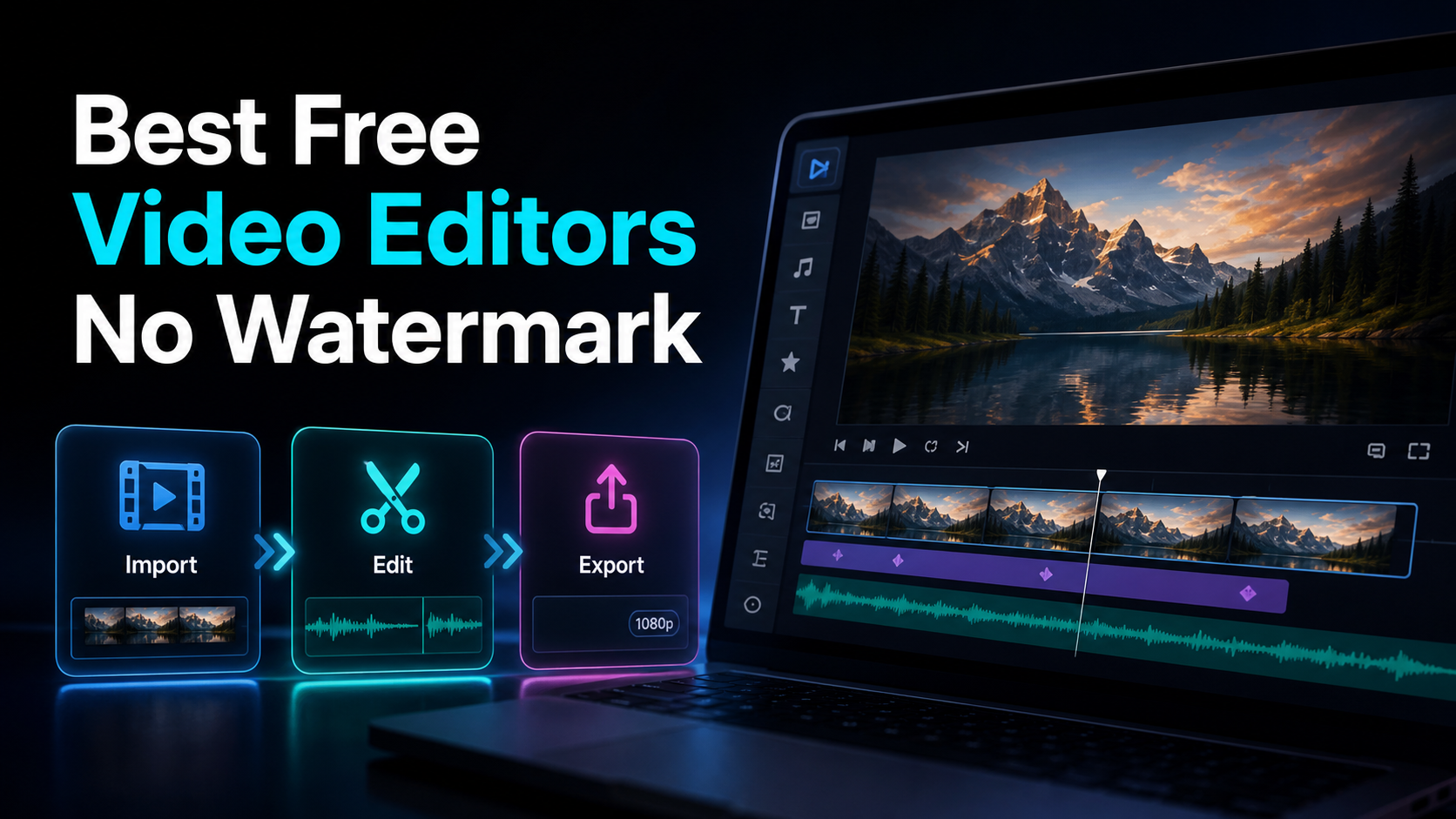
- Importez un court extrait. Dix secondes de tout ce que vous avez sous la main, c’est suffisant.
- Fais une vraie remontage. Coupe-le, ajoute une ligne de texte, peut-être une légende — assez pour imiter ton travail réel.
- Exportez avec les paramètres que vous utiliseriez vraiment. Ne testez pas à une qualité d’aperçu que vous ne publieriez jamais.
- Ouvrez le fichier fini et inspectez les quatre coins. Les filigranes adorent le bas à droite, mais vérifiez chaque arête ainsi que les toutes première et dernière image.
- Consultez la page des prix pour les petits caractères. Pendant que l’exportation s’affiche, lisez la ligne du niveau gratuit : plafond de résolution, durée d’exportation, nombre mensuel d’exportations, et si la fonctionnalité que vous venez d’utiliser est réellement gratuite.
Si les coins sont propres et que les petits caractères gratuits ne plafonnent pas ce qui vous tient à cœur, vous avez trouvé un éditeur gratuit vraiment utilisable. Si l’un ou l’autre échoue, vous savez avant d’avoir construit un flux de travail autour — ce qui est tout l’intérêt du test en premier.
Deux familles d’éditeurs libres — et leur compromis honnête
Presque toutes les options dans les résultats de recherche appartiennent à l’une des deux familles, et elles optimisent pour des choses opposées.
| Dimension Logiciels gratuits pour ordinateur Outils gratuits basés sur navigateur |
| Installation | Télécharger et installer | Rien — ça s’affiche dans un onglet |
| Courbe d’apprentissage | Contrôle plus raide, plus manuel | Plus doux, guidé |
| Position typique du filigrane | Souvent propre par défaut | Cela varie beaucoup — testez |
| Le meilleur à | Montage profond, hors ligne, au niveau des images | Réaffectation rapide, légendes, partage |
| Le piège | Il est temps d’apprendre ; Puissance locale nécessaire | Tu dois vérifier les caps de niveau gratuit |
Logiciels gratuits pour ordinateur — pensez aux applications de bureau professionnelles et open source comme DaVinci Resolve, Shotcut, OpenShot, Kdenlive, VSDC ou iMovie d’Apple sur Mac. Ils sont positionnés comme des éditeurs complets qui tournent localement, et ils sont un bon choix si vous voulez un contrôle profond et que vous ne craignez pas une courbe d’apprentissage. Vérifiez vous-même les termes actuels de chacun plutôt que de supposer — c’est à cela que sert le test de 60 secondes.
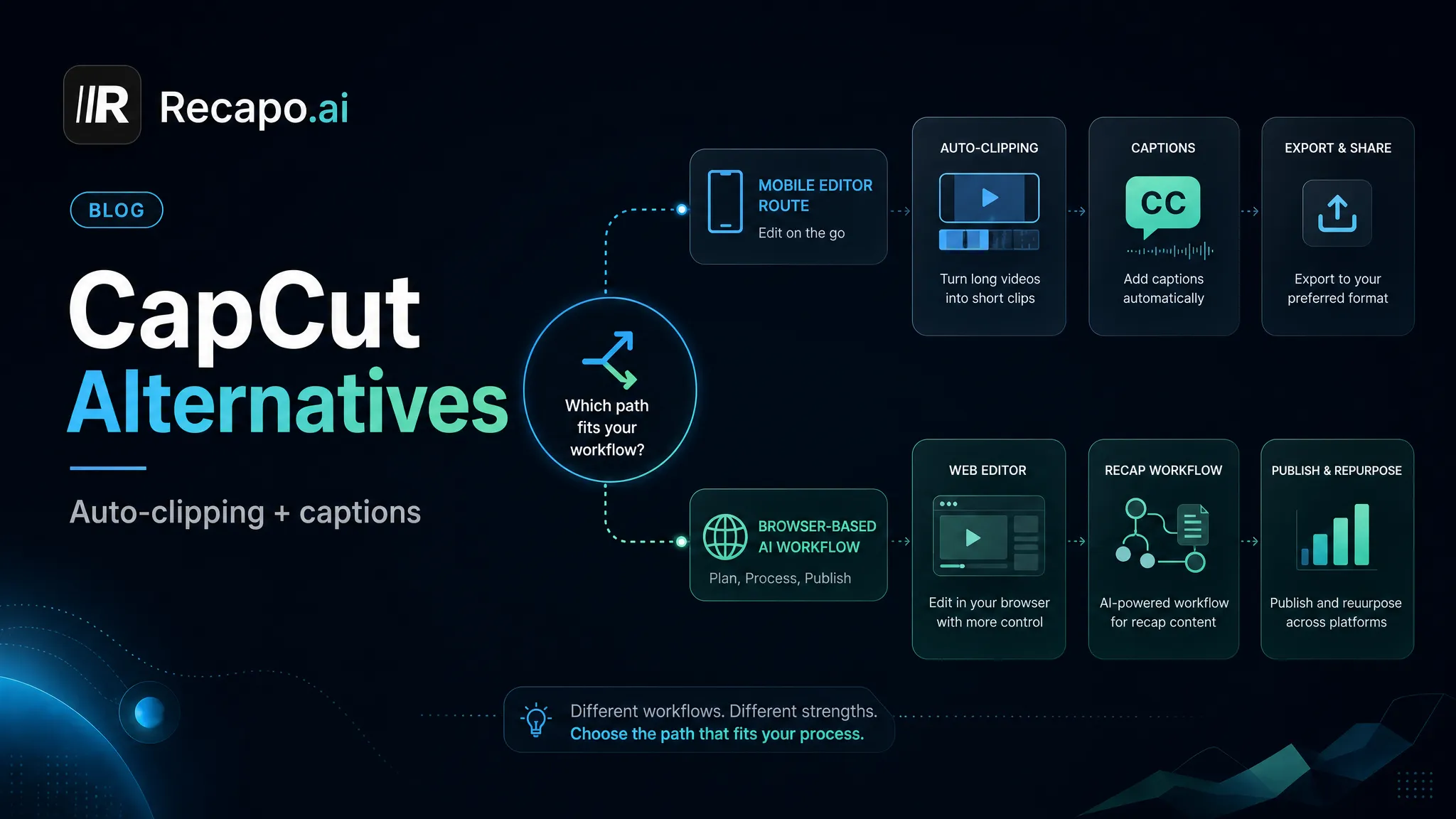
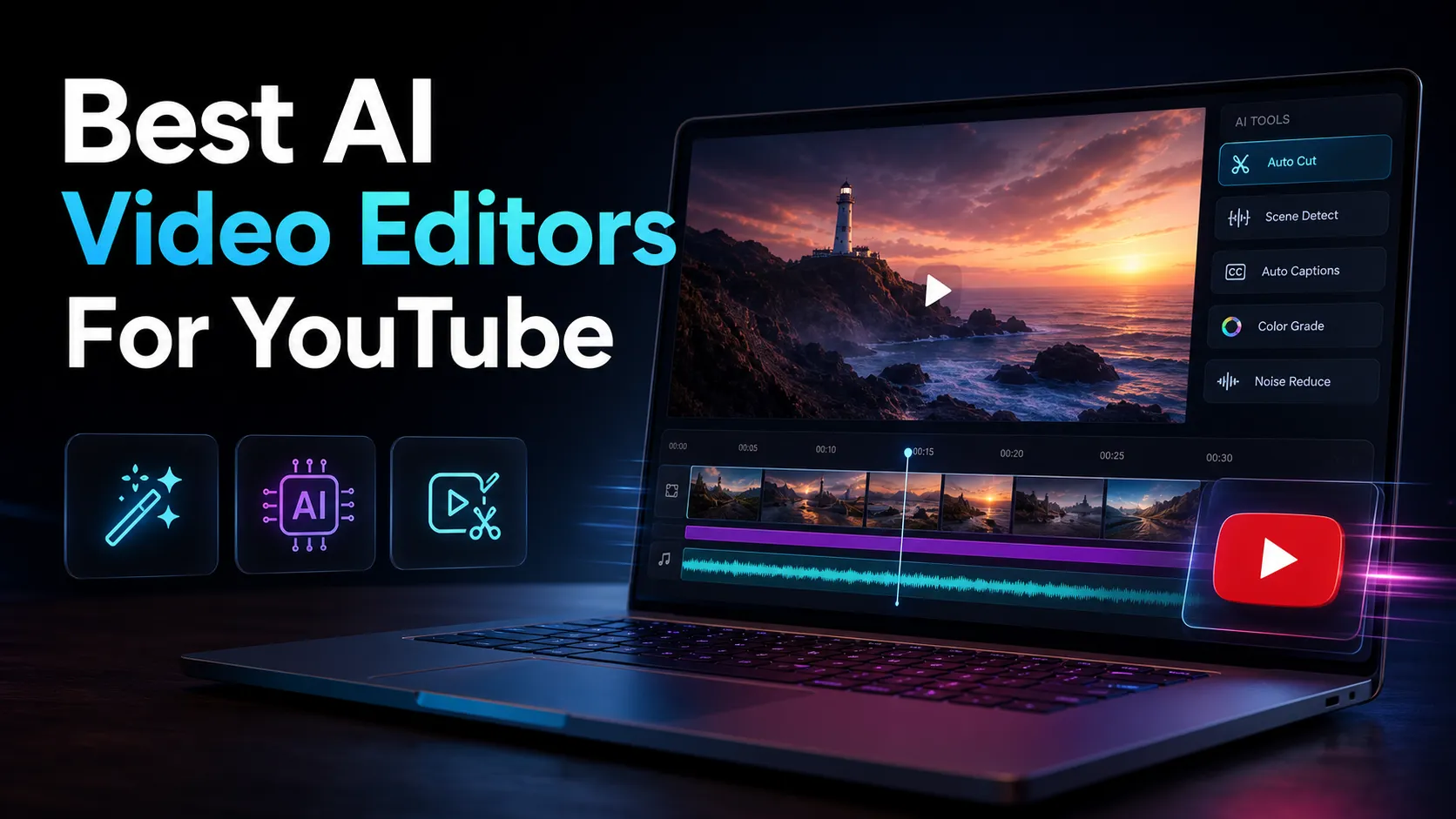
Outils gratuits basés sur navigateur — pensez aux éditeurs en ligne comme Clipchamp, Canva, CapCut pour le web, ScreenPal, Media.io, Clipfly, VEED et Kapwing. Ils sont orientés autour de la rapidité et de la commodité : pas d’installation, sous-titres rapides, partage facile. Leurs plateaux gratuits diffèrent le plus en filigranes et en casquettes, donc c’est précisément dans cette famille que le test d’exportation mérite sa vie. Si vous en évaluez un en particulier, une analyse ciblée comme CapCut alternatives ou meilleurs monteurs vidéo IA pour YouTube peut vous aider à formuler la comparaison sans que j’invente des chiffres qui changent.
Lisez cela comme une carte d’intention, pas comme un classement. La « bonne » famille dépend de votre façon de travailler, pas du logo qui apparaît le plus haut dans un listeau.
Des pièges gratuits qui se cachent derrière le filigrane
Les virages propres ne représentent que la moitié du combat. Voici la liste de contrôle à utiliser contre n’importe quel éditeur vidéo gratuit sans filigrane avant de construire dessus. Je ne cite délibérément pas les chiffres pour aucun outil — ils vont trop vite pour être fiables — alors considérez chaque article comme une question à répondre sur la propre page tarifaire de l’outil.
- Résolution d’exportation. Le 1080p (ou plus) est-il réellement gratuit, ou le niveau gratuit est-il limité plus bas ?
- Durée d’exportation. Y a-t-il une durée maximale de clip sur le forfait gratuit ?
- Nombre d’exportations. Peut-on exporter en temps illimité, ou y a-t-il un quota mensuel ?
- Portails de fonctionnalités. Les outils spécifiques dont vous avez besoin — légendes, suppression de fond, effets — sont-ils gratuits ou uniquement en premium ?
- Licences de stock et de musique. Si vous utilisez la bibliothèque intégrée, ces assets sont-ils validés pour la plateforme où vous postez ?
- Stockage et projets. La version gratuite conserve-t-elle vos projets ou les expire-t-elle ?
La raison pour laquelle cela compte : un outil peut être sans filigrane et encore être le mauvais choix s’il limite les exportations à une résolution que votre plateforme baisse de classement, ou verrouille les sous-titres derrière un paywall. « Pas de logiciel de montage vidéo filigrane » est le ticket d’entrée, pas la ligne d’arrivée. Répondez à ces six questions et vous ne serez jamais pris au dépourvu par une limite en plein milieu d’un projet.
Comment choisir le meilleur monteur vidéo gratuit sans filigrane
Plutôt que de faire confiance à un classement, évaluez votre propre situation. Pour chaque rangée, choisissez le côté vers lequel vous penchez, puis voyez où vos coches se regroupent.
| Question Logiciel gratuit allégé pour ordinateur Outil de navigateur allégé |
| Avez-vous besoin d’un contrôle hors ligne, au niveau des images ? | Oui | Pas vraiment |
| À quelle fréquence éditez-vous ? | Parfois, des travaux de haute hauteur | Souvent, selon un emploi du temps |
| Ça te dérange d’installer et d’apprendre des logiciels ? | Non | Oui, je veux instantané |
| Avez-vous besoin de sous-titres et de recadrage vertical intégrés ? | Je m’en occuperai manuellement | Oui, je veux qu’il soit prêt |
| Est-ce que tu réutilises de longues vidéos en plusieurs courts métrages ? | Rarement | Souvent |
| Est-ce que minimiser la modification des applications est une priorité ? | Non | Oui |
Surtout laissé, un éditeur de bureau sans filigrane vous servira probablement bien et ne coûtera rien — ajoutez ceci en favori et installez-en un. C’est en grande partie vrai, vous voulez un outil de navigateur, et votre vrai risque n’est pas le filigrane, mais les limites du freetier et le nombre d’applications distinctes qu’une vidéo terminée finit par toucher. C’est dans ce second groupe que commence la conversation honnête sur le fait de dépasser les outils gratuits.
Quand la liberté suffit — et la mince partie qui la dépasse
Permettez-moi d’être vraiment utile ici, même si cela coûte une inscription : pour beaucoup de gens, un éditeur gratuit est tout ce dont vous aurez besoin. Si vous postez de temps en temps, éditez sur une plateforme, et faites surtout des coupes et du texte, une application de bureau sans filigrane ou un navigateur généreux sans navigateur est la bonne solution. Faites le test de 60 secondes, choisissez un outil, puis retournez à la création.
Mais un petit groupe dépasse discrètement la configuration du « libre pour toujours », et généralement sans s’en rendre compte au moment où cela arrive. Vous l’avez dépassé lorsque :
- Tu produis selon un planning, pas occasionnellement.
- Une vidéo terminée touche trois ou quatre outils — un pour monter, un pour la légende, un pour redimensionner, un pour clipper.
- Vous continuez à exporter d’une application pour la réimporter dans une autre, en resynchronisant les sous-titres à chaque fois.
- Vous transformez les longues vidéos en plusieurs courts, encore et encore, et la taxe de reconversion vous ronge la semaine.
Si c’est toi, le goulot d’étranglement n’est plus le filigrane depuis un moment. C’est devenu l’aller-retour. Pour un examen plus approfondi de ce problème spécifique, comment réutiliser du contenu long en shorts montre où se déroulent réellement les heures.
Où s’intègre un espace de travail navigateur (honnêtement)
Si vous faites partie de ce groupe qui s’épuise en l’informatique, la solution n’est pas un éditeur gratuit plus tape-à-l’œil — c’est de garder les étapes qui se trouvaient autrefois dans quatre applications dans un seul onglet. C’est la niche pour laquelle un espace de travail navigateur comme Recapo est conçu. Recapo n’est pas présenté comme le téléchargement gratuit le moins cher ni comme un remplaçant d’une suite desktop très complète ; C’est un espace de travail navigateur où le découpage d’une longue vidéo en shorts, la génération de sous-titres, le recadrement en vertical, l’ajout de voix off et l’exportation sont tous côte à côte, ce qui vous empêche de payer la taxe export-import-re-sync sur chaque vidéo.
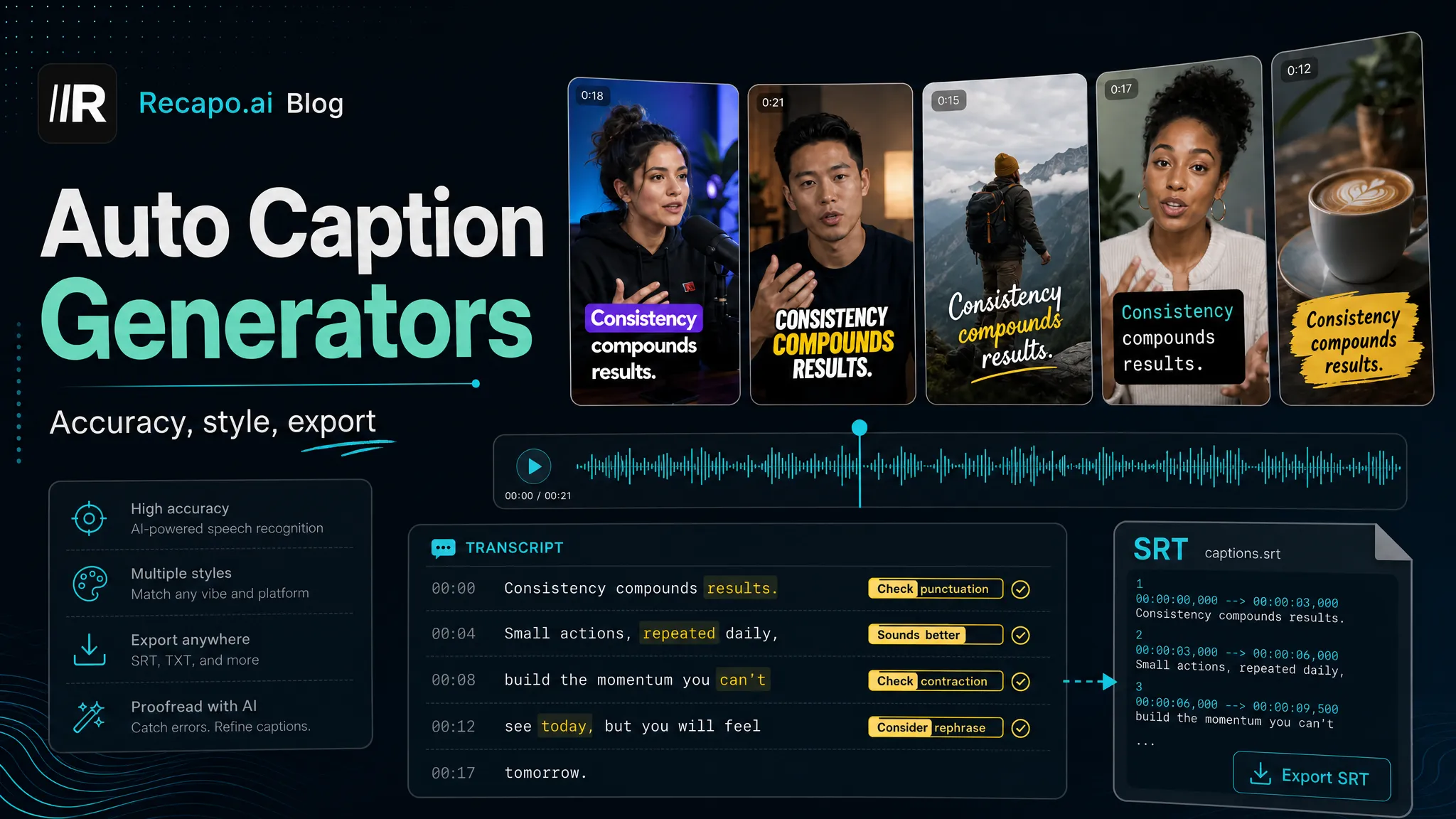
En pratique, cela signifie que Recapo [AI Video EditorZX0000QXZ et auto captions] vivent au même endroit que vous découpez et exportez, au lieu d’être dispersés entre des outils où vous devez faire passer des fichiers. La question que vous seul puissiez répondre à vos besoins du niveau gratuit et du filigrane — vérifiez ce qui est inclus sur la page de tarification] et effectuez le même test d’exportation de 60 secondes que vous effectueriez sur n’importe quoi d’autre. Si vous n’avez besoin que d’un clip gratuit par mois, une application gratuite de bureau est honnêtement la solution la plus simple, et vous devriez la prendre. C’est pour le créateur dont le vrai problème est le volume et les allers-retours, pas un logo d’angle. Si les sous-titres sont votre principal problème, best auto caption generators compare précisément cet article.
FAQ
Quel est le meilleur monteur vidéo gratuit sans filigrane ? Il n’y a pas de gagnant unique, car « gratuit » et « sans filigrane » sont des promesses distinctes et changent souvent. Le coup fiable n’est pas de mémoriser un classement — il s’agit de lancer le test d’exportation de 60 secondes sur n’importe quel outil : importer un court extrait, faire une vraie relecture, exporter aux réglages réels, et inspecter les quatre coins ainsi que les petits caractères gratuits de la page tarifaire. Ça te dit la vérité plus vite que n’importe quel listeau.
Les monteurs vidéo gratuits ajoutent-ils toujours un filigrane ? Non. De nombreuses options sans filigrane existent, notamment parmi les logiciels gratuits pour ordinateur. Mais les polices varient selon l’outil et le niveau gratuit, et certains outils n’ajoutent un filigrane que lorsque vous utilisez des modèles ou des actifs premium. Vérifiez toujours avec une vraie exportation plutôt que de faire confiance à l’étiquette, car une affirmation « pas de filigrane » dans un texte marketing n’est pas une garantie pour la fonctionnalité spécifique que vous avez utilisée.
Un outil sans filigrane est-il toujours le bon choix ? Pas forcément. Un outil peut avoir des exportations propres tout en limitant votre résolution, la longueur du clip ou le nombre d’exportations, ou bloquer les sous-titres derrière un paywall. Le billet d’entrée est sans filigrane, pas la ligne d’arrivée. Vérifiez les petits caractères de la catégorie libre pour voir la limite qui compte réellement pour votre travail avant de vous engager.
Quand devrais-je arrêter d’utiliser un éditeur gratuit ? Quand les allers-retours dépassent les économies. Si une vidéo terminée touche trois ou quatre outils distincts, que vous réexportez pour réimporter, et que vous réutilisez de longues vidéos en shorts selon un calendrier, c’est la friction — et non le filigrane — qui est devenue le vrai coût. C’est à ce moment-là que la consolidation des étapes dans un seul espace de travail se rapporte généralement de lui-même.
Puis-je utiliser des exportations en monteur gratuit pour les vidéos monétisées ? En général, oui pour vos propres images, mais vérifiez deux choses : que l’exportation soit vraiment sans filigrane à votre résolution, et que tout stock, musique ou modèle intégré soit sous licence pour un usage commercial sur votre plateforme. Les conditions de licence varient selon l’outil et évoluent au fil du temps, donc lisez les conditions actuelles sur la page du fournisseur.
Prêt à arrêter de payer la taxe aller-retour ?
Si un éditeur gratuit répond à vos besoins, gardez-le — effectuez le test de 60 secondes, choisissez un outil sans filigrane, puis reprenez votre création. Mais si votre vrai problème est qu’une vidéo touche maintenant quatre applications et que vous réutilisez des séquences longues en courts-métrages semaine après semaine, la solution est de consolider les étapes, pas de chercher un téléchargement gratuit plus tape-à-l’œil. Essayez les [AI video editorZX0000QXZ et auto captions de Recapo dans votre navigateur, exécutez un vrai travail de longue vidéo vers court-métrage à travers le montage complet, → sous-titres, → recadrez → boucle d’exportation, et comptez combien d’outils différents votre prochaine vidéo doit réellement toucher. Créez un compte gratuit et voyez si tout garder dans un seul onglet vaut le coup pour votre flux de travail.
Références et sources officielles
- Aide YouTube : Créer un Short
- Aide YouTube : Ajouter des sous-titres et légendes
- YouTube : Découvrir vos vidéos
- Recapo.ai : Aperçu du produit et limites actuelles de téléchargement
- Recapo.ai : Éditeur vidéo IA
- DaVinci Resolve : Page officielle du produit
- Shotcut : Page officielle du produit
- OpenShot : Page officielle du produit
- Kapwing : Page officielle du produit
- CapCut : Page officielle produit