
Compresser un enregistrement d’écran sans perdre la lisibilité du texte
Compressez les enregistrements d’écran en gardant le texte lisible : résolution, mouvement, budget du fichier, petits libellés et conservation du master.

Pour compresser un enregistrement d’écran tout en gardant le texte lisible, identifiez d’abord les plus petits libellés que le spectateur doit réellement lire. Préservez une résolution source suffisante pour ces libellés, supprimez la durée inutile et comparez de courts exports représentatifs à leur taille de visionnage prévue. Ne réduisez la cadence que si la tâche ne dépend pas d’un mouvement fluide ou d’un minutage précis. Mesurez la taille du fichier obtenu et examinez le texte réel avant de choisir un réglage.
Un préréglage acceptable sur un intervenant face caméra peut échouer sur un tutoriel logiciel. Traits fins, petites icônes, mouvements du curseur, défilement et changements brusques d’interface imposent d’autres exigences. Le but n’est pas de préserver chaque pixel du bureau à tout prix, mais les informations nécessaires pour suivre l’opération dans la contrainte de diffusion.
Ce guide propose une procédure de comparaison et des calculs fictifs de planification. Il ne rapporte ni taux de compression mesuré, ni test Recapo achevé, ni débit universel gardant tous les écrans lisibles.
Décidez des informations que l’enregistrement doit préserver
Énumérez les détails nécessaires pour accomplir la tâche. Le spectateur peut devoir distinguer « Draft » (Brouillon) de « Sent » (Envoyé), lire une valeur numérique, trouver une commande de menu ou suivre le curseur vers un contrôle précis. Ces détails passent avant les textures décoratives du fond.
Choisissez plusieurs régions d’inspection avant l’export. Incluez le plus petit libellé nécessaire, un nombre ou signe de ponctuation, un curseur mobile, une section défilante et une transition d’écran s’ils sont présents. Une diapositive d’ouverture statique n’est pas représentative d’une application active.
Distinguez lisibilité et propreté visuelle. Une interface d’apparence lisse peut contenir un chiffre flou qui change une instruction. À l’inverse, un petit artefact dans un dégradé de fond peut ne pas gêner la tâche. Classez les défauts selon le véritable objectif pédagogique.
Si la source est déjà illisible à la taille de visionnage prévue, les réglages de compression ne peuvent pas fournir les informations manquantes. Envisagez de réenregistrer avec une échelle d’interface prise en charge plus grande, une zone de capture plus serrée ou un autre ordre de plans. C’est d’abord un problème de composition, avant d’être un problème d’encodage.
Comprenez ce que changent résolution, cadence et compression
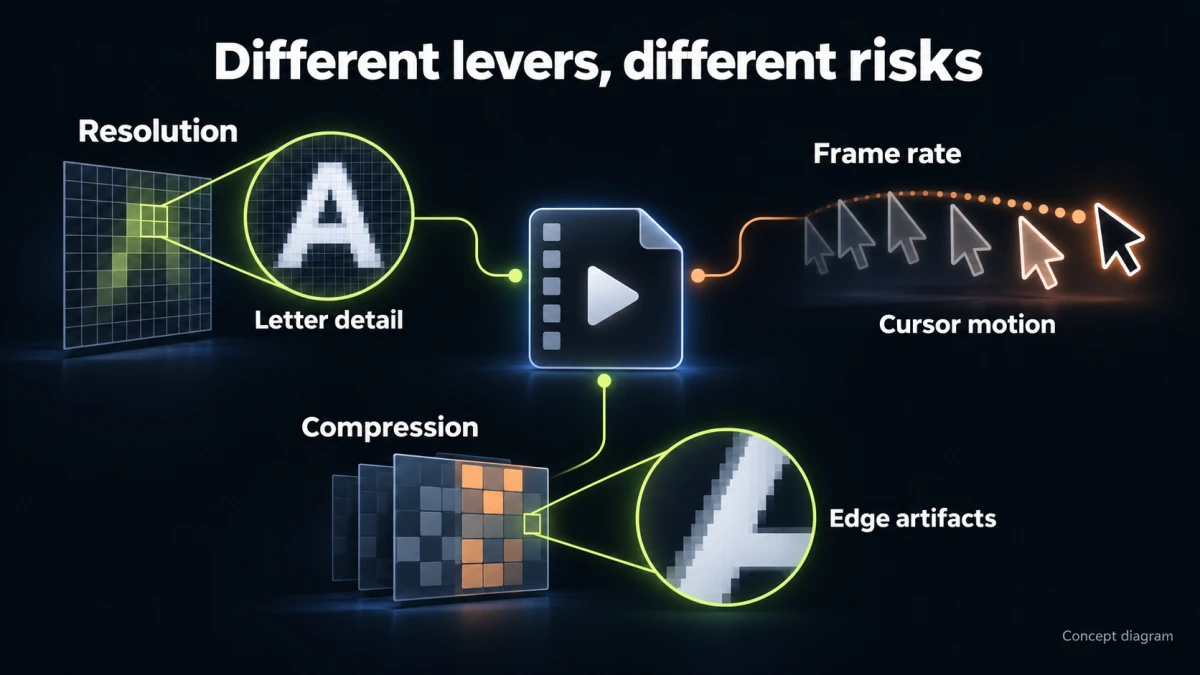
Schéma conceptuel ; il ne s’agit pas d’une capture de l’interface du produit.
La résolution contrôle l’échantillonnage spatial de la sortie. Réduire les dimensions donne moins de pixels au petit texte pour représenter ses traits. Si un libellé devient trop petit, augmenter le débit ne peut pas restaurer les détails source supprimés par le redimensionnement.
La cadence contrôle la fréquence à laquelle la sortie représente un instant. La réduire peut diminuer le nombre d’images à encoder, mais rendre plus difficiles à suivre mouvements du curseur, défilement, animation ou démonstrations de minutage. Ce n’est pas automatiquement la meilleure première réduction.
Les réglages de compression déterminent la représentation des images choisies dans la sortie. Une compression avec perte plus agressive peut flouter les bords ou créer des artefacts, surtout autour des détails fins et des régions changeantes. L’effet pratique dépend du contenu et de l’encodeur, pas seulement de l’étiquette d’un préréglage.
La durée est un levier distinct. Supprimer une attente véritablement inutile réduit la quantité de contenu sans diminuer le détail des pixels dans les sections conservées. Gardez toutefois assez de contexte pour montrer ce qui s’est passé. Ne supprimez pas un délai nécessaire en affirmant sans fondement que le logiciel agit instantanément.
L’audio occupe aussi de l’espace. La parole doit rester intelligible et son format respecter les exigences de diffusion. Réduire la qualité d’image tout en ignorant un flux audio inutilement volumineux peut être une mauvaise allocation du budget du fichier.
Préparez la meilleure source avant les copies de diffusion
Préservez un master de haute qualité de l’enregistrement accepté. Réalisez les essais de compression depuis cette source, pas depuis un essai déjà compressé. Les encodages avec perte répétés peuvent cumuler les dégâts et rendre les comparaisons difficiles à interpréter.
Choisissez délibérément la zone de capture. Un bureau entier peut inclure de minuscules textes d’application entourés de menus, d’icônes de dock ou de panneaux inutilisés. Si la leçon concerne un panneau, le capturer à une échelle utile peut rendre la vidéo finale plus lisible sans inventer une interface simplifiée.
Lorsque l’application réelle le permet, ajustez son échelle avant l’enregistrement et confirmez que la disposition garde son sens. Ne l’agrandissez pas au point de faire disparaître un contrôle nécessaire. Enregistrez un court test et regardez-le à la taille de lecture attendue.
Retirez les données sensibles de l’environnement avant la capture. Noms de comptes, onglets, notifications, fichiers personnels et secrets peuvent apparaître hors de la zone principale. La compression n’est pas une méthode de masquage : ne comptez pas sur le flou de l’encodeur pour cacher un texte confidentiel.
Capturez assez de contexte autour des actions pour monter honnêtement. Une vue rapprochée peut être utile, mais le spectateur doit toujours comprendre où se situe le contrôle et ce qui change après son activation.
Utilisez un court échantillon contenant les moments difficiles
Choisissez un passage représentatif plutôt que compresser tout l’enregistrement à chaque expérience. Incluez si possible un moment de lecture statique et un moment actif dans le même test. Le passage doit révéler le défaut qui vous intéresse.
Par exemple, un échantillon proposé pourrait montrer l’ouverture d’un menu, le changement d’un petit nombre, un curseur allant vers « Save » (Enregistrer) et l’apparition d’une confirmation. Si la leçon comprend le défilement de lignes denses, incluez-le aussi. Un carton-titre seul ne révélera pas ce qui se passe pendant ces opérations.
Gardez les limites de l’échantillon fixes entre les essais. Utilisez la même révision source et le même traitement audio, sauf si l’un est la variable testée. Étiquetez chaque sortie avec ses réglages réels ou son nom de préréglage, pas uniquement « petit » et « bon ».
Examinez la lecture normale et certaines images en pause. Une pause aide à identifier le caractère affecté, mais le tutoriel doit aussi être compréhensible sans arrêt après chaque clic. Un fichier peut réussir une inspection d’image fixe alors que le trajet du curseur reste confus.
Comparez une décision à la fois
Commencez avec les dimensions source et un réglage de qualité disponible. Testez ensuite un changement répondant à la contrainte réelle. Si le fichier est trop volumineux mais le texte confortablement lisible, un réglage de compression plus agressif est une variante suivante raisonnable.
Si la source possède une résolution largement supérieure aux besoins de diffusion, testez séparément une résolution inférieure. Ne réduisez pas simultanément résolution, cadence et qualité en supposant ensuite savoir quel changement a dégradé les libellés.
Utilisez une fiche de comparaison de ce type :
| Variante | Modification prévue | Question principale d’inspection |
|---|---|---|
| Copie de référence | Source acceptée ou référence de haute qualité | La leçon est-elle déjà lisible à la taille finale ? |
| Essai A | Compression plus agressive aux mêmes dimensions | Les traits fins et les nombres restent-ils distincts ? |
| Essai B | Dimensions inférieures, processus autrement comparable | Le plus petit libellé nécessaire conserve-t-il assez de détails ? |
| Essai C | Cadence inférieure lorsque c’est pris en charge | Le spectateur peut-il encore suivre curseur et défilement ? |
| Essai D | Montage honnête plus court | La suppression de durée préserve-t-elle toutes les actions et conditions nécessaires ? |
Ce sont des expériences proposées, pas des résultats mesurés. Certains outils n’exposent que des préréglages : notez exactement ce que vous pouvez observer. Si un préréglage change plusieurs propriétés, traitez-le comme une variante groupée au lieu de prétendre qu’il isole le seul débit.
Calculez le budget sans le prendre pour une prédiction de qualité
Une limite de taille peut aider à définir un budget moyen de données. Elle ne vous dit pas si le petit texte restera lisible.
Pour un calcul approximatif en unités décimales :
débit total moyen ≈ taille du fichier en octets × 8 / durée en secondes
Le débit total inclut image, audio et données supplémentaires. Distinguez octets et bits, et précisez si une limite utilise des mégaoctets décimaux ou des mébioctets binaires. L’unité affichée par une plateforme peut nécessiter une vérification, pas une supposition.
Voici un exemple fictif de planification. Un tutoriel de deux minutes doit respecter une limite de 30 000 000 octets. Le budget total approximatif est :
30 000 000 × 8 / 120 = 2 000 000 bits par seconde
Cela représente environ 2 Mb/s pour tout le fichier. Si le plan alloue 128 kb/s à l’audio, il reste environ 1.872 Mb/s avant les données supplémentaires du conteneur et une marge pratique. C’est une allocation arithmétique, pas un réglage recommandé ni une promesse que le fichier final respecte la limite.
Imaginez maintenant supprimer 20 secondes d’attente véritablement inutile. La même limite de taille sur 100 secondes correspond à environ 2,4 Mb/s au total. Le contenu restant dispose ainsi d’une capacité moyenne de données supérieure, mais seulement si la leçon raccourcie reste exacte et si le processus d’encodage utilise convenablement le budget.
Un mode à qualité constante peut produire une taille différente pour chaque enregistrement. Un processus à débit cible peut rendre la planification plus prévisible, mais la sortie et sa qualité doivent toujours être examinées. Ne déduisez pas une garantie stricte de taille d’un préréglage générique de qualité.
Une décision fictive pour un tutoriel de tableau de bord
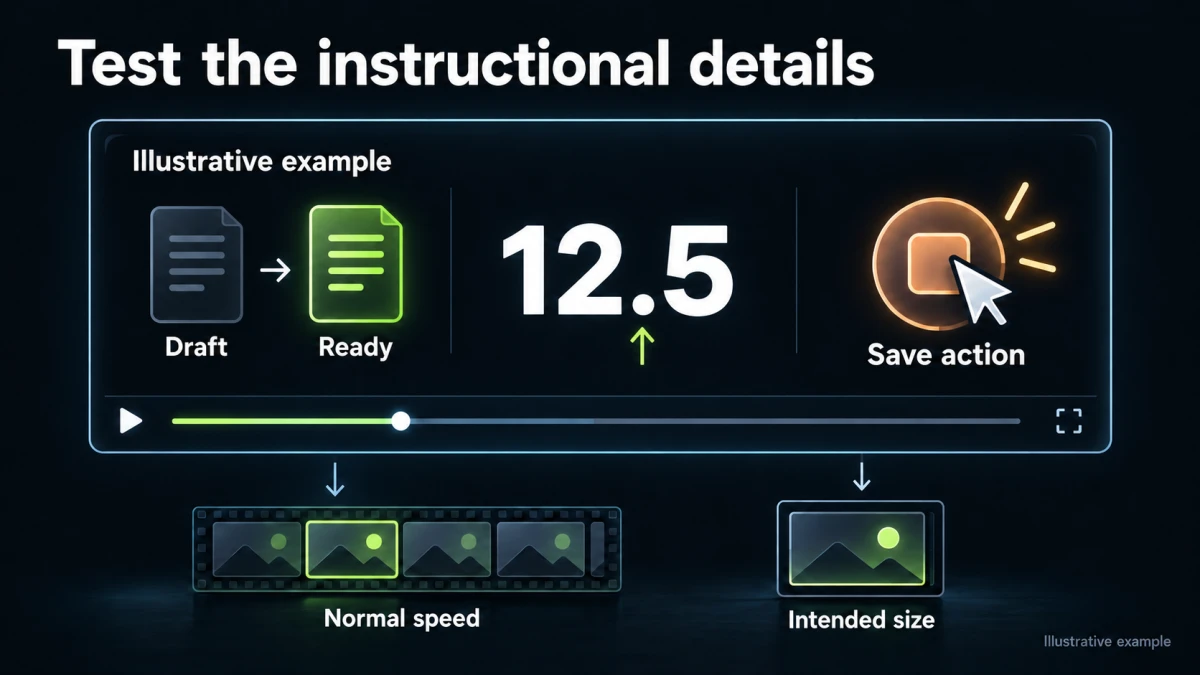
Exemple illustratif ; il ne s’agit pas d’un résultat produit mesuré.
Considérons une leçon construite de 120 secondes pour une application fictive nommée Harbor Board. Elle apprend à faire passer une demande de « Draft » (Brouillon) à « Ready » (Prêt), saisir la valeur 12.5 et enregistrer. L’original est une capture large du bureau. Aucune capture réelle, sortie générée ni mesure auprès du public ne sont revendiquées.
Le premier problème de conception est que l’état et le champ numérique occupent une petite partie de l’image. Compresser fortement tout le bureau consacrerait une partie de l’image disponible à des panneaux inutiles tout en fragilisant le texte important.
Le plan de production commence donc par une capture honnête et plus serrée du panneau de demande, précédée d’assez de contexte pour montrer son emplacement. L’équipe préserve les véritables libellés des contrôles et ne recrée pas une fausse interface pour la simplifier.
Trois détails deviennent des cibles d’acceptation : le spectateur distingue Draft de Ready ; le point décimal de 12.5 est visible ; l’état enregistré reste assez longtemps à l’écran pour être reconnu. Le pointeur doit aussi guider clairement vers l’action d’enregistrement.
L’équipe propose un essai de compression à pleine résolution et un essai à résolution inférieure depuis la même source acceptée. Si le second masque le point décimal même en pause, il échoue à la tâche quelle que soit sa taille attrayante.
Si l’essai à pleine résolution préserve les chiffres mais produit des artefacts uniquement pendant le défilement d’un historique inutile, le monteur peut se demander si ce défilement appartient à la leçon. Supprimer une visite inutile est une décision différente et potentiellement meilleure que dégrader le champ requis.
Si aucune variante ne respecte la limite, l’équipe revoit durée, échelle de capture et méthode de diffusion. Elle ne rapporte pas une compression réussie simplement parce qu’un fichier plus petit existe. Ce fichier doit toujours enseigner l’opération prévue.
Adaptez les commandes à l’outil réellement disponible
Le compresseur vidéo de Recapo présente publiquement des choix de qualité et une option permettant de conserver ou réduire la résolution. Sa page décrit un encodage H.264 à qualité constante. Ce sont des points de départ utiles pour une comparaison, pas la preuve qu’un préréglage a réussi un test de lisibilité du texte d’écran.
Vérifiez l’interface actuelle avant de promettre des paramètres exacts d’encodeur, des commandes de cadence, des réglages de chrominance ou une taille de sortie précise. Si la tâche exige des réglages indisponibles dans le processus, utilisez un encodeur ou éditeur externe adapté et documentez le fichier résultant.
Ne répétez pas des pourcentages promotionnels de réduction de taille comme s’ils décrivaient votre enregistrement. Une interface surtout statique, un tableur défilant et une capture avec caméra de visage peuvent produire des compromis différents. Mesurez la sortie réellement sélectionnée.
Si l’état d’une tâche de traitement est incertain, inspectez la tâche existante ou le résultat sauvegardé avant de la soumettre à nouveau. Une fois le fichier disponible, vérifiez qu’il s’agit de la sortie complète prévue, pas d’un aperçu réduit. Une tâche achevée n’équivaut pas à une leçon finale lisible.
Pour un cadre plus large, le test de qualité de compression vidéo aborde la discipline générale de comparaison. Ici, le critère décisif est le plus petit texte porteur d’information et l’opération qu’il permet.
Diagnostiquez le défaut visible avant de changer un autre réglage
Le texte est déjà petit et flou dans la source. Réenregistrez ou recomposez si possible. Augmenter les dimensions de sortie ensuite ne prouve pas que les caractères d’origine ont été récupérés.
Le texte devient illisible uniquement après réduction des dimensions. Rétablissez une résolution spatiale suffisante ou changez l’échelle de capture. Augmenter le débit aux mêmes dimensions inadéquates résoudra difficilement le manque de détail spatial.
Le texte statique est acceptable, mais les lignes mobiles se dégradent. Examinez le passage riche en mouvement et comparez un encodage moins agressif. Demandez-vous si le défilement est nécessaire et si une pause délibérée aiderait le lecteur.
Le curseur saute trop loin entre deux positions. Réexaminez la réduction de cadence et le mouvement enregistré. Une mise en évidence du pointeur peut guider l’attention, mais ne recrée pas les mouvements intermédiaires non conservés.
Les libellés fins et colorés sont plus dégradés que les grands textes neutres. Comparez original et sortie dans le même lecteur à la même échelle. Traitement des couleurs et encodage peuvent affecter les bords fins. Préférez un thème d’interface lisible pris en charge ou une composition plus claire avant d’ajouter des hypothèses non documentées sur le codec.
Le fichier téléchargé est net, mais l’aperçu en ligne est flou. Confirmez qualité de lecture sélectionnée, état du traitement et taille de visionnage lorsque la plateforme les expose. Gardez le résultat local comme référence. Ne dégradez pas le master pour compenser une condition temporaire d’aperçu.
Le fichier dépasse toujours la limite. Mesurez les octets réels, confirmez durée et propriétés audio, puis revoyez une contrainte significative. Un nom supposé tel que « moins-de-30Mo » n’est pas une preuve de taille.
Testez la lisibilité comme une action, pas seulement une préférence visuelle
Demandez à un relecteur une tâche concrète de reconnaissance depuis la vidéo livrée : identifier l’état enregistré, lire le nombre avec son unité ou nommer la commande sélectionnée. Ne lui donnez pas la réponse avant le visionnage.
Commencez à vitesse normale et à la taille d’affichage prévue. Notez où le relecteur met en pause, revient en arrière ou devine. Examinez ensuite les images concernées pour distinguer une dégradation visuelle d’une leçon trop rapide.
Comparez à la référence pour localiser la cause. Si les deux versions sont confuses, la compression peut ne pas être le problème principal. L’action peut manquer de contexte, le curseur sortir de l’écran ou l’enregistrement montrer un contrôle différent de la narration.
Pour une leçon multilingue, examinez les systèmes d’écriture et signes diacritiques réellement utilisés. Une disposition préservant du grand texte anglais ne prouve pas que des caractères accentués plus petits ou une autre écriture résistent aussi bien. C’est une vérification propre à la livraison, pas un jugement général sur une langue.
Si aucun relecteur indépendant n’est disponible, faites la vérification vous-même et indiquez cette limite dans le dossier de production. Ne transformez pas le jugement d’un monteur en affirmation mesurée de compréhension par le public.
Conservez les preuves avec le master
Consignez source acceptée, réglages d’essai, dimensions réelles, cadence lorsqu’elle est connue, durée, octets, traitement audio et défauts observés. Gardez quelques images de diagnostic avec leurs horodatages si elles expliquent le rejet d’une variante.
Conservez le master de haute qualité séparément du fichier de diffusion. Si l’interface change ou si une nouvelle destination exige une autre taille, vous pourrez produire un nouvel export sans recompresser l’ancienne copie.
Revérifiez la sortie choisie après tout changement de sous-titres, de recadrage ou de minutage. Du texte incrusté ajoute des détails fins ; une séquence révisée peut modifier les passages exigeants. Un test précédemment réussi ne couvre pas automatiquement la nouvelle version.
Le bon réglage de compression respecte la contrainte réelle tout en préservant la capacité du spectateur à suivre la tâche. Si aucune variante n’y parvient, changez ouvertement le cadrage, la durée ou le dispositif de diffusion de la leçon. Un tutoriel plus petit mais illisible n’est pas une optimisation réussie.
