Comment ajouter des chapitres à une vidéo YouTube
Comment ajouter des chapitres à une vidéo YouTube : le format exact d’horodatage que YouTube exige, un modèle à copier-coller, et des corrections pour les chapitres qui ne s’affichent pas.
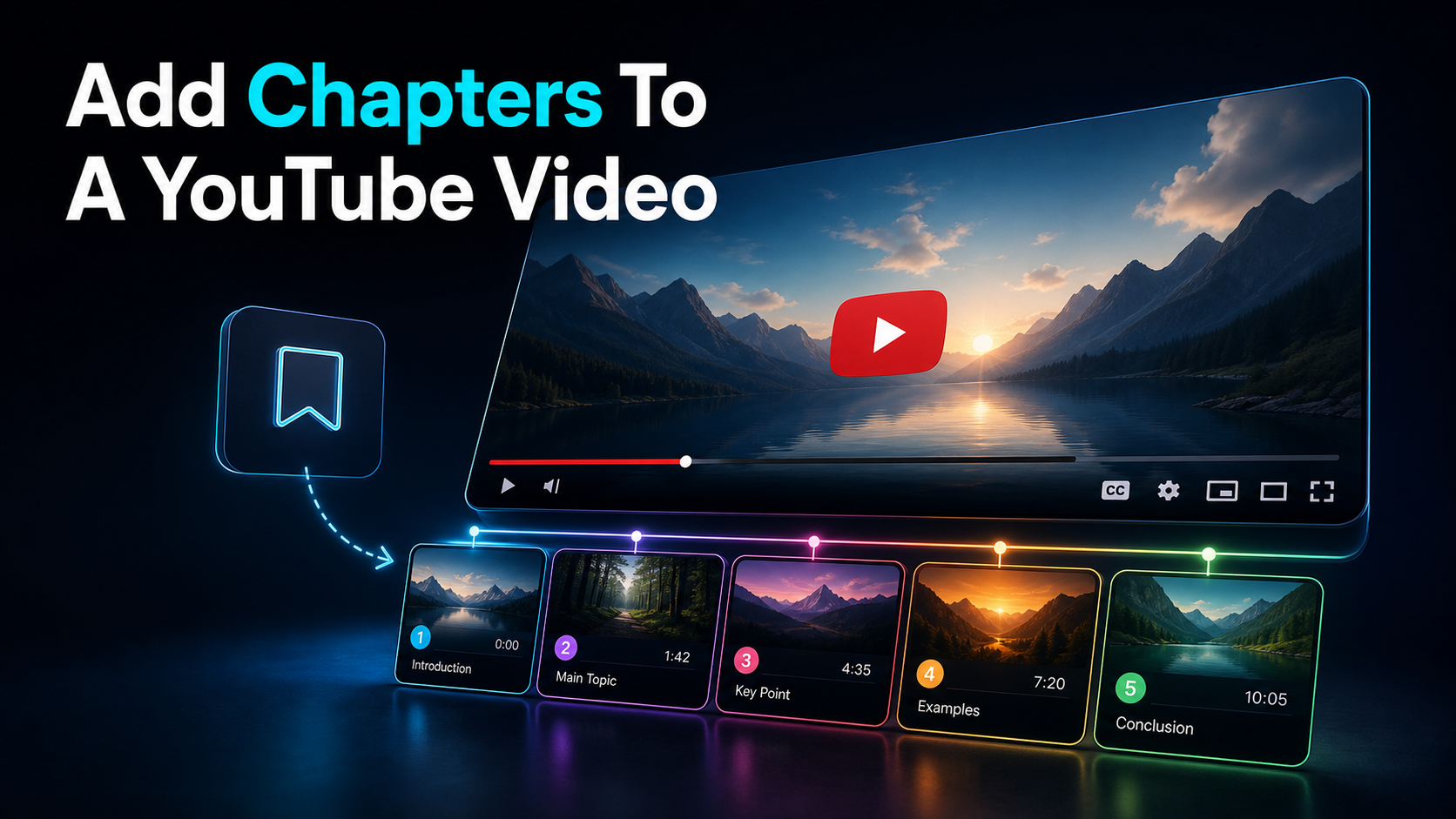
Ajouter des chapitres à une vidéo YouTube prend environ deux minutes et aucun logiciel d’édition : vous tapez une liste d’horodatages dans la description en commençant par 00:00, et YouTube découpe votre barre de progression en sections nommées et cliquables. Ce guide vous donne les règles de mise en forme exactes que YouTube impose, un modèle à copier-coller que vous pouvez remplir, et un bloc de dépannage pour le moment où les chapitres refusent d’apparaître — ainsi qu’un moyen pratique de trouver des points d’arrêt propres sur un long résumé ou une interview. Apprends à ajouter des chapitres à une vidéo YouTube une fois et tu ne te tromperas plus jamais dans le format.
Note de vérification des faits : Les règles de la plateforme et les limites des produits ont été vérifiées selon les sources officielles le 10 juillet 2026. Ils peuvent changer, donc vérifiez la source liée avant d’agir sur un seuil ou une spécification.
Ce que font réellement les chapitres YouTube
Les chapitres de vidéos YouTube divisent la barre de progression rouge en segments indiqués. Quand un spectateur survole la chronologie, il voit des sections nommées au lieu d’une longue piste ininterrompue ; Sur la page de surveillance, la liste des chapitres devient une table des matières cliquable à laquelle ils peuvent naviguer. Tout cela repose uniquement sur une liste d’horodatages dans votre description — pas de téléchargement spécial, pas d’outil d’édition, pas de plugin.
Deux choses font que les chapitres valent les deux minutes de ces deux minutes :
- Navigation et rétention. Sur toute activité de plus de quelques minutes — un résumé de film, un tutoriel, une interview — les spectateurs regardent rarement du début à la fin. Les chapitres leur permettent d’atterrir sur la partie pour laquelle ils sont venus, ce qui les maintient dans la vidéo au lieu de passer à la partie d’un concurrent.
- Surface de recherche. Les titres des chapitres sont indexés, et des moments bien étiquetés peuvent apparaître comme « moments clés » dans les résultats de recherche Google, selon la documentation de YouTube elle-même. Un chapitre appelé « Comment ça se termine » est une petite porte supplémentaire vers votre vidéo.
La mécanique est inévitable. L’interface est restylée de temps en temps, mais la règle sous-jacente — les horodatages dans la description créent les chapitres — tient depuis des années.
Les règles de mise en forme appliquées par YouTube
C’est là que naissent la plupart des problèmes du type « chapitres ne montreront pas ». YouTube ne traite les horodatages de votre description que comme des chapitres lorsque toutes les règles ci-dessous sont remplies. En rate un et il ignore silencieusement toute la liste.
| Règne Exigence Pourquoi cela embrouille les gens |
| Premier horodatage | Ça doit être exactement 00:00 | Les gens commencent leur liste à 00:12 ou au premier vrai sujet |
| Nombre minimum | Au moins 3 horodatages | Deux chapitres ne suffisent pas ; YouTube en a besoin de trois ou plus |
| Longueur minimale | Chaque chapitre 10 secondes ou plus | Deux marqueurs espacés de 6 secondes brisent la liste |
| Ordre | Ascendant (chronologique) | Un horodatage collé hors séquence le tue |
| Format | MM:SS, ou HH:MM:SS dernière heure | Utiliser un point (1.30) au lieu d’un deux-points échoue |
| Placement | Dans la description de la vidéo, chacun sur sa propre ligne | Les horodatages enfouis en plein paragraphe ne sont pas enregistrés |
Ces exigences — le début 00:00, le minimum de trois chapitres, l’étage de dix secondes et l’ordre croissant — proviennent directement de la documentation d’aide de YouTube, et ce sont exactement les conditions que la plateforme vérifie. Traitez-les comme une liste de contrôle pré-vol et des chapitres « juste du travail ».
Modèle de chapitre copier-coller
Voici la forme que YouTube recherche. Chaque ligne est un horodatage, un espace, puis le nom de la section :
Pour l’utiliser : remplacez les titres par les vôtres, gardez la première ligne à 00:00, listez-les dans l’ordre croissant, et assurez-vous qu’aucun horodatage ne soit à moins de dix secondes. Gardez au moins trois lignes. C’est toute la spécification.
Une version vierge à remplir pendant que vous réfrez la vidéo :
Tapez chaque horodatage exactement comme il est affiché sur le lecteur YouTube (MM:SS), un par ligne. Pour une vidéo d’une heure ou plus, le lecteur affiche HH:MM:SS, donc correspondre à ça — 1:04:20, pas 64:20. Les titres peuvent être aussi simples ou percutants que vous le souhaitez ; le format est uniquement des vérifications YouTube.
Comment ajouter des chapitres à une vidéo YouTube, étape par étape
Vous pouvez ajouter des chapitres lors de la publication ou à n’importe quelle vidéo que vous avez déjà publiée. La description est le même champ dans tous les cas.
Sur ordinateur (YouTube Studio):
- Ouvrez YouTube Studio → Contenu et cliquez sur la vidéo que vous souhaitez éditer.
- Dans la case Description, allez à une nouvelle ligne et tapez
00:00suivie du titre de votre premier chapitre. - Ajoutez chaque horodatage restant sur sa propre ligne, dans l’ordre croissant, espacés d’au moins dix secondes — minimum trois lignes.
- Vérifiez bien que la première ligne se lit exactement
00:00. - Cliquez sur Enregistrer. En un instant, les chapitres apparaissent sous forme de segments sur la barre de progression.
Sur mobile :
- Ouvre l’application YouTube, va dans ta vidéo, et tape Modifier (crayon) sur la description, ou modifie-la dans l’application YouTube Studio.
- Tapez la même liste d’heure —
00:00première, une par ligne, croissante, minimum dix secondes. - Sauvegarder. Les mêmes règles s’appliquent ; L’application n’a pas de bouton séparé pour « chapitres ».
Il n’y a nulle part de bouton dédié « ajouter des chapitres » — les chapitres sont le résultat d’une description correctement formatée. Si vous savez comment ajouter des horodatages dans la description de YouTube, vous savez déjà comment ajouter des chapitres. La seule différence entre un horodatage qui saute la tête de jeu et un chapitre complet est de respecter les six règles de mise en forme ci-dessus.
Chapitres manuels vs chapitres automatiques YouTube
Si vous n’ajoutez rien, YouTube peut générer des chapitres pour vous. Comprendre la différence vous indique quand il vaut mieux le faire à la main.
| Chapitres manuels Chapitres automatiques sur YouTube |
| Qui écrit les titres | Toi | L’apprentissage automatique de YouTube |
| Contrôle des points de rupture | Plein | Aucun — il suppose |
| Formulation / mots-clés | C’est toi qui décides | Générique, souvent littéral |
| Effort de mise en place | ~2 minutes | Zéro |
| Fiabilité | Émissions dès que les règles sont respectées | Peut apparaître ou non |
Les chapitres automatiques de YouTube (et ses « moments clés ») sont produits par apprentissage automatique qui lit votre vidéo et, selon YouTube, peut aussi s’appuyer sur des horodatages référencés par d’autres spectateurs. Ils sont gratuits et non interventionnistes, mais les titres sont génériques et les points de coupe sont une supposition — ce qui va pour une vidéo que vous n’avez pas eu le temps de corriger, faible pour tout ce qui vous intéresse à classer ou conserver.
Vous pouvez désactiver automatiquement les chapitres si vous préférez tout contrôler : dans l’écran de montage de la vidéo, dévoloter Afficher plus et décocher Autoriser automatiquement les chapitres et moments clés. Dès que vous ajoutez trois horodatages manuels valides, votre liste prend le dessus de toute façon — le manuel l’emporte toujours sur l’auto.
La règle honnête : marquez à la main tout ce qui est long ou inévitable, et laissez les chapitres automatiques couvrir les téléchargements à faible enjeu.
Pourquoi vos chapitres YouTube ne s’affichent pas
« Chapitres YouTube qui ne s’affichent pas » est presque toujours une erreur de mise en forme, pas un bug. Parcourez cette table avant de supposer que quelque chose est cassé.
| Symptôme Cause probable Correction |
| Aucun chapitre du tout | Le premier horodatage n’est pas 00:00 | Fais la première phrase exactement 00:00 |
| Aucun chapitre du tout | Moins de 3 horodatages | Ajoutez un tiers (et au-delà) |
| Liste ignorée | Un chapitre dure moins de 10 secondes | Chaque espace à chaque horodatage ≥10 secondes d’intervalle |
| Liste ignorée | Horodatage désorganisé | Trier en ascendant, de haut en bas |
| Un seul marqueur ne sera pas enregistré | Séparateur incorrect (1.30, 1;30) | Utilisez un deux-points : 1:30 |
| Rien ne s’enregistre | Les horodatages sont en cours de paragraphe | Mets chacun sur sa propre ligne |
| Dernier chapitre manquant | L’horodatage dépasse la durée de la vidéo | Supprimez-la ou corrigez-la |
| Toujours rien après avoir sauvegardé | Cache / délai de propagation | Attends quelques minutes, rafraîchis fort, revérifie |
Quelques notes supplémentaires d’expérience. Les chapitres s’affichent sur la page de visionnage et la barre de progression, donc vérifiez là plutôt que dans la vue Studio Edit. Si vous avez modifié sur mobile, confirmez que la sauvegarde a bien été réalisée. Et si toute la liste disparaissait après une modification, vous avez presque certainement brisé la ligne de 00:00 ou descendu sous trois entrées valides — ces deux-là représentent la grande majorité des cas de « chapitres disparus ».
Trouver des points de rupture clairs dans les chapitres sur les longues vidéos
La mise en forme est triviale ; Le vrai travail sur une longue vidéo consiste à décider où les chapitres vont aller. Passer d’avant en arrière un résumé de 40 minutes ou une interview de deux heures pour trouver des changements de sujet est la partie fastidieuse — et c’est là qu’un peu de préparation fait gagner du temps réel.
Deux raccourcis vous aident à placer des marqueurs sans avoir à regarder tout le jeu deux fois :
- Résumé d’abord, puis carte. Faire passer la vidéo dans un video-summarizer vous donne un aperçu condensé de ce qui est couvert, vous permettant de voir les sections naturelles d’un coup d’œil et de transformer chacune en titre de chapitre. Notre guide sur comment résumer une longue vidéo] explique le flux de travail.
- Divisez-le en scènes. Pour un résumé ou une vidéo axée sur l’histoire, un générateur de répartition de scènes segmente les images en moments distincts — ouverture à froid, installation, tournage, climax, résolution — qui s’alignent presque un pour un sur les chapitres. Vous lisez les horodatages de chaque temps et les inscrivez dans votre description.
Aucun des deux outils n’ajoute les chapitres sur YouTube pour vous — vous collez toujours les horodatages vous-même dans la description — mais ils transforment « effacer tout le texte à la recherche de points d’arrêt » en « lire un plan et copier les horaires ». Sur un upload vraiment long, c’est la différence entre cinq minutes et quarante-cinq.
Nommer les chapitres pour la recherche et la rétention
L’horodatage est mécanique ; Le titre est là où vous obtenez un petit avantage SEO et de rétention. Quelques habitudes portent leurs fruits :
- Chargez le mot utile en avance. « Corriger l’audio » bat « Partie 3 » — un spectateur qui parcourt la liste des chapitres devrait savoir ce que chaque section offre.
- Faites correspondre la façon dont les gens recherchent. Si quelqu’un cherche précisément ce que couvre une section, nommez le chapitre ainsi ; Ces titres sont indexés et peuvent apparaître comme des moments clés.
- Gardez le crochet honnête. Un chapitre appelé « Le rebondissement » ne mérite le clic que si le rebondissement est réellement là. Les titres de chapitres accrocheurs semblent être du désordre et vous font perdre confiance.
Les titres des chapitres ne sont qu’une tranche structurée de votre description, donc la même discipline qui fait une bonne description fait de bons chapitres. Si vous souhaitez un cadre plus complet pour les métadonnées autour de votre vidéo, notre guide pour écrire des titres et descriptions YouTube] couvre une vue d’ensemble. Trois à huit chapitres bien nommés constituent le point idéal pour la plupart des vidéos — assez pour naviguer, pas assez pour que la liste devienne bruyante.
Où Recapo s’intègre
Soyons clairs : ajouter des chapitres est une tâche manuelle gratuite que l’on effectue dans la description de YouTube. Aucun outil d’édition n’est requis, et Recapo ne colle pas les horodatages sur YouTube pour vous — ni ne devriez rien payer pour un copier-coller de deux minutes.
Là où un espace de travail basé sur un navigateur gagne sa place, c’est en amont des horodatages, sur le contenu long. Recapo est un espace de travail vidéo IA sans rien à installer ; Pour un long résumé ou une interview que vous faites en chapitres après coup, il peut résumer la vidéo en un plan et la diviser en scènes afin que vous puissiez repérer où chaque chapitre doit commencer — au lieu de passer à l’eau sur la chronologie. Et si vous réutilisez, chaque chapitre que vous venez de définir est un court court naturel : Recapo pouvez découper ce segment, le recadrer à 9:16 pour les Shorts, Reels ou TikTok, le légender, ajouter une voix off, concevoir une couverture et exporter — tout cela dans un seul onglet. Il accepte MP4, MOV et d’autres formats courants, jusqu’à 6 Go par tâche, ce qui couvre confortablement une longue source vidéo.
La limite honnête : la liste des chapitres reste une description YouTube qui vous appartient à taper. La valeur de Recapo est de trouver les points d’arrêt sur les longues séquences et de transformer ces mêmes segments en extraits que vous pouvez publier ailleurs. Les plans sont disponibles sur la page des prix.
FAQ
Combien de chapitres une vidéo YouTube nécessite-t-elle ?
Au moins trois. YouTube exige au moins trois horodatages — le premier à 00:00 et chaque chapitre au moins dix secondes — avant de rendre les chapitres. Il n’y a pas de limite supérieure stricte, mais trois à huit est le point idéal pratique pour la plupart des vidéos : assez pour naviguer sans transformer la liste en désordre. Si vous ajoutez moins de trois horodatages valides, aucun chapitre n’apparaît.
Pourquoi mes chapitres YouTube n’apparaissent-ils pas ?
C’est presque toujours un défaut de mise en forme. Vérifiez d’abord quatre points : le premier horodatage est exactement 00:00, vous avez au moins trois horodatages, chaque chapitre dure dix secondes ou plus, et ils sont listés dans un ordre croissant sur leurs propres lignes. Un point errant au lieu d’un deux-points (1.30 vs 1:30), un horodatage enfoui en plein paragraphe, ou un marqueur au-delà de la durée de la vidéo briseront également la liste. Corrigez-les, sauvegardez, attendez un instant, et rafraîchissez la page de visionnage à jour.
Quelle est la différence entre les chapitres manuels et automatiques ?
Les chapitres manuels sont les horodatages que vous écrivez dans la description — vous contrôlez les points d’arrêt exacts et la formulation. Les chapitres automatiques de YouTube sont générés par son apprentissage automatique, qui devine à la fois les points de coupe et les titres génériques. L’auto est libre et sans intervention mais imprécis ; Le manuel vous donne des titres dignes de mots-clés et des points d’arrêt que vous avez choisis. Si vous ajoutez trois horodatages manuels valides, ils supplantent les automatiques. Vous pouvez aussi désactiver les chapitres automatiques dans les paramètres de la vidéo sous « Afficher plus ».
Ai-je besoin d’une application de relecture pour ajouter des chapitres ?
Non. Les chapitres sont créés uniquement en tapant une liste horodatage correctement formatée dans la description de la vidéo — aucun logiciel de montage, plugin ou outil payant n’est utilisé. Le seul « travail » au-delà de la saisie consiste à décider où vont les chapitres, ce qui, sur une longue vidéo, est plus facile si on résume ou divise d’abord en scènes. Mais l’étape de chapitres elle-même se fait entièrement dans la description de YouTube, gratuitement.
Comment ajouter des horodatages à une vidéo YouTube sur mobile ?
Ouvrez la vidéo dans l’application YouTube (ou l’application YouTube Studio), modifiez la description, et tapez la même liste d’heure — 00:00 d’abord, une par ligne, dans l’ordre croissant, au moins dix secondes espacées, minimum trois. L’application mobile ne propose pas de séparation de chapitres ; Les mêmes règles de mise en forme que celles sur ordinateur créent les chapitres. Enregistrez la description et les segments apparaissent dans la barre de progression comme sur le web.
Annoter une seule vidéo est un copier-coller de deux minutes — mais si la raison de votre présence est un long résumé ou une interview qui est une corvée à décomposer, c’est la partie qui mérite d’être automatisée. Créez un compte gratuit , téléchargez vos séquences — MP4 ou MOV, jusqu’à 6 Go par tâche — et laissez-Recapo résumer la vidéo en un plan et la diviser en scènes pour pouvoir lire exactement où chaque chapitre commence. Ensuite, pendant que vous y êtes, découpez ces mêmes segments dans des Shorts, Reels ou TikToks verticaux avec légendes et une couverture, puis exportez — un onglet, pas d’installation. Vous tapez les horodatages sur YouTube ; Recapo fait la découverte et la réutilisation, donc une longue vidéo mérite sa place à plusieurs endroits.
Références et sources officielles
- YouTube : Découvrir vos vidéos
- Aide YouTube : Les bases de l’analyse YouTube
- YouTube : Paramètres recommandés d’encodage en téléversement
- Recapo.ai : Aperçu du produit et limites actuelles de téléchargement
- Recapo.ai : Éditeur vidéo IA