
Comment ajouter des sous-titres à une vidéo (3 méthodes gratuites)
Trois façons gratuites d’ajouter des sous-titres à n’importe quelle vidéo : génération automatique par IA, téléchargement SRT ou édition manuelle — avec un contrôle de précision en 4 étapes et des astuces d’exportation.

ajouter des sous-titres à une vidéo — Ce guide explique le sujet avec des étapes pratiques, des exemples et un flux de travail que vous pouvez utiliser immédiatement.
Une grande partie des vidéos courtes est regardée sans le son — pendant un trajet, dans la file d’attente, à côté d’un enfant endormi. Si votre vidéo n'a pas de sous-titres, ces spectateurs défilent devant ce que vous avez passé des heures à créer. Les sous-titres rendent également le contenu accessible aux personnes sourdes ou malentendantes, et ils fournissent aux plateformes un texte lisible par machine qui aide à repérer votre vidéo.
La bonne nouvelle : les ajouter n’était plus fastidieux. Voici trois méthodes gratuites pour le faire, du plus rapide au plus pratique, ainsi que la routine de correction qui distingue les légendes professionnelles des légendes automatiques évidentes.
Une petite note sur les mots : Sous-titres transcrire l'audio pour les spectateurs qui ne peuvent pas l'entendre ; sous-titres Traditionnellement, traduire ou transcrire des dialogues pour les spectateurs qui le peuvent. Les créateurs utilisent les termes de manière interchangeable, et toutes les méthodes ci-dessous produisent les deux.
Méthode 1 : Laisser l’IA les générer (le plus rapide)
Idéal pour : vidéos de talking-head, podcasts, tutoriels, vlogs — tout ce qui a une expression assez claire.
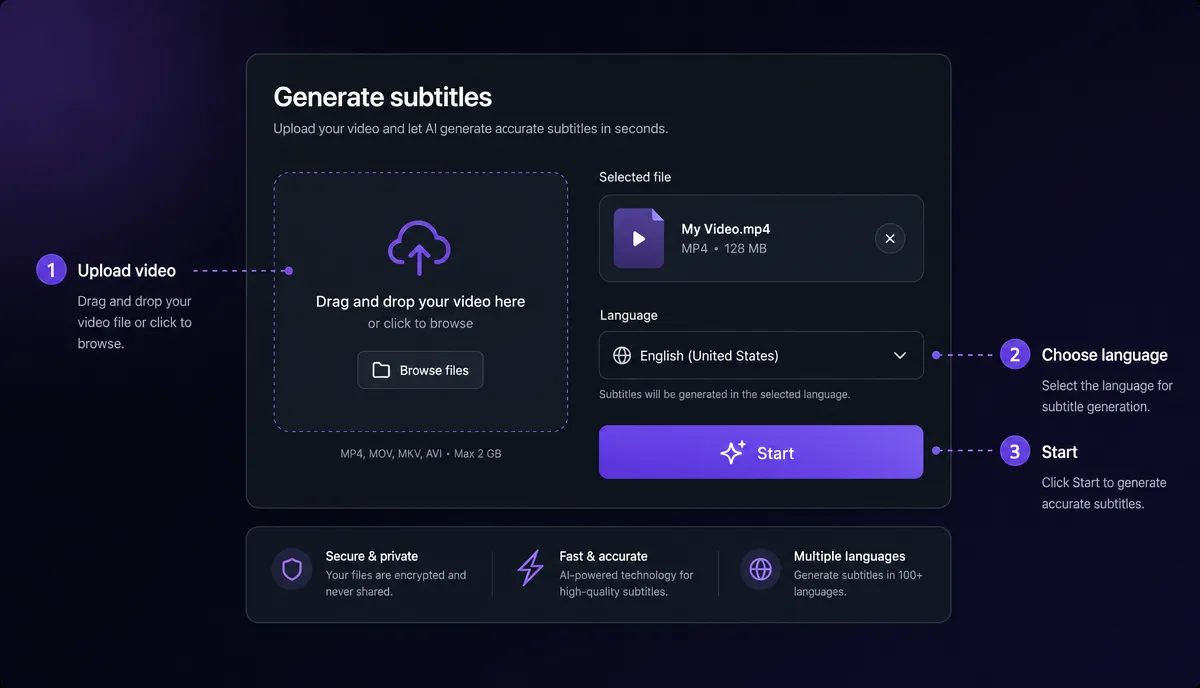
- Téléchargez votre vidéo à un Générateur automatique de sous-titres. Les formats courants comme MP4 et MOV fonctionnent directement ; Si votre fichier est exotique, convertiz-le d’abord.
- Choisissez la langue parlée et laissez le modèle se transcrire. Quelques minutes de vidéo prennent bien moins d’une minute à être traitées.
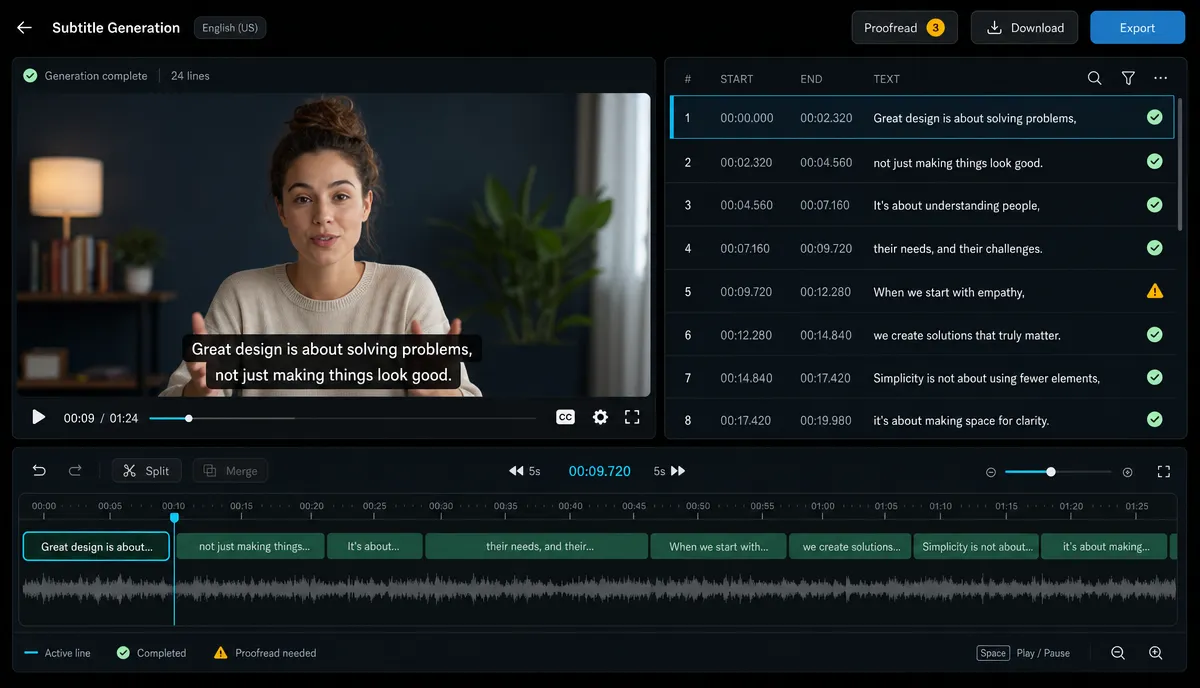
- Lisez le brouillon à côté de la forme d’onde. De bons outils montrent chaque ligne de légende en alignement temporel par rapport à l’audio pour que vous puissiez repérer la dérive d’un coup d’œil.
- Effectuez la vérification en quatre étapes (section suivante). C’est la passe que la plupart des gens passent et la raison pour laquelle la plupart des sous-titres automatiques semblent générés automatiquement.
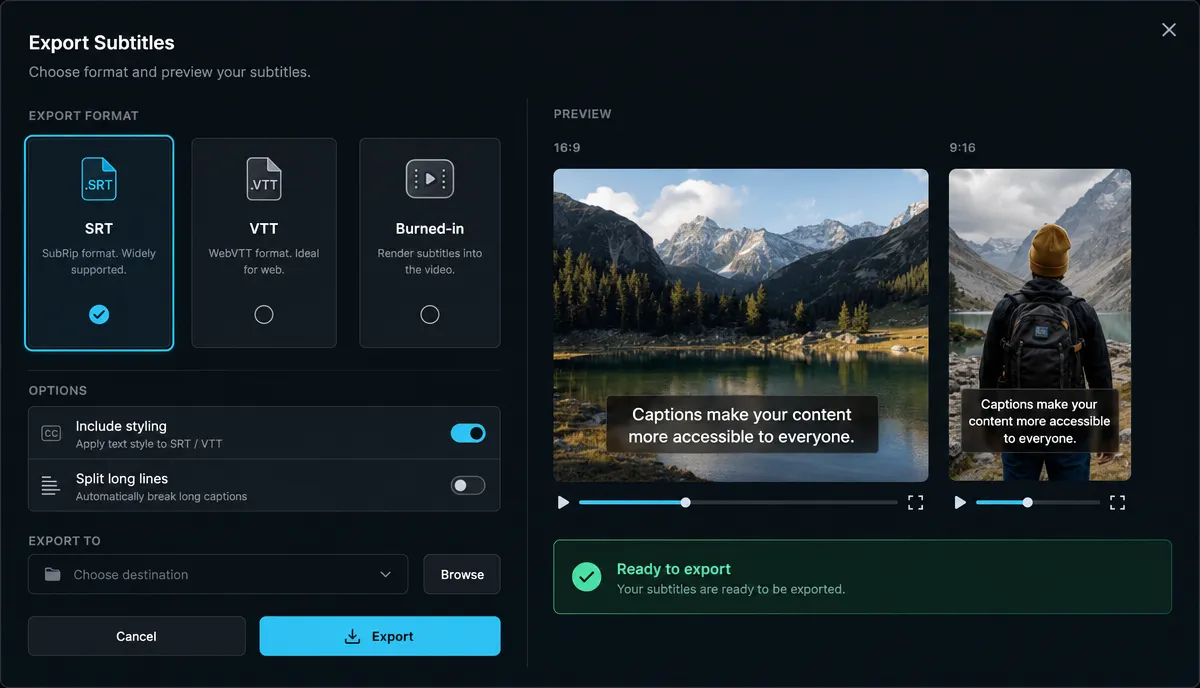
- Exportation — soit un fichier de sous-titres (SRT/VTT), soit une vidéo avec le texte gravé. Celui que vous voulez dépend de la plateforme ; voir la dernière section.
Le test de précision en 4 étapes
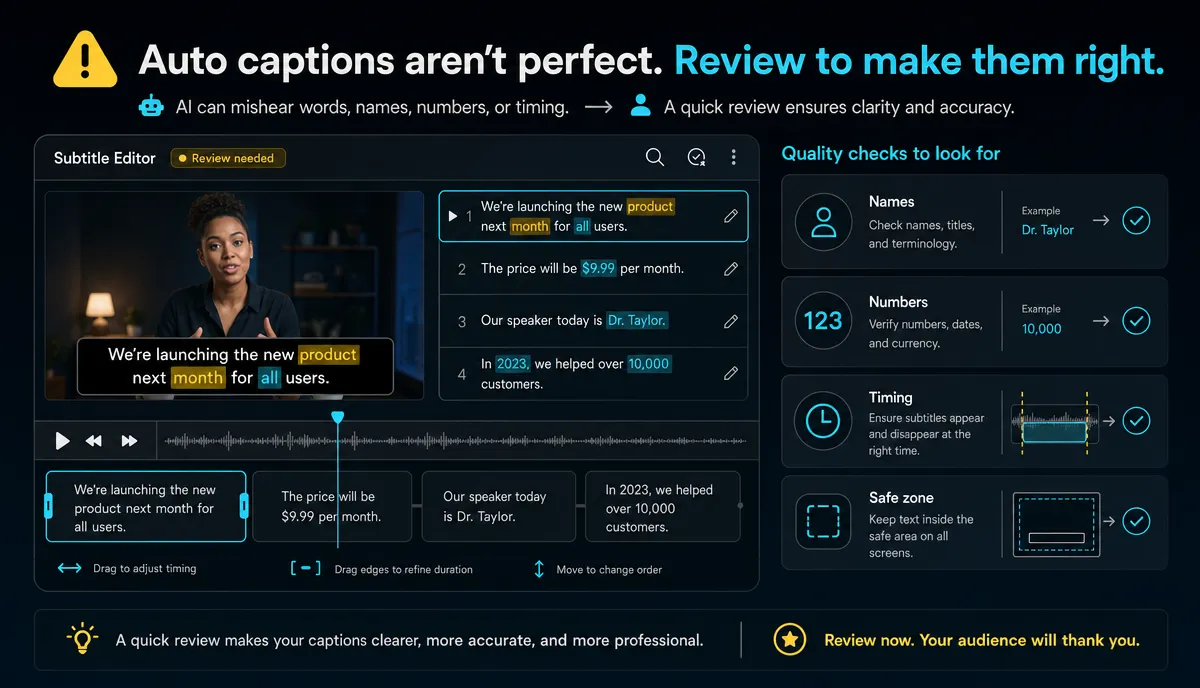
L’auto-transcription en 2026 suffit à corriger des mots, pas des phrases. Ces quatre passes surprennent presque tout ce qui ne va pas en quelques minutes :
1. Noms et jargon. Noms propres, noms de marques, termes techniques — c’est là que les modèles devinen. Cherchez dans la transcription chaque nom que vous avez donné et corrigez-le une fois ; Les occurrences répétées sont généralement constantes.
2. Nombres et ponctuation. « 1 500 $ » contre « mille cinq cents », des points d’interrogation qui modifient la signification d’un crochet. Lisez seulement les lignes contenant des chiffres — c'est rapide.
3. Dérive temporelle. Jouez les 20 premières secondes, le milieu et les 20 dernières secondes. Si le texte semble plus qu’un battement de temps par rapport à la parole, poussez les répliques incriminées plutôt que d’accepter « assez proche » — les spectateurs remarquent plus de latence que de fautes de frappe.
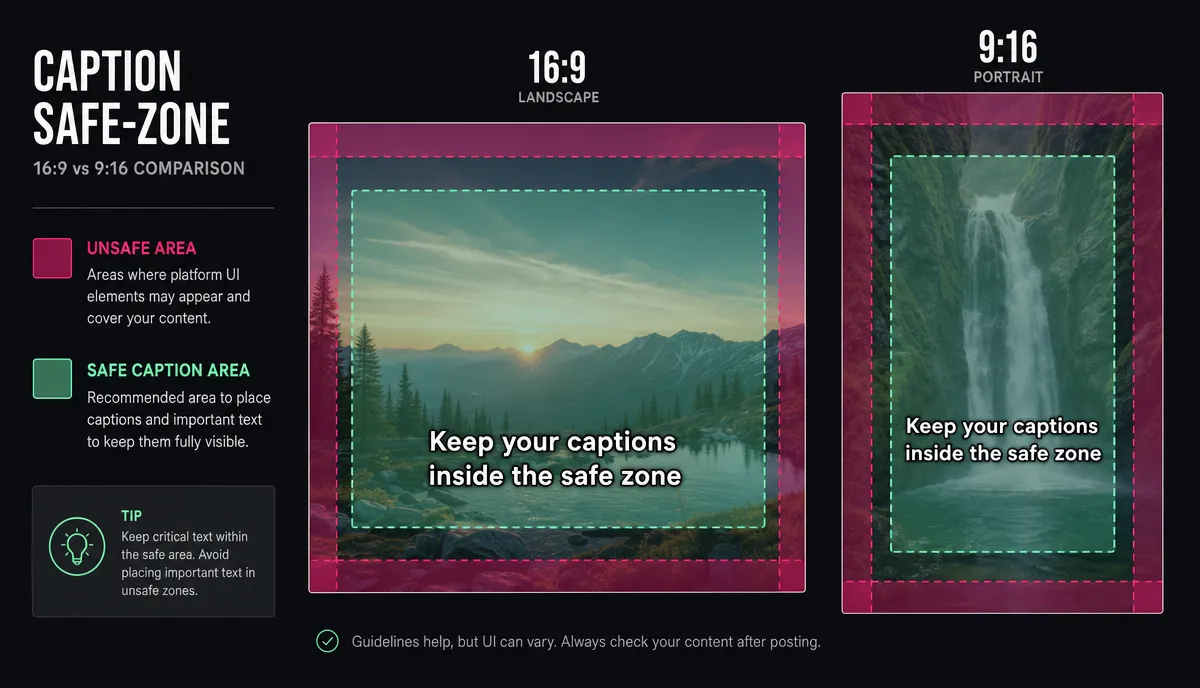
4. Zone sécurisée. Vérifiez que les sous-titres ne s'entrechoquent pas avec l'interface de la plateforme — les boutons à droite de TikTok et la description en bas, la superposition de YouTube Shorts. Gardez le texte dans la bande centrale du cadre.
Méthode 2 : Téléverser ou modifier un fichier SRT
Idéal pour : les vidéos dont vous avez déjà des transcriptions, les republier sur plusieurs plateformes, ou travailler avec un éditeur qui vous envoie des fichiers de sous-titres.
Un SRT est un fichier en texte clair composé de lignes numérotées avec des horodatages. Si vous en avez déjà un, ne régénérez rien — téléchargez la vidéo plus le SRT, et le texte atterrit aligné dans le temps. À partir de là, vous pouvez le restyler avec un Éditeur de style de sous-titres (police, taille, position, fond) sans toucher aux timings.
Deux notes de format à connaître :
- SRT vs VTT : les plateformes acceptent principalement la SRT ; Les joueurs web veulent souvent VTT. Ils contiennent le même contenu — conversion entre eux plutôt que de retranscrire.
- Gardez le SRT comme copie maîtresse. Le stylisage et la cuisson sont des opérations à sens unique ; le SRT est la version que vous traduirez, restylez et réutiliserez.
Méthode 3 : Taper les manuellement
Idéal pour : un son bruyant, des diaphonies intenses, des montages très riches en musique ou des courts extraits où l’automatisation prend plus de temps que de taper.
Manuel, ça ne veut pas dire primitif. Travaillez ligne par ligne sur la forme d’onde : limitez chaque légende à une seule pensée, environ 32 à 42 caractères par ligne, pas plus de deux lignes à l’écran. Briser les lignes aux frontières naturelles des phrases ("... et puis nous sommes partis » — pas « ... et puis nous / sommes partis »). Pour un clip de 30 secondes, cela prend cinq minutes et vous donne un contrôle total sur l’emphase.
Un style qui se lit vraiment bien
Quelle que soit la façon dont le texte a été généré, ce sont ces conventions qui le rendent lisible sur un téléphone tenu à portée de bras :
- Taille : Plus grand que ce que ça semble juste sur votre aperçu sur ordinateur. Si vous ne pouvez pas le lire confortablement sur votre propre téléphone sans vous concentrer, c'est trop petit.
- À la différence : texte blanc ou presque blanc avec un contour sombre ou un fond semi-transparent. Le texte blanc brut sur une scène lumineuse disparaît exactement au moment où votre crochet touche.
- Longueur : Une ou deux lignes, une pensée par légende. Les légendes à trois lignes obligent les spectateurs à choisir entre lire et regarder.
- Saut de ligne aux limites de phrase : Faites une pause là où vous marqueriez une pause en parlant. Les pauses en milieu de phrase font paraître même des légendes précises fausses.
- Régularité : Choisissez un style et gardez-le dans chaque vidéo. Le style des légendes fait partie de la reconnaissance de la marque dans un flux vertical — les spectateurs identifient les créateurs par celui-ci avant qu’ils n’enregistrent le visage ou la voix.
Cinq erreurs courantes de sous-titres
- Publication de la transcription automatique brute. Les erreurs se regroupent exactement là où l’attention se retrouve : les noms et les accroches.
- Sous-titres sur l’interface de la plateforme. Les sous-titres parfaits que les boutons de TikTok couvrent restaient un travail inutile.
- Transcription de remplissage. Coupez les saccades du « euh », du « vous savez », les sous-titres devraient être plus nets que les sons audio.
- Petit texte « cinématographique ». Il paraît élégant dans l’éditeur et invisible dans un bus.
- Brûler avant de sauvegarder le SRT. Conservez le fichier modifiable ; Les pixels sont éternels.
Sous-titres logiciels vs gravés : quel export choisir
| Sous-titres logiciels (fichier SRT/VTT) Gravés (codés en dur) | ||
| Le visualiseur peut basculer | Oui | Non |
| Surviv aux re-téléchargements et aux téléchargements | Non — le fichier peut être séparé | Oui — ce sont des pixels |
| Plusieurs langues par vidéo | Oui | Un par export |
| Contrôle du style | Dépendant du joueur | Total |
| Indexable par plateformes | Oui | Uniquement via la transcription propre à la plateforme |
La règle pratique sur laquelle la plupart des créateurs en viennent :
- YouTube (long-forme) : Téléchargez le SRT comme piste de légende. C'est indexable, les visualiseurs peuvent le basculer, et vous pouvez ajouter plus de langues plus tard sans re-reproduire.
- TikTok, Reels, Shorts : Gravez les sous-titres dans avec un style audacieux et à fort contraste. Les flux verticaux se déplacent rapidement, le rendu des légendes natif varie, et le texte stylisé sert aussi d’élément de design.
- Faire les deux ? Brûlez pour la coupe verticale, gardez le SRT avec le maître horizontal.
FAQ
Les sous-titres générés automatiquement sont-ils suffisamment précis pour être publiés ? Sur la parole claire, oui — après la vérification en quatre étapes ci-dessus. La production brute est généralement à environ 90 % ; Le chèque existe pour la poignée de noms, numéros et feuillets de timing qui font paraître les légendes négligentes. Avec un son désordonné, attendez-vous à plus de réparations ou revenez au manuel.
Dois-je utiliser des sous-titres même si ma vidéo a une voix off claire ? Oui. Le visionnement par sound-off, l'accessibilité et la compréhension pour les non-natifs en sont tous des arguments, et il n'y a pas de réel inconvénient à part les minutes que cela prend.
Comment puis-je empêcher les boutons de TikTok de cacher mes légendes ? Gardez le texte dans la bande centrale de sécurité — loin de la colonne du bouton sur le bord droit et de la zone de description en bas. Si vous placez les légendes dans le tiers inférieur pour des raisons esthétiques, augmentez-les ; Le test en quatre étapes inclut exactement ce passe.
Puis-je traduire mes sous-titres dans d’autres langues ? Oui — et c’est l’argument le plus solide pour conserver un fichier maître SRT. Une fois les sous-titres dans la langue source corrigés, la traduction de ce fichier est rapide, et chaque correction que vous avez faite se retrouve dans toutes les langues. Nous allons bientôt publier un guide complet de workflow multilingue avec sous-titres.
Vous voulez la version rapide de tout ce qui précède ? Créez un compte gratuit, téléchargez une vidéo, et vous aurez des sous-titres révisés et stylisés dessus pendant le temps qu'il a fallu pour lire ce guide. Pour une vision plus large de ce que l’IA peut vous décharger, consultez notre Aperçu du montage vidéo par IA.
Références et sources officielles
- Aide YouTube : Ajoutez des sous-titres et légendes
- Aide YouTube : Utilisez des sous-titres automatiques
- Spécification WebVTT du W3C


