
Comment créer des courts métrages YouTube sur un ordinateur sans l'application mobile
Créez des courts métrages YouTube sur ordinateur en sélectionnant un clip, en le recadrant verticalement, en ajoutant des sous-titres, en vérifiant l'exportation et en le téléchargeant dans Studio.

Vous pouvez créer des courts métrages YouTube sur ordinateur du début à la fin : choisissez un moment autonome, montez-le sous forme de vidéo carrée ou verticale, ajoutez des sous-titres lisibles, exportez le fichier et téléchargez-le via YouTube Studio. Vous n'avez pas besoin de l'application mobile pour télécharger un Short. Les directives actuelles de YouTube pour ordinateur acceptent les fichiers carrés ou verticaux éligibles d'une durée maximale de trois minutes, bien que la meilleure longueur éditoriale reste la version la plus courte qui présente clairement l'idée.
Un flux de travail de bureau est particulièrement utile pour les longues interviews, les podcasts, les didacticiels, les webinaires et les enregistrements d'écran, car une chronologie plus grande facilite les coupes précises, la révision des transcriptions et le recadrage vertical. La partie importante est de créer le flux téléphonique même si vous éditez sur un grand écran.
Points clés à retenir
- YouTube Studio prend en charge la mise en ligne de Shorts depuis un ordinateur.
- Définissez un canevas carré ou vertical avant de finaliser le montage ; 9:16 est une mise en page pratique de courts métrages en plein écran.
- Sélectionnez une idée complète plutôt que de couper un segment arbitraire d'une longue vidéo.
- Examinez les sous-titres et les zones de sécurité à la taille du téléphone, et pas seulement dans un grand aperçu du bureau.
- Téléchargez en tant que test privé ou non répertorié lorsque vous devez inspecter la classification et les superpositions avant une diffusion plus large.
Ce qui compte comme un short dans le flux de travail de bureau actuel
Les instructions officielles de téléchargement sur ordinateur de YouTube indiquent de vous connecter à YouTube Studio, de choisir Créer, puis Télécharger des vidéos et de sélectionner un court fichier d'une durée maximale de trois minutes avec un format carré ou vertical. Les directives de trois minutes de YouTube concernant les courts métrages indiquent que les mises en ligne éligibles sur une chaîne standard effectuées à partir du 15 octobre 2024 sont classées comme des courts métrages lorsqu'elles répondent aux conditions actuelles de carré ou de verticalité et de durée.
Cela signifie que vous n'avez pas besoin d'un format d'édition de bureau spécial ou d'un #Shorts label pour rendre le fichier éligible. La vidéo elle-même doit répondre aux règles de classification en vigueur. Un téléchargement 16:9 plus large est traité comme un format long plutôt que comme un court selon les directives actuelles de YouTube.
Les règles de la plate-forme peuvent changer, alors vérifiez à nouveau les pages d'aide YouTube liées avant de publier un guide de production urgent ou un lot important.
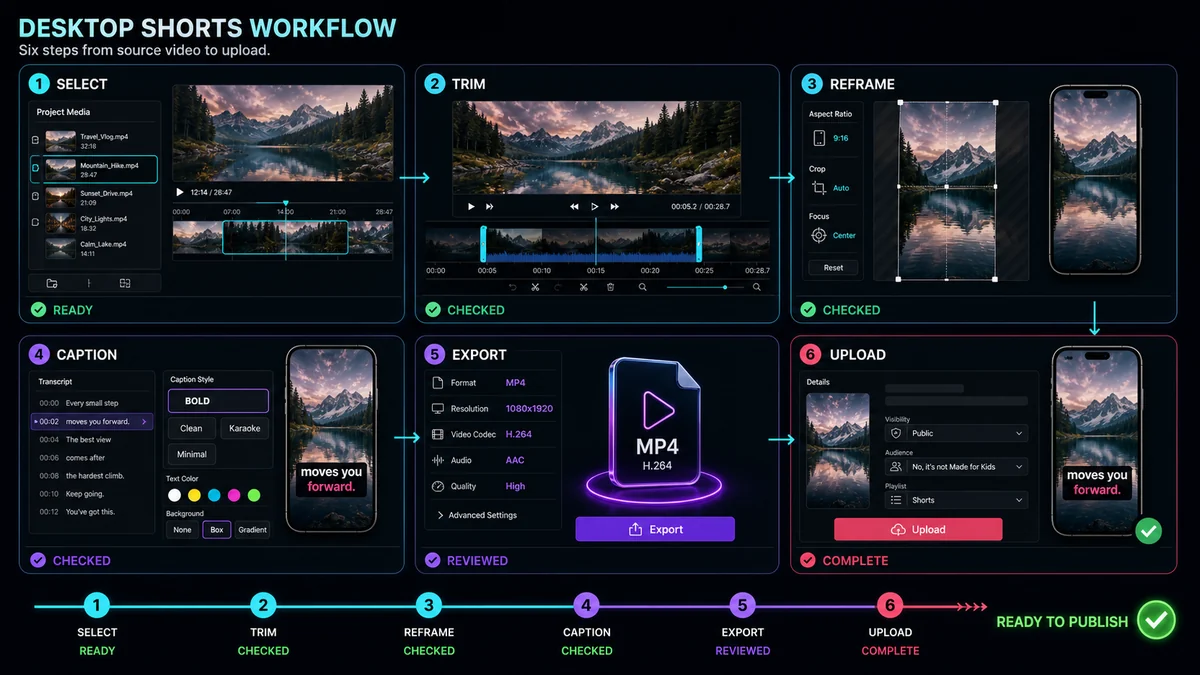
Aperçu du flux de travail de bureau
| ScèneTâche principaleQuestion de révision | ||
| Sélectionnez | Trouver un moment complet | Est-ce que cela a du sens sans la longue vidéo ? |
| Couper | Supprimer la configuration et le temps mort | Est-ce que chaque seconde restante soutient la promesse ? |
| Recadrer | Construire la composition carrée ou verticale | Le bon sujet est-il visible sur chaque prise de vue ? |
| Légende | Ajouter et corriger du texte chronométré | Chaque ligne est-elle précise et lisible par téléphone ? |
| Exporter | Créer le fichier final | La version téléchargée correspond-elle au projet ? |
| Télécharger | Ajouter des détails dans YouTube Studio | Est-il classé et affiché comme prévu ? |
Étape 1 : Définir la promesse d'un seul spectateur
Avant d'ouvrir l'éditeur, écrivez une phrase décrivant ce que le spectateur va apprendre, voir ou ressentir. Les exemples incluent « Voir le paramètre qui corrige cette erreur », « Entendre la réponse la plus claire de l’invité » ou « Regarder le résultat avant et après ».
Utilisez la promesse de rejeter les matériaux faibles. Un long chapitre vidéo peut contenir plusieurs points utiles, mais un court chapitre est plus facile à suivre lorsqu'il résout une question centrale. Si un clip candidat a besoin d'une minute de contexte avant la ligne clé, trouvez un moment plus propre ou ajoutez une configuration très brève qui ne fait pas de promesses excessives.
Étape 2 : Recherchez le clip dans la source longue
Vous pouvez parcourir la chronologie, lire une transcription ou utiliser l'IA pour générer une liste restreinte. Recherchez un début, un développement et des résultats clairs. Une ligne citable sans contexte peut sembler impressionnante mais dérouter le spectateur ; une section complète mais lente peut nécessiter une édition plus serrée.
Marquez un peu de matériel supplémentaire avant et après le candidat afin de pouvoir choisir des points de coupe naturels. Écoutez les respirations, les fins de phrases, le ton de la pièce et les transitions visuelles. Couper exactement au premier et au dernier mot peut donner l’impression que le résultat est tronqué.
Récapos Créateur de courts métrages YouTube décrit l'importation de séquences locales ou d'un lien source et l'utilisation d'une transcription pour rechercher des moments. Pour une source plus longue avec de nombreuses possibilités, le Générateur de clips IA peut classer les candidats en fonction d'un objectif de clip sélectionné. Utilisez l’une ou l’autre méthode pour réduire la chronologie, puis faites vous-même le choix éditorial final.
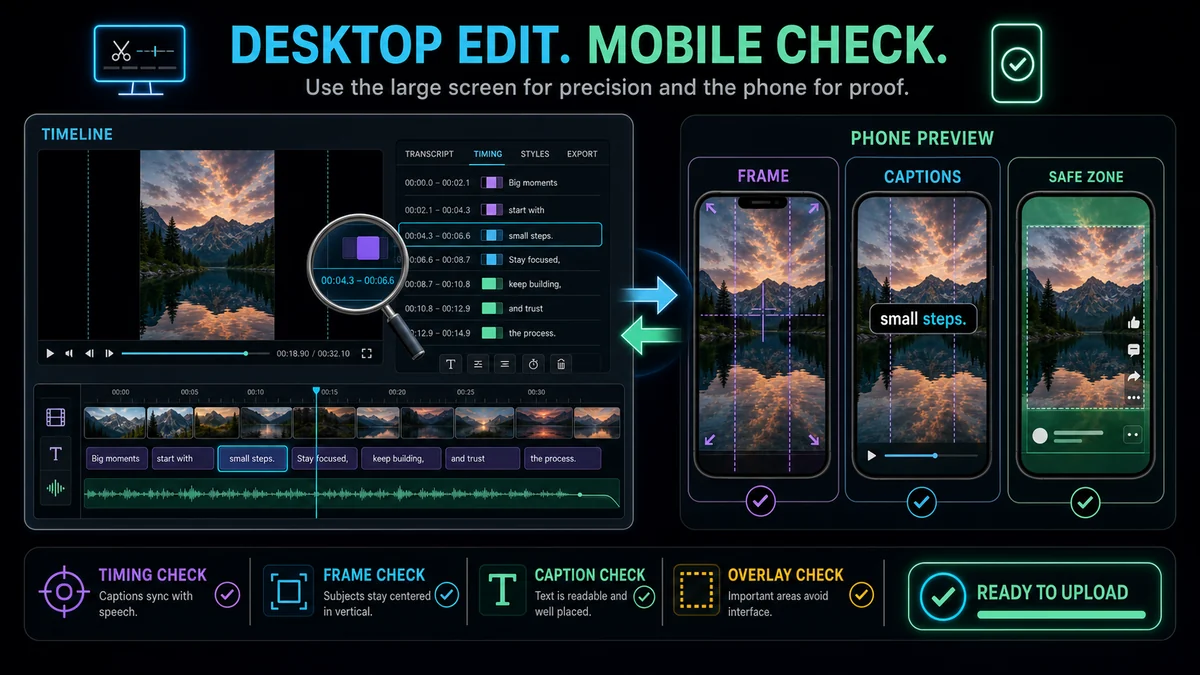
Étape 3 : définir le canevas vertical
Passez à 9h16 avant le recadrage détaillé et le style des légendes. Cela montre l'espace réel disponible pour les visages, les produits, les commandes d'écran et le texte. N'étirez pas une source horizontale pour remplir la toile.
Choisissez la mise en page qui préserve le sens :
- Utilisez un recadrage stable pour un haut-parleur centré.
- Recadrez lorsque le sujet ou la priorité visuelle change.
- Changez de culture entre les intervenants de l'interview.
- Empilez un visage et un écran lorsque les deux doivent rester visibles.
- Utilisez un remplissage d'arrière-plan uniquement lorsque le cadre large complet reste nécessaire et lisible.
Limitez le mouvement des cultures. Un cadre stable avec une coupe ciblée est souvent plus net qu'une récolte qui suit continuellement de petits mouvements.
Étape 4 : Modifier pour un court métrage complet
Supprimez les salutations, les questions répétées, les longues pauses et les références au contexte manquant. Déplacez la ligne claire ou le visuel le plus fort près du début, mais ne fabriquez pas de crochet que le reste du clip ne parvient pas à soutenir.
Vérifiez la fin avec le même soin. Le court métrage doit tenir sa promesse ou créer intentionnellement une transition vers un contenu connexe. Une coupure brusque après le dernier mot peut sembler contre nature ; préservez suffisamment d'espace pour que la pensée atterrisse tout en supprimant le temps de queue vide.
Si la vidéo tourne en boucle, la fin doit également se connecter proprement à l'ouverture. Cela peut nécessiter de faire correspondre le mouvement, l'ambiance audio ou la structure des phrases plutôt que de simplement dupliquer les images.
Étape 5 : Ajouter des légendes et des graphiques mobiles
Les tiers inférieurs horizontaux et les étiquettes d’écran de bureau survivent rarement sans changement à un recadrage vertical. Reconstruisez-les sous forme de lignes plus courtes et empilez les informations verticalement. Pour les sous-titres, générez la transcription, corrigez les noms et les numéros, ajustez le timing et placez le texte à l'écart des zones d'interface inférieure et droite.
Récapos Sous-titres automatiques décrit la sélection de la langue, les sous-titres synchronisés modifiables, les commandes de position et de style, l'aperçu en direct et une sortie vidéo sous-titrée. Que vous utilisiez ce flux de travail ou les outils de sous-titres de YouTube, le texte automatique nécessite une révision humaine.
Ne jugez pas la lisibilité uniquement avec un zoom éditeur à 100 % sur un écran de bureau. Réduisez l'aperçu à la taille du téléphone et inspectez la ligne la plus longue sur les photos claires et sombres.
Étape 6 : Exécutez un examen préalable à l'exportation
Regardez le projet sans vous arrêter une fois avec le son et une fois en sourdine. Le passage du son capte les mots coupés, les niveaux inégaux et les transitions brusques. La passe en sourdine révèle si la séquence visuelle et le texte à l'écran communiquent toujours le point.
Utilisez cette liste de contrôle :
- Une promesse claire est établie vers le début.
- Le clip a du sens sans la longue source.
- La toile est carrée ou verticale.
- Le visage, le produit, le curseur ou l'action actif reste visible.
- Les sous-titres sont précis, synchronisés et lisibles à la taille du téléphone.
- Le texte essentiel reste à l'écart des superpositions probables de l'interface.
- La fin semble délibérée.
- La musique, les séquences et les graphiques tiers sont autorisés à être utilisés.
Étape 7 : Exporter le fichier final
Exportez un master propre du projet terminé. Évitez les chaînes d'exportations inutiles car chaque encodage supplémentaire peut réduire la qualité. Regardez le fichier téléchargé (pas seulement l'aperçu de l'éditeur) et confirmez l'orientation, le recadrage, le son, les légendes et la durée.
Conservez le projet modifiable et la source du sous-titre. Si un problème de zone de sécurité apparaît après le téléchargement, vous pouvez ajuster le calque et exporter à nouveau sans reconstruire l'intégralité du court-métrage.
Étape 8 : Télécharger via YouTube Studio
Sur ordinateur :
- Connectez-vous à YouTube Studio.
- Sélectionnez Créer, puis Télécharger des vidéos.
- Choisissez le fichier carré ou vertical final.
- Complétez le titre, la description, l'audience, la visibilité et les autres paramètres applicables.
- Examinez les contrôles et l'état de traitement affichés par Studio.
- Utilisez une visibilité privée ou non répertoriée pour un test lorsque vous devez inspecter le résultat avant une publication plus large.
La page d'aide des courts métrages de bureau de YouTube indique que les créateurs peuvent télécharger plusieurs fichiers courts par lot, mais que chaque brouillon doit toujours être complété. Pour le contrôle qualité, confirmez le titre, la piste de sous-titres et la visibilité corrects pour chaque fichier plutôt que de supposer que les paramètres du lot sont identiques.
Ordinateur de bureau ou mobile : quel flux de travail devriez-vous utiliser ?
Desktop convient parfaitement à l'édition de sources longues, au timing précis, à la révision des transcriptions, aux sous-titres multicouches et à l'organisation des fichiers. Le mobile est pratique pour l’enregistrement, les effets rapides dans l’application et la publication loin d’un poste de travail.
Vous n’êtes pas obligé d’en choisir un de façon permanente. Un créateur peut couper et sous-titrer sur son ordinateur, télécharger dans Studio et utiliser un téléphone uniquement pour l'aperçu final du flux. Choisissez la surface qui rend chaque décision la plus facile à examiner.
Erreurs courantes sur le bureau
Montage d'une vidéo verticale comme s'il s'agissait d'un paysage
Les grands moniteurs cachent des problèmes d’échelle. Gardez un aperçu de la taille d'un téléphone visible et vérifiez souvent le recadrage vertical réel.
Téléchargement du fichier 16:9 original
Une source large ne répond pas à la classification actuelle des courts métrages carrés ou verticaux de YouTube. Exportez le fichier Short prévu plutôt que le maître horizontal.
Laisser l'IA choisir sans examen du contexte
L’IA peut raccourcir la recherche, mais un moment important peut commencer en pleine réflexion ou dépendre d’un contexte manquant. Examinez chaque candidat en tant que spectateur novice.
En supposant que les sous-titres soient terminés après la transcription
Corrigez la formulation, les sauts de ligne, le timing et le placement. Les sous-titres automatiques sont une ébauche et non la couche éditoriale finale.
Publier avant de vérifier le vrai fichier
La chronologie de l'éditeur n'est pas le livrable. Regardez le fichier exporté et, le cas échéant, un téléchargement test.
Foire aux questions
Puis-je mettre en ligne un court métrage YouTube depuis un ordinateur ?
Oui. Les instructions officielles de YouTube prennent en charge la mise en ligne d'un court métrage éligible via YouTube Studio sur un ordinateur.
Ai-je besoin de l'application mobile YouTube pour créer un Short ?
Non. Vous pouvez modifier la vidéo carrée ou verticale sur votre ordinateur et la télécharger via YouTube Studio. Certaines fonctionnalités de création mobile peuvent différer, mais le téléchargement lui-même ne nécessite pas l'application mobile.
Un Short sur ordinateur doit-il durer 9h16 ?
La classification actuelle de YouTube permet de qualifier des vidéos carrées ou verticales. Une toile au format 9:16 est un choix pratique pour une visualisation verticale en plein écran, mais ce n'est pas la seule forme éligible.
Quelle peut être la durée d'un Short téléchargé sur ordinateur ?
Les directives d'aide actuelles de YouTube autorisent la qualification de courts métrages d'une durée maximale de trois minutes. Vérifiez la page officielle avant de publier car les règles de la plateforme peuvent changer.
Puis-je créer plusieurs courts métrages à partir d'une seule longue vidéo ?
Oui, lorsque la source contient plusieurs moments indépendants. Donnez à chaque court métrage sa propre promesse, son contexte, son recadrage, sa révision des sous-titres et sa fin plutôt que de diviser la chronologie à des intervalles arbitraires.
Construisez sur un ordinateur, jugez sur un téléphone
Les outils de bureau rendent efficaces l'édition de sources longues et la révision détaillée, mais le spectateur continue de bénéficier du résultat dans un flux mobile. Utilisez le Créateur de courts métrages YouTube Recapo pour sélectionner, découper et recadrer le clip, vérifiez-le à la taille du téléphone et téléchargez le fichier vérifié via YouTube Studio.
Références et sources officielles
- Créateur de courts métrages YouTube Recapo
- Sous-titres automatiques Recapo
- Aide YouTube : Mettre en ligne des courts métrages YouTube depuis un ordinateur
- Aide YouTube : Comprendre les courts métrages YouTube de trois minutes
- Aide YouTube : Conseils pour la mise en ligne de courts métrages
Guides récapitulatifs associés
- Comment créer des courts métrages YouTube à partir d'une vidéo horizontale
- Guide des zones de sécurité des courts métrages YouTube
- Comment trouver les meilleurs moments dans une longue vidéo avec l'IA
