
Guide des zones de sécurité YouTube Shorts : garder le texte et les légendes visibles
Utilisez un flux de travail pratique de zone de sécurité YouTube Shorts pour garder les légendes, les titres, les visages et les appels à l'action exempts de superpositions d'interface.

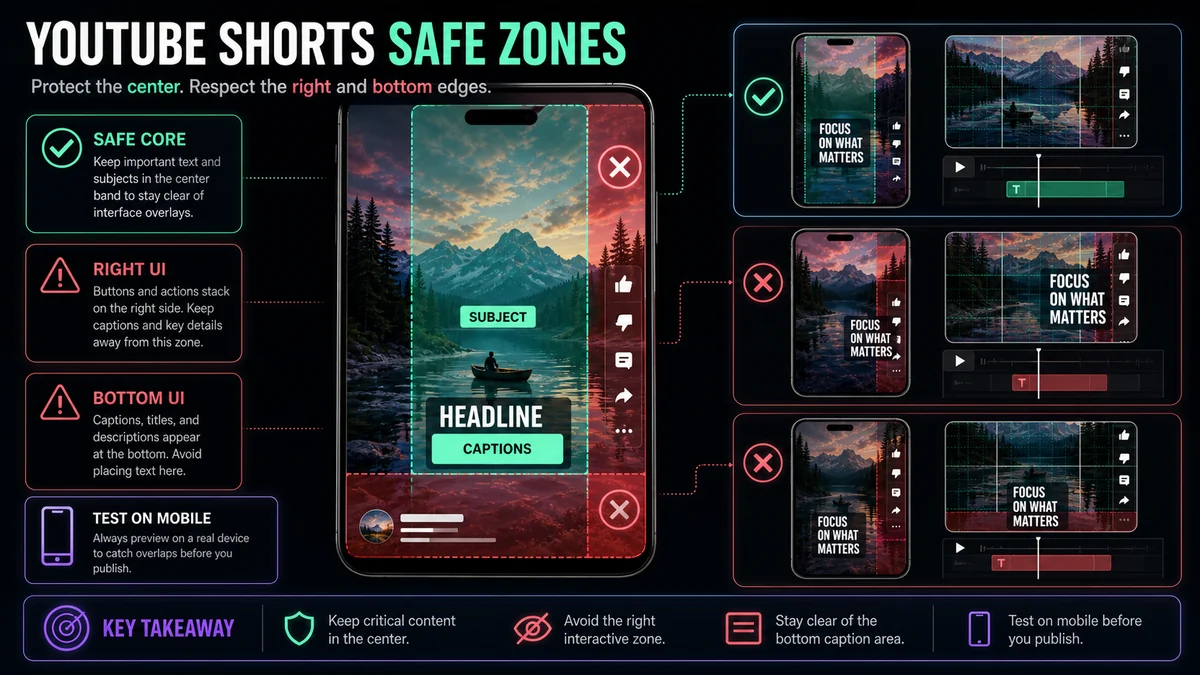
Une zone de sécurité YouTube Shorts pratique est la zone centrale où les textes essentiels, les légendes, les visages et les produits restent lisibles après l'apparition de l'interface Shorts. Éloignez le contenu critique de la région inférieure des métadonnées, des contrôles d'action de droite et des bords extrêmes ; puis vérifiez le téléchargement réel sur un téléphone. Ne comptez pas sur un seul modèle de pixel permanent, car les superpositions peuvent varier selon l'appareil, l'état de l'interface et les futures mises à jour de YouTube.
L'habitude d'édition la plus sûre consiste à traiter le cadre visible comme des calques : votre vidéo se trouve en dessous, tandis que la navigation, les informations sur la chaîne, les descriptions et les boutons d'action peuvent se trouver au-dessus. Une exportation propre au format 9:16 peut toujours échouer si le crochet, la légende ou le produit est placé là où l'interface est en concurrence avec lui.
Points clés à retenir
- Protégez d’abord le centre ; traitez les bords inférieurs et droits comme des zones de superposition à haut risque.
- Gardez la signification essentielle à l’intérieur de la zone de sécurité, pas seulement les éléments décoratifs.
- Utilisez des groupes de sous-titres courts et testez les lignes les plus hautes et les plus larges.
- Aperçu sur un vrai téléphone avec l'interface visible ; un aperçu réservé à l'éditeur ne suffit pas.
- Enregistrez un modèle modifiable afin que le placement puisse être ajusté lorsque YouTube modifie son interface utilisateur.
Ce que signifie « zone de sécurité » pour les courts métrages YouTube
Une zone de sécurité est un espace de travail éditorial, et non une garantie officielle qu'un rectangle fixe restera dégagé pour toujours. La documentation d'aide publique de YouTube explique l'éligibilité des Shorts et les outils d'édition, mais elle ne fournit pas une spécification universelle de zone de sécurité des pixels pour chaque état d'appareil et d'interface.
Cette distinction est importante. Un modèle basé sur une capture d'écran peut être utile pour une mise en page initiale, mais il peut ne pas correspondre à un autre téléphone, un autre paramètre d'accessibilité, un état de légende, une description développée ou une mise à jour ultérieure de l'application. Utilisez des zones d'exclusion pour guider la composition, puis utilisez un téléchargement réel pour la valider.
Cartographiez les risques de superposition avant de concevoir
Pensez au cadre en quatre régions :
| Région du cadreRisque typiqueCe qui y appartient | ||
| Bande centrale | Risque d'obstruction le plus faible | Visage principal, produit, démonstration, légende principale |
| Bord droit | Les contrôles d'action peuvent s'empiler ici | Arrière-plan ou détail visuel non essentiel |
| Zone inférieure | Les éléments de chaîne, de description, d'audio et de progression peuvent entrer en concurrence | Évitez les sous-titres principaux et les appels à l'action |
| Bords supérieurs et extérieurs | Recadrage de l'appareil et variation de l'interface | Fond, espace de respiration, décoration non essentielle |
Il s’agit d’une cartographie des risques plutôt que d’une promesse concernant des contrôles précis. L'interface que vous voyez au moment du téléchargement est l'autorité finale.
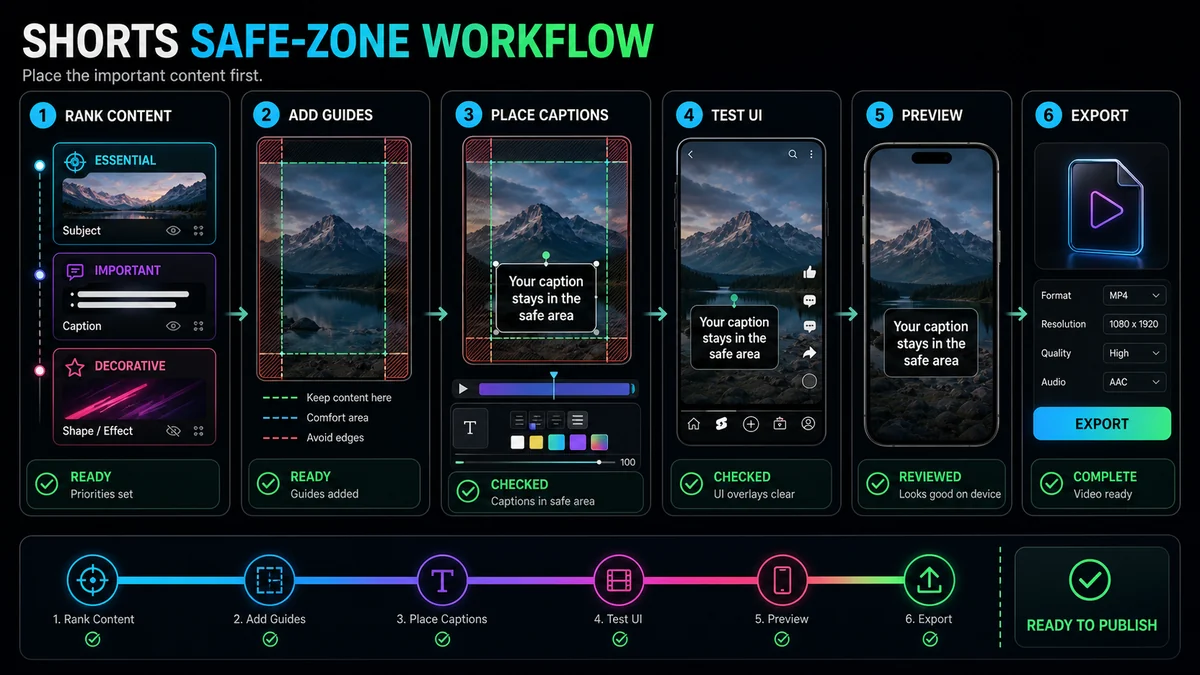
Étape 1 : Décidez de ce qui ne doit jamais être couvert
Répertoriez les éléments dont un téléspectateur a besoin pour comprendre le court métrage. Cela signifie généralement le visage de l'orateur, l'objet démontré, un résultat, des légendes et un appel à l'action. Les décorations secondaires, les textures de fond et les accents visuels n’ont pas besoin de la même protection.
Classez chaque élément :
- Essentiel : Le perdre brise le message.
- Support : Cela améliore la compréhension mais peut être simplifié.
- Décoratif : Il peut s'asseoir près d'un bord ou disparaître sans dommage.
Placez les éléments essentiels en premier. Cela évite un échec courant : concevoir une mise en page attrayante, puis forcer les légendes dans l'espace restant.
Étape 2 : Créer une bande centrale conservatrice
Créez des calques de guidage dans le projet vertical et marquez les zones inférieures et droites comme zones de prudence. Conservez le sujet principal et le texte dans une bande centrale offrant une marge de manœuvre généreuse. Ne laissez pas un visage, une étiquette de produit ou une légende toucher le guide simplement parce qu'il se trouve techniquement à l'intérieur du cadre.
Le bracelet n’a pas besoin d’être parfaitement symétrique. Une tête parlante peut s'asseoir légèrement à gauche pour laisser de la place aux sous-titres, tandis qu'une démonstration de produit peut nécessiter la zone inférieure centrale pour les mains. Ce qui compte, c'est que le contenu important reste à l'écart de la concurrence probable en matière d'interface utilisateur.
Étape 3 : placez des légendes pour la lecture, pas pour la décoration
Les sous-titres doivent suivre le discours et rester faciles à numériser. Utilisez des groupes de phrases courtes, des sauts de ligne clairs, un contraste suffisant et un point d’ancrage cohérent. Testez la légende la plus longue de la vidéo, et pas seulement le court extrait affiché dans un aperçu de style.
Évitez ces modèles :
- Légendes épousant le bord inférieur.
- De longues lignes s'étendant jusqu'aux commandes de droite.
- Animation mot par mot qui déplace le texte essentiel dans le cadre.
- Texte à faible contraste placé sur des images changeantes sans traitement de support.
- Un bloc de légende couvrant la bouche, les mains ou l’objet démontré de l’orateur.
L'éditeur de courts métrages de YouTube comprend des commandes de chronologie permettant de décider quand le texte apparaît. Que le texte soit ajouté sur YouTube ou gravé dans la vidéo, vérifiez simultanément le timing et le placement : une légende parfaitement positionnée n'est toujours d'aucune utilité si elle apparaît trop tard.
Étape 4 : Séparez les légendes, le titre et l'appel à l'action
N'empilez pas tous les éléments de texte dans la même zone de sécurité. Donnez à chaque couche une tâche :
- Titre d'ouverture : Établit la question ou la promesse, puis s'en va.
- Légendes : Suivez le contenu parlé dans une position de lecture stable.
- Appel à l'action : n'apparaît que lorsque cela est pertinent et évite de couvrir le résultat.
- Étiquettes : Identifiez un produit, un haut-parleur ou une étape uniquement lorsque cela est nécessaire.
Lorsque le titre d’ouverture reste trop longtemps à l’écran, il entre en concurrence avec les sous-titres. Lorsque l’appel à l’action occupe tout le fond, il peut entrer en collision avec les métadonnées de la plateforme. Séquencez les calques au lieu de les afficher tous en même temps.
Étape 5 : Protéger les visages, les mains et les enregistrements d'écran
Les zones de sécurité s'appliquent aux visuels ainsi qu'au texte. Gardez les visages éloignés des contrôles de l’interface, surtout lorsqu’il s’agit d’une réaction. Lors des démonstrations, conservez les mains et l’objet ensemble. Dans les enregistrements d'écran, recadrez le contrôle actif et agrandissez-le suffisamment pour pouvoir le lire sur un téléphone.
Si la source est horizontale, un simple recadrage central peut pousser un haut-parleur ou un panneau d'interface critique dans une zone à haut risque. Recadrez la photo, passez d'une composition à l'autre ou utilisez une disposition empilée. Le Créateur de courts métrages YouTube Recapo peut créer un recadrage réglable de 9:16 à partir d'une séquence locale ou d'un lien source ; la révision des zones de sécurité devrait avoir lieu après cette première récolte.
Étape 6 : Vérifiez une couverture séparément de l'image vidéo
Un couvercle et un cadre d'alimentation effectuent des tâches différentes. Une couverture peut être affichée dans différents contextes et recadrages, tandis que l'image vidéo doit survivre aux superpositions de lecture. Ne présumez pas qu’un placement de texte fonctionne pour les deux.
Utilisez le Créateur de couvertures Recapo pour travailler à partir d'un cadre et tester une mise en page de titre en gras à la taille d'une vignette. Gardez le visage principal et l'action de la couverture à l'écart du bloc de texte et exportez des variantes spécifiques à la plate-forme si nécessaire. Revenez ensuite à la vidéo verticale et examinez indépendamment ses propres zones de sécurité.
Étape 7 : Testez l’expérience visuelle réelle
Un aperçu de l'éditeur est une aide à la conception. Un téléchargement test privé ou non répertorié constitue un contrôle plus efficace, car il montre la présentation YouTube réelle sans rendre la vidéo largement disponible. Les conseils de téléchargement de YouTube suggèrent explicitement d’utiliser les paramètres de confidentialité pour un court test.
Exécutez cet examen sur au moins un téléphone représentatif :
- Le premier titre est entièrement visible avec l'interface Shorts présente.
- La légende la plus longue n'entre pas en conflit avec les contrôles ou les métadonnées.
- Le visage, la bouche et les mains du sujet restent dégagés.
- Le produit ou le contrôle d'écran démontré est lisible.
- L'appel à l'action n'apparaît qu'une fois que le spectateur a vu le résultat.
- Le texte reste lisible sur les cadres clairs et sombres.
- L'ouverture et la fin fonctionnent toujours lorsque les éléments de l'interface sont visibles.
- Le projet modifiable conserve des guides pour les révisions futures.
Si vous voyez une collision, déplacez le calque et testez à nouveau. Ne résolvez pas tous les conflits en réduisant le texte ; des caractères plus petits peuvent créer un problème d’accessibilité et de lisibilité différent.
Un guide de décision pour les mises en page courantes
Tête parlante avec sous-titres
Gardez le visage dans la zone centrale supérieure ou centrale et placez des légendes en dessous ou à côté sans entrer dans la région à risque inférieure. Si l'orateur fait un geste, laissez de la place aux mains.
Entretien avec deux intervenants
Utilisez la commutation des haut-parleurs ou une division verticale. Évitez de placer une seule personne derrière les commandes de droite. Testez les étiquettes de nom séparément des légendes.
Tutoriel d'écran
Recadrez jusqu'à la zone d'interface active, utilisez un pointeur ou mettez en surbrillance et éloignez les légendes du contrôle en cours de démonstration. Un bureau complet compressé en 9h16 est généralement trop petit pour être compris.
Démonstration de produit
Protégez le produit et les mains comme une seule composition. Placez les légendes là où elles ne couvrent pas le résultat. Si l’objet bouge, recadrez-le délibérément plutôt que de le laisser dériver dans une zone de superposition.
Citation ou court métrage textuel
Gardez le devis compact et centré avec des marges généreuses. Évitez de placer l’attribution ou l’appel à l’action tout en bas.
Erreurs courantes en matière de zone de sécurité
Copier un modèle de pixels sans test
Les modèles sont des instantanés d’un état d’interface. Utilisez-les comme guides, puis validez le véritable téléchargement.
Placer les sous-titres en dernier
S'il ne reste plus de place, les sous-titres finissent par couvrir le sujet ou rester sous contrôle. Réservez un espace de légende pendant la composition.
Tout rétrécir
Le contenu peut être techniquement dégagé mais toujours illisible. Recadrez, raccourcissez ou séquencez les informations au lieu de réduire chaque élément.
Ignorer la ligne la plus longue
Un échantillon de deux mots peut tenir tandis qu'une véritable légende passe dans le bord droit. Testez les lignes les plus défavorables avant l’exportation.
Oublier ces changements dans l'interface utilisateur
Conservez un fichier maître modifiable et revérifiez l'interface avant une campagne hautement prioritaire ou une exportation par lots.
Foire aux questions
Quelle est la taille exacte de la zone de sécurité de YouTube Shorts ?
YouTube ne publie pas un rectangle de pixels universel garanti sur tous les appareils et tous les états d'interface. Utilisez un placement central conservateur et validez un téléchargement de test privé ou non répertorié.
Où doivent être placés les sous-titres d'un court métrage YouTube ?
Utilisez une position centrale stable qui reste à l’écart de la zone de métadonnées inférieure et des commandes de droite. La meilleure position verticale dépend également de l’endroit où apparaissent le visage, les mains et le produit.
Puis-je utiliser le même modèle de zone de sécurité pour chaque plateforme ?
Aucun modèle n'est garanti sur toutes les plateformes. Chaque application utilise des superpositions et des contextes d'affichage différents, alors vérifiez la version finale dans chaque destination.
Le texte doit-il être gravé dans la vidéo ou ajouté sur YouTube ?
Le texte gravé offre un placement visuel fixe, tandis que les pistes de sous-titres YouTube peuvent être activées ou désactivées et prennent en charge le contrôle du spectateur. De nombreux flux de travail utilisent un texte conçu à l’écran ainsi qu’une piste de sous-titres précise sur la plate-forme.
À quelle fréquence dois-je revérifier mon modèle ?
Revérifiez chaque fois que l'interface change, lorsque vous adoptez une nouvelle mise en page et avant un lot important. Un téléchargement de test rapide est plus fiable que de supposer qu’une ancienne capture d’écran correspond toujours.
Construire autour de l’espace libre du spectateur
Le but d’une zone de sécurité YouTube Shorts n’est pas de satisfaire une mesure magique. Il s’agit de garder le message intact lorsque l’interface de la plateforme apparaît. Utilisez une composition centrale, séparez les rôles de texte, testez les légendes les plus longues et vérifiez un véritable téléchargement. Commencez le recadrage vertical dans le Créateur de courts métrages YouTube Recapo, préparez une couverture distincte avec le Créateur de couvertures Recapoet conservez le projet source modifiable pour les futures modifications de l'interface utilisateur.
Références et sources officielles
- Créateur de courts métrages YouTube Recapo
- Sous-titres automatiques Recapo
- Créateur de couverture vidéo Recapo
- Aide YouTube : Conseils pour l'édition de courts métrages
- Aide YouTube : Conseils pour la mise en ligne de courts métrages
Guides récapitulatifs associés
- Comment créer des courts métrages YouTube à partir d'une vidéo horizontale
- Comment ajouter des sous-titres automatiques aux courts métrages YouTube
- Comment créer des courts métrages YouTube sur le bureau
