Comment transformer un enregistrement Google Meet en clips
Comment transformer un enregistrement Google Meet en clips : télécharger depuis Drive, transcrire en coupe par texte, présélectionner les moments, recadrer à 9:16, et légende — pas d’installation.
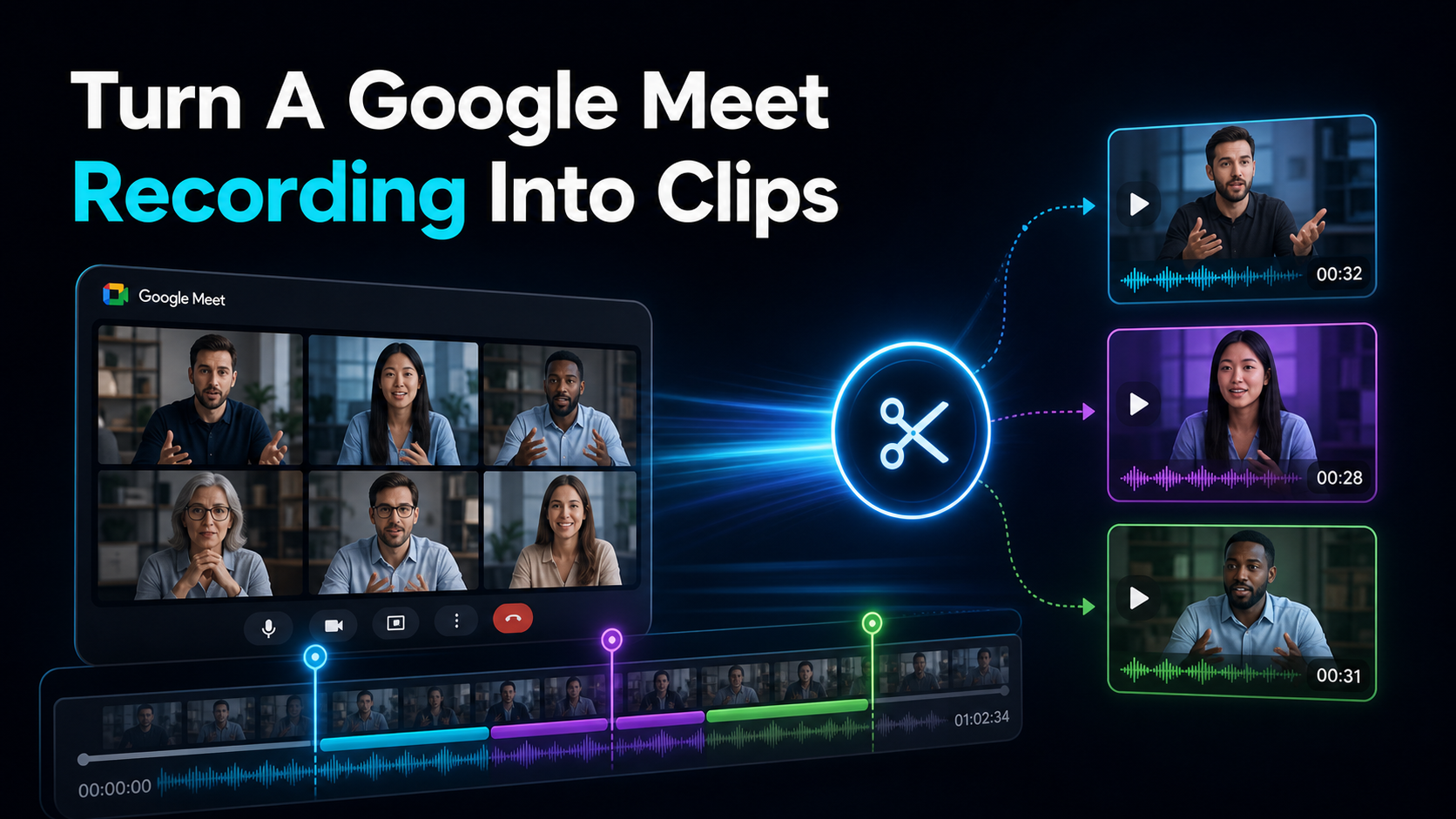
Pour transformer un enregistrement Google Meet en extraits, vous faites quatre choses dans l’ordre : extraire le MP4 de Google Drive, le transcrire pour pouvoir couper par texte, sélectionner les moments qui se tiennent à part entièrement, puis recadrer chacun en vertical et ajouter des légendes. Le piège que personne ne mentionne est la toute première étape — Google Meet n’est pas livré d’éditeur, et l’enregistrement n’arrive jamais sur votre bureau ; il sauvegarde sur Drive et vous envoie un lien par email — donc tout le travail commence par un téléchargement, pas par une modification. Ce guide parcourt tout le parcours dans un navigateur sans rien à installer, et il est honnête dès le départ : les enregistrements Meet sont plutôt orientés vers des réunions internes, B2B, donc les découper est un travail plus restreint, souvent ponctuel, que de transformer un podcast ou un webinaire en Shorts. Si vous avez un enregistrement de Meet qui vaut la peine d’être publié — une interview avec un client, un panel d’experts, une conférence enregistrée — voici comment le faire passer de Drive à un clip vertical fini.
Google Meet vous donne un fichier, pas un éditeur
Avant tout découpage, comprenez ce que Google Meet vous offre réellement, car il façonne chaque étape qui suit. L’enregistrement est une fonctionnalité de Google Workspace, et lorsqu’il est disponible, l’enregistrement ne reste pas dans Meet — selon la documentation d’assistance de Google, il est enregistré en MP4 sur Google Drive, dans le dossier « Meet Recordings » de la personne qui a commencé l’enregistrement, et Google envoie un lien à cette personne et à l’organisateur de la réunion une fois le traitement terminé. Ce que Meet ne vous donne pas, c’est un éditeur. Il n’y a pas de poignée de trim, pas de bouton clip, pas d’exportation de surlignage nulle part dans Meet ou Drive.
Donc le déroulement est toujours le même : sortir le fichier de Drive en premier, puis faire l’édition elle-même ailleurs. Ce seul fait explique pourquoi transformer un enregistrement Meet en clips semble plus difficile qu’il ne le devrait. Vous ne montez pas sur place — vous déplacez un enregistrement B2B brut, généralement en 16:9 et généralement 30 à 60 minutes de discours, dans un outil qui peut le découper, le remodeler et le légender pour un flux vertical.
Les quatre étapes pour transformer un enregistrement Google Meet en clips
Enlevez le bruit et le travail consiste en quatre mouvements, toujours dans cet ordre :
- Exporter : télécharger le MP4 depuis Google Drive.
- Transcrire : transformer la parole en texte pour pouvoir couper en lisant, pas en frottant.
- Liste restreinte : gardez hors contexte les quelques instants qui survivent.
- Recadrer + légende : passer à 16:9 → 9:16 et graver du texte pour les flux sonores.
La raison pour laquelle ces quatre films méritent d’être systématisé, c’est qu’un enregistrement de Meet et un court court publiable sont presque opposés :
| Un enregistrement brut de Google Meet est... Un court métrage publiable a besoin... |
| Horizontal 16:9, souvent une grille à têtes parlantes | Vertical 9:16 avec un sujet centré |
| 30 à 60 minutes de discussion en réunion | 15 à 60 secondes, un point autonome |
| Plein de bavardages sur les plannings, « tu vois mon écran ? », et de silence | Un crochet dans la première seconde |
| Dépendant du son, pas de texte à l’écran | Légendes intégrées pour le défilement silencieux |
| Assis dans Drive sans éditeur associé | Un fichier téléchargé dans un outil capable de le couper |
Refermez chacun de ces espaces et vous obtenez un clip. Comme les enregistrements de Meet sont très axés sur les dialogues, le choix le plus important est celui sur lequel tous les outils de clips de réunion se concentrent — le découpage par texte — c’est donc là que ce flux de travail s’oriente.
Étape 1 — Extrait l’enregistrement de Google Drive
Où chercher, et quel fichier récupérer :
- Ouvrez Google Drive et trouvez le dossier « Meet Recordings » dans Mon Drive — ou cliquez simplement sur le lien que Google vous a envoyé par mail lorsque l’enregistrement a été traité. Le traitement peut prendre du temps pour une longue réunion, donc ne paniquez pas si ce n’est pas là dès que l’appel se termine.
- Téléchargez le MP4 sur votre ordinateur. Vous ne pouvez pas télécharger ce qui est encore présent dans Drive, et un fichier téléchargé règle les blocages liés aux permissions de partage avant qu’ils ne commencent.
- Si vous avez aussi un enregistrement séparé du partage d’écran ou une transcription de chat sauvegardée, gardez-les — le partage d’écran peut servir de coupure, et la transcription est un point de départ pour l’étape 2.
Une note d’accès : par défaut, seuls l’organisateur et la personne qui a commencé l’enregistrement reçoivent le fichier. Si ce n’était pas vous, demandez-leur de le partager ou de le télécharger avant de planifier des clips — un mur d’autorisations est la raison la plus courante pour laquelle ce flux de travail bloque à la première étape.
Étape 2 — Transcrivez d’abord, pour pouvoir couper par texte
Voici ce qui rend le montage d’un enregistrement Meet différent du découpage d’un vlog : c’est presque que des paroles et très peu d’images. C’est précisément pour cela que le classement des outils pour ce poste — Noota, en résumé ; dv, Bluedot, RepurposeMyWebinar — sont construits autour de la transcription. Quand le contenu est une conversation, la façon la plus rapide de modifier un enregistrement Google Meet est de le lire, pas de passer à la recherche de la bonne partie dans une timeline.
Alors transcrivez d’abord l’enregistrement. Passez-la dans speech-to-text pour obtenir une transcription complète et horodatée, puis lisez cette transcription pour trouver où les éléments utiles se produisent réellement — la réponse claire, l’explication forte, la phrase citable. Couper par texte transforme un nettoyage de 45 minutes en quelques minutes de survol, et c’est ainsi qu’on prend rapidement un mur de candidats google meet enregistrement vers des extraits.
Une mise en garde concernant l’audio de réunion à signaler dès le début : les participants à la rencontre se rejoignent sur des micros très différents — un ordinateur portable intégré ici, un bon casque là — et la communication croisée plus le bruit de fond font deviner n’importe quel transcripteur. Attendez-vous à corriger les noms, les conditions de l’entreprise et le jargon. Vous réutiliserez cette transcription épurée pour les sous-titres plus tard, afin que l’effort ne soit pas vain.
Étape 3 — Sélectionnez les moments qui valent la peine d’être découpés
Une transcription propre indique où chercher ; Ce n’est pas ce qui décide pour toi. Pour accélérer la recherche, faites passer l’enregistrement à travers un AI](/fr/tools/long-video-to-short-video-ai/) de longue vidéo vers vidéo courte qui lit l’intégralité et met automatiquement en avant les moments des candidats. Considérez cela comme une liste restreinte, pas un verdict — vous savez à quel moment votre public s’arrêtera réellement, alors examinez les suggestions et gardez hors contexte les trois ou quatre qui tiennent seules.
« Hors contexte » est tout le test pour un extrait de réunion. Un moment qui n’a de sens que si vous avez assisté aux dix minutes précédentes ne survivra pas sur un fil d’alimentation. Lorsque l’enregistrement est une conversation à deux — une interview avec un client, une séance de questions-réponses d’experts — transformez une interview en clips sociaux explique comment choisir des moments autonomes. Et si vous préférez condenser toute la réunion en une seule explication plutôt que de la découper en plusieurs extraits, comment résumer une longue vidéo est l’autre direction possible.
Étape 4 — Recadrer à 9:16 et légender pour le commentaire
Deux marches mécaniques séparent un porte-à-porte d’un chargeur publiable.
D’abord, reformulez. Un enregistrement de la compétition est en 16:9, et chaque flux vertical — courts-métrages, bobines, TikTok — demande 9:16. Ne faites pas de letterbox sur le cadre large dans une boîte verticale avec des barres noires en haut et en bas ; Recadrer dans le cadre et garder le haut-parleur centré. Une seule tête parlante est déjà en plein plan, donc elle recadre proprement. Une grille de participants est le cas dur — aucun recadrage vertical ne correspond à quatre visages — donc découpez un étirement où une personne domine clairement, ou recadrez sur celui qui parle.
Ensuite, la légende. Certaines vidéos verticales sont regardées en sourdine, donc les légendes sont la façon dont le clip est compris en cours de défilement. Faites passer le coupage dans auto-captions pour générer et graver le texte — et appuiez-vous sur cette transcription nettoyée de l’étape 2, pour relire au lieu de recommencer. Stylisez-le pour la lisibilité : police à fort contraste, marges sûres pour que rien ne se cache sous les boutons de l’interface. Faites cela et un Google Meet vers les courts-circuits coupe clairement les lectures avec le son coupé.
Est-ce que votre enregistrement Meet vaut vraiment la peine d’être coupé ?
Maintenant, la partie honnête, car cela change si ce flux de travail vaut vraiment la peine d’être construit. La plupart des enregistrements Google Meet sont internes — stand-ups, synchronisations, appels de planification — et les réunions internes font de très mauvais Shorts. Les couper est généralement un cas isolé : quelqu’un a dit quelque chose qui mérite d’être sauvé, on coupe une fois, et c’est fini. C’est un vrai travail, mais ce n’est pas un moteur de contenu hebdomadaire.
Les enregistrements de la Meet qui valent vraiment la peine d’être découpés sont ceux tournés vers l’extérieur :
- Interviews clients et appels d’études de cas : preuve sociale qui tient à elle seule.
- Panels d’experts, AMAs et questions-réponses invités : une véritable analyse en fragments citables.
- Des conférences enregistrées, des démos et des webinaires légers sont organisés sur Meet : un contenu d’enseignement qui réutilise proprement.
Si votre enregistrement fait partie de ceux-là, le clipper mérite sa présence. Si c’est une synchronisation interne, soyez honnête en disant que vous faites une coupe unique, pas que vous lancez une chaîne — et planifiez l’effort en conséquence. Réduire un enregistrement Google Meet à un seul moment partageable est une tâche de cinq minutes ; Ne le transforme pas en production.
Où s’intègre un outil sans installation — et comment le tester
Le positionnement, clairement. Le SERP pour transformer les enregistrements de la Meet en extraits regorge d’outils de rencontre — Noota, en résumé ; dv, Bluedot, RepurposeMyWebinar — la plupart construits autour de la coupure basée sur les transcriptions. Recapo n’est pas la seule option et ne prétendra pas l’être. Ce qu’il propose pour ce travail spécifique, c’est que tout le chemin se trouve dans un seul onglet de navigateur sans rien à installer : télécharger le MP4 de Meet : transcrire avec speech-to-text, présélectionner avec le longue vidéo vers courte vidéo AI, recadrer en verticale, légender avec auto-captions, ajouter une couverture, et exporter — sans assembler plusieurs abonnements pour un seul enregistrement.
Parce que les prix et les limites changent et que chaque outil se vend comme sans effort, ne prenez aucune position par foi — y compris celle-ci. Faites passer le même enregistrement de Meet avec deux outils et notez ce qui compte :
| Test Quoi vérifier |
| Qualité des transcriptions | Comment gère-t-il les micros de réunion irréguliers, les noms et le jargon de l’entreprise ? |
| Coupe par texte | Peut-on couper directement à partir du relevé de notes, ou es-tu obligé d’effacer le calendrier ? |
| Recadre | Le haut-parleur reste-t-il centré dans la culture de 9h16, ou dérive-t-il vers l’extérieur ? |
| Précision des sous-titres | Est-ce que cela réutilise votre relevé corrigé, ou vous oblige-t-il à corriger les mêmes noms deux fois ? |
| Effort | Combien de clics faut-il passer du téléchargement de Drive à un clip vertical fini et sous-titré ? |
Étant donné que les clips de Meet sont souvent un cas isolé, la manière la plus juste de juger de l’adéquation est un enregistrement unique, du début à la fin. La tarification se trouve sur la page des prix ; Faites passer un de vos propres fichiers Meet dans tout le passage et voyez s’il vaut mieux que l’ouverture de cinq onglets.
FAQ
Où Google Meet enregistre-t-il ses enregistrements ?
Vers Google Drive. L’enregistrement se retrouve sous forme de MP4 dans le dossier « Meet Recordings » de la personne qui a commencé l’enregistrement, et Google envoie un lien par email à elle et à l’organisateur de la réunion une fois le traitement terminé. Il n’y a pas d’éditeur dans Meet ou Drive, donc la première étape dans tout flux de travail de clipping est de télécharger ce MP4.
Puis-je monter un enregistrement Google Meet sans logiciel spécial ?
Oui — mais pas à l’intérieur de Meet, qui n’a pas d’éditeur. Téléchargez le MP4 depuis Drive et ouvrez-le dans un outil vidéo basé sur navigateur. À partir de là, vous pouvez le transcrire, couper par texte, recadrer en vertical, et sous-titrer sans rien installer.
Comment puis-je couper un enregistrement Google Meet par texto au lieu de le récurer ?
Transcrivez-le d’abord. Une fois que vous avez une transcription horodatée, vous lisez pour trouver les moments utiles et coupez le texte, ce qui est bien plus rapide que de simplement effacer une chronologie de 45 minutes. C’est pourquoi les outils de réunion-clip sont construits autour de la transcription plutôt que du cadre.
Quel rapport d’image Google Meet devrait-il avoir pour les Shorts, Reels et TikTok ?
9:16 verticale pour les trois. Un enregistrement Meet est en 16:9, donc recadre-le dans le cadre vertical avec le haut-parleur centré plutôt que de faire du letterbox sur le cadre large avec des barres noires. Recadre-le une fois et la même coupe s’applique à chaque avance verticale.
Est-ce que ça vaut le coup de transformer les appels internes Google Meet en clips ?
En général, ce n’est pas du contenu récurrent. Les synchronisations internes rendent les Shorts faibles ; les enregistrements à découper sont orientés vers l’extérieur — interviews clients, questions-réponses d’experts, conférences enregistrées. Pour un appel interne, considérez-le comme une coupe unique d’un moment partagé, pas comme un pipeline de contenu.
Un enregistrement Google Meet vaut-il plus d’une vision ? Créez un compte gratuit, téléchargez le MP4 depuis Drive, et exécutez toute la passe dans votre navigateur : transcrivez-le avec speech-to-text], coupez les moments qui se tiennent par eux-mêmes, recadrez chaque fois à 9:16 avec le haut-parleur au centre, et enregistrez des sous-titres stylisés pour un flux sonore — MP4 ou MOV, jusqu’à 6 Go de total par tâche. Si c’est un cas unique, vous aurez votre extrait en quelques minutes ; si vous enregistrez des appels ou des entretiens clients chaque semaine, vous aurez trouvé un moyen répétable de les transformer en Shorts. Commencez par le fichier déjà dans votre dossier Rencontres Enregistrements.
Références et sources officielles
- Aide YouTube : Créer un Short
- YouTube : Découvrir vos vidéos
- Aide YouTube : Ajouter des sous-titres et légendes
- Recapo.ai : Aperçu du produit et limites actuelles de téléchargement
- Recapo.ai : Éditeur vidéo IA