Meilleures alternatives à Wisecut en 2026 (Édition automatique des vidéos longues)
Comparez les alternatives Wisecut pour le nettoyage automatique, le découpage long à court ou la vidéo guidée par script. Inclut un test de workflow avec le même enregistrement.
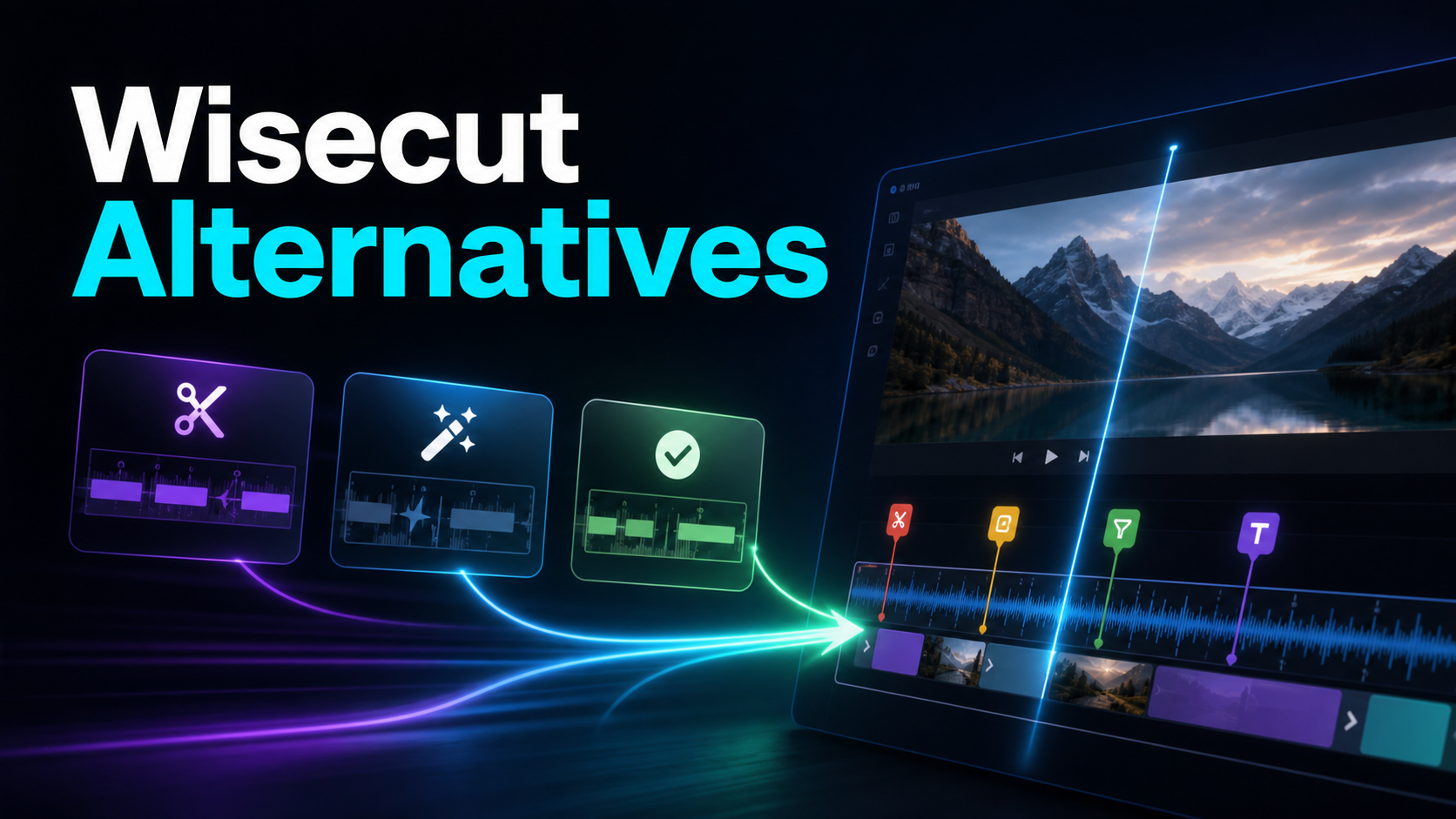
Wisecut est publiquement conçu pour des tâches d’édition automatique telles que la suppression du silence, les sous-titres, la musique et le recadrage. Une recherche alternative Wisecut peut masquer trois tâches différentes : nettoyer un long enregistrement, extraire de nombreux courts métrages autonomes ou générer une vidéo à partir d’un script. Ce guide sépare ces tâches en utilisant le positionnement officiel du produit et un test à la même source au lieu de supposer un problème de contrôle universel.
Divulgation et méthode : Recapo.ai publie ce guide et peut figurer parmi les outils évoqués. Nous avons consulté les pages officielles des produits le 10 juillet 2026. Nous comparons l’adéquation du flux de travail déclaré plutôt que les scores non vérifiés sur la pratique et recommandons de tester le même fichier source dans chaque finaliste. Les fonctionnalités, les limites et les prix peuvent changer.
Ce que fait Wisecut, et quand comparer les alternatives
Le positionnement public de Wisecut met l’accent sur le nettoyage et le montage automatisés des vidéos enregistrées. Cela peut correspondre à un créateur dont l’objectif principal est de resserrer un enregistrement de tête parlante. Une forme d’outil différente peut s’adapter lorsque la sortie requise est constituée de plusieurs extraits indépendants, d’une vidéo dirigée par un script, ou d’un flux de travail avec une revue manuelle plus approfondie à chaque étape.
Confirmez les fonctionnalités, langues, plans et règles d’exportation actuels sur la page officielle. Ensuite, testez le même enregistrement pour les décisions de silence, les corrections de sous-titres, les limites des clips, le recadrage, le temps de révision et l’export final. Laissez le résultat identifier l’adéquation du workflow.
Trois emplois cachés dans les « alternatives Wisecut »
Voici le recadre qui facilite cette recherche. Les outils qui apparaissent lorsque vous cherchez des concurrents Wisecut remplissent l’un des trois rôles, et ils ne sont pas des substituts les uns aux autres :
- Nettoyage automatique d’une seule vidéo. Prenez un long enregistrement et resserrez-le — supprimez le silence et le remplissage, lisez le rythme, et sortez une vidéo plus propre. Le terrain de Wisecut.
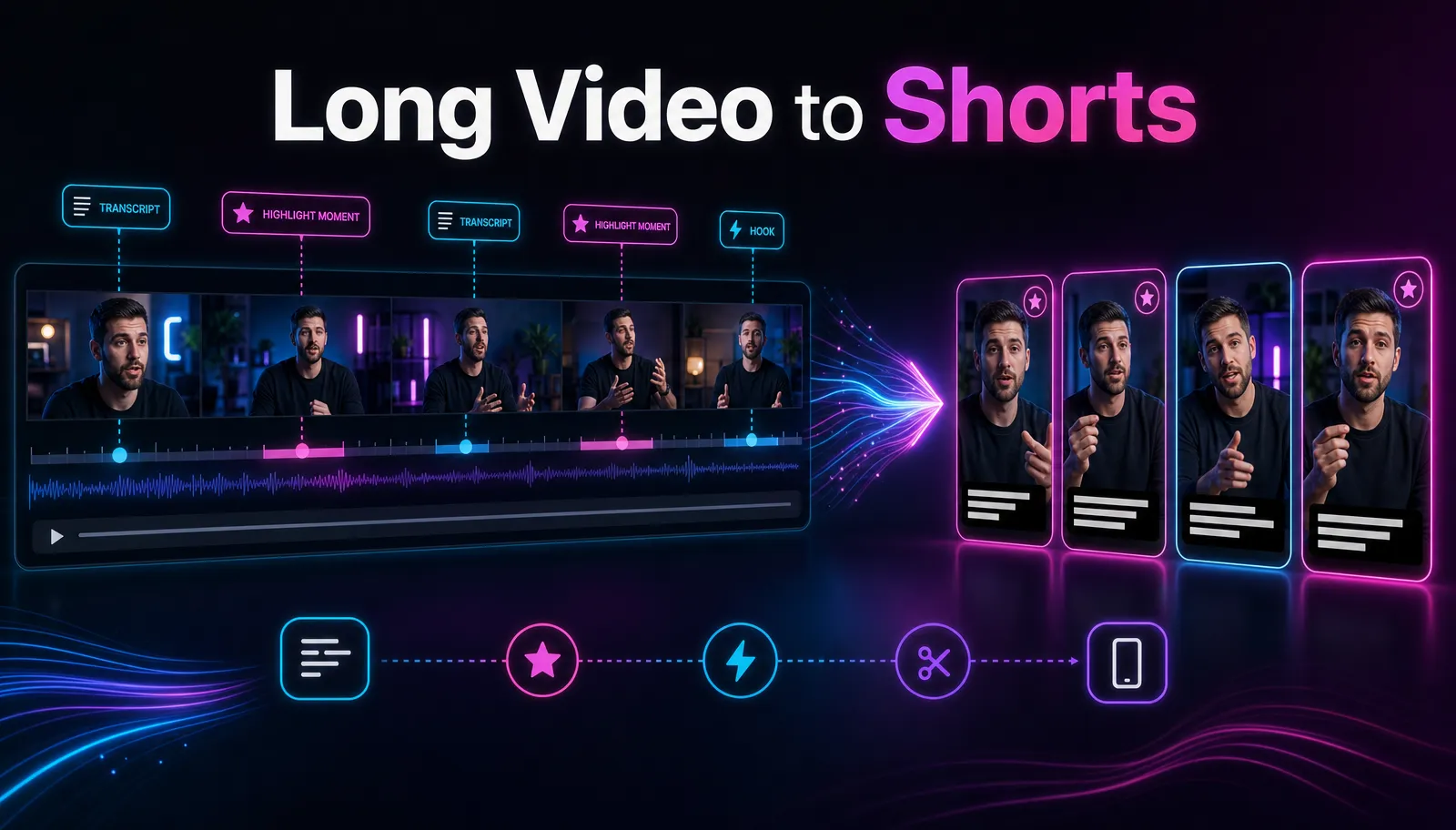
- Coupures longues à courtes. Prenez un enregistrement long et sortez plusieurs courts-métrages indépendants, sous-titrés et recadrés verticalement. Le travail « plus de contrôle de clipping » que la plupart des switchers veulent en réalité.
- Génération script-to-vidéo. Construis une vidéo à partir d’un script écrit plus des archives ou d’un avatar — tu crées des séquences, pas tu montes les tiens.
Le troisième poste (Pictory ou Synthesia sont nommés ici) est un produit différent — si vous êtes venu chez Wisecut pour monter de vraies séquences, les générateurs ne sont pas votre solution. Pour la plupart des gens, la vraie décision se fait entre le premier et le deuxième emploi.
Alternatives Wisecut pour un nettoyage automatique
Si ce que vous avez aimé, c’est le nettoyage automatique d’une longue vidéo, ce sont les outils que les gens veulent entendre. Je décris chacun uniquement selon son positionnement stable et public — pas de prix, de quotas, de règles de filigrane ou de listes de fonctionnalités, car cela change et vous les vérifieriez de toute façon. Traitez-le comme une carte de ce pour quoi chacun est connu, puis testez ceux qui correspondent.
| Outil Positionnement Considérez-y si |
| Descript | Connu pour le montage vidéo et audio en modifiant la transcription, y compris en supprimant des mots de remplissage | On pense en mots, pas en lignes temporelles |
| Gling | Connu pour le montage automatique des images brutes de têtes parlantes — silences et prises négatives | On enregistre longtemps et on veut un passage sans intervention |
| TimeBolt | Connu pour couper automatiquement le silence et le silence à travers une ligne temporelle | Votre priorité est la rapidité lors de la suppression de pause |
Ces éléments se situent le plus proche du travail principal de Wisecut : ils nettoient une vidéo plutôt que d’en fabriquer plusieurs. Si une vidéo unique plus serrée suffit à vous suffire, l’une d’elles est votre voie, et le test de 20 minutes ci-dessous vous indiquera laquelle.
Alternatives Wisecut pour un meilleur contrôle du clipping
C’est là que la plupart des switchers atterrissent réellement. Si vous avez aimé l’automatisation de Wisecut mais que votre objectif est de transformer un long enregistrement en un ensemble de courts courts indépendants — sous-titrés, verticaux, et avec un mot à dire sur le début et la fin de chaque clip — vous voulez un outil de découpage long-court, pas un nettoyeur vidéo unique. Voici les noms qui apparaissent au niveau du positionnement :
| Outil Positionnement Considérez-y si |
| OpusClip | Connu pour trouver automatiquement les moments forts dans de longues vidéos et les transformer en shorts | Vous voulez que l’outil vous suggère des clips |
| Vizard | Connu pour découper de longs enregistrements en clips sociaux sous-titrés | Vous réutilisez des webinaires, des interviews et des conférences |
| Munch | Connu pour extraire de courts extraits de contenus longs | Vous voulez des suggestions de clips en alerte tendance |
| Klap | Connu pour transformer de longues vidéos en courtes verticales sous-titrées | Vous voulez un passage rapide long à court |
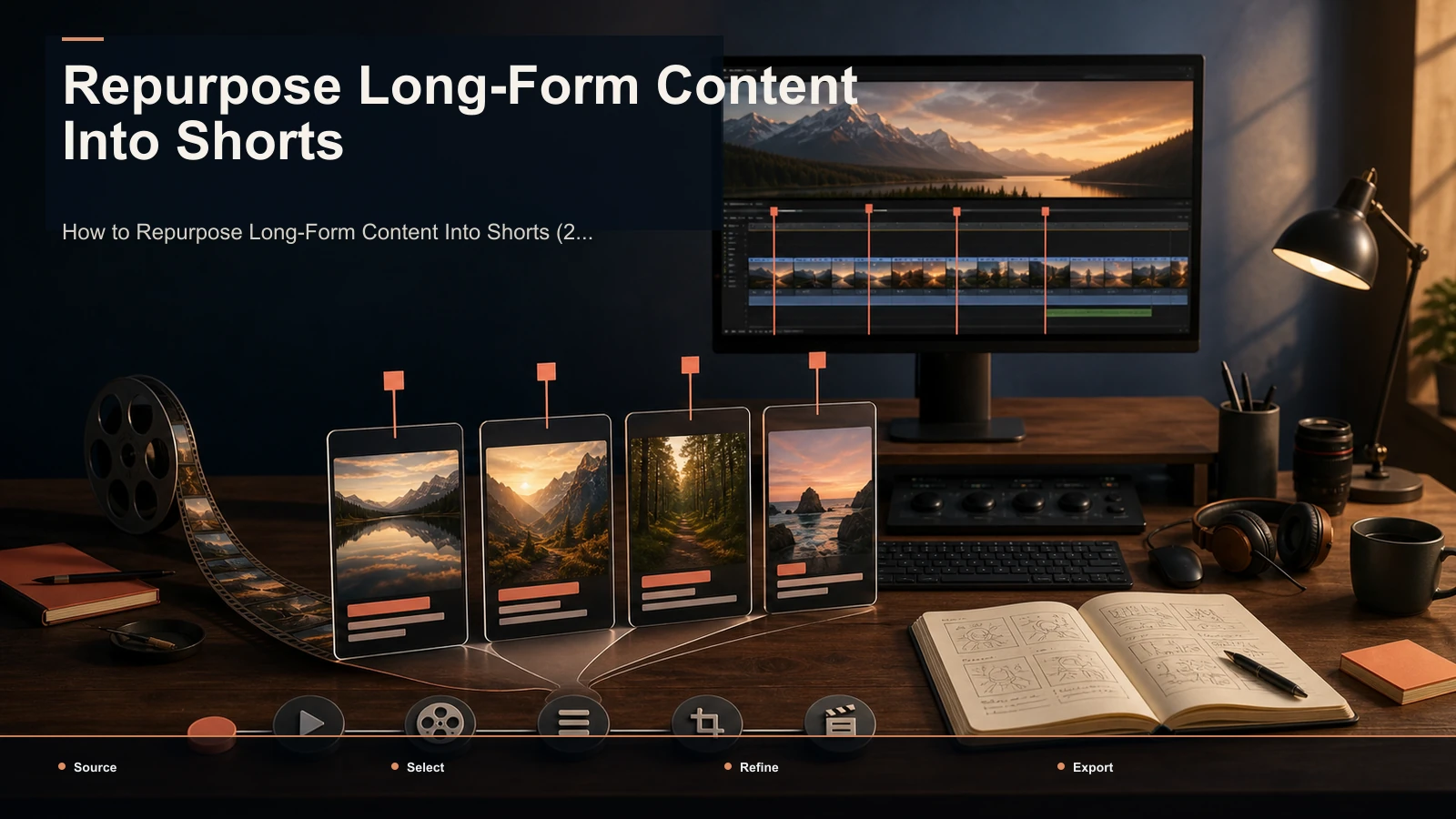
Remarquez la différence par rapport à la table de nettoyage : celles-ci produisent plusieurs pièces à partir d’une seule entrée, ce qui est exactement le contrôle auquel les gens parlent quand ils disent que Wisecut n’est pas allé assez loin. Pour une analyse plus approfondie, notre guide sur créer des YouTube Shorts à partir de longues vidéos couvre le flux de travail complet du long au court, et la réutilisation de contenus longs en shorts mappe comment extraire de nombreux extraits d’un même enregistrement.
Où Recapo s’intègre — honnêtement
Voici la limite honnête : si votre fonctionnalité la plus recherchée est la pause au niveau de l’image et le découpage des fillers en une prise continue, un éditeur dédié à la suppression du silence depuis la table de nettoyage est le plus ajusté. Recapo n’est pas conçu pour être un détecteur de pauses pour un long montage, et faire semblant du contraire vous ferait perdre du temps.
Ce pour quoi Recapo est conçu], c’est le côté clipping — le travail « plus de contrôle pour transformer des longs en courts-métrages » qui pousse beaucoup de gens à chercher une alternative à Wisecut dès le départ. Il s’exécute dans un onglet navigateur sans rien à installer, et regroupe les étapes répétitives en un seul endroit : transcrire et légender, résumer une longue vidéo dans un script, couper des clips courts, ajouter une voix off IA, recadrer en verticale, concevoir une couverture et exporter. Il accepte MP4, MOV et d’autres formats courants jusqu’à 6 Go au total par tâche, et les prix sont disponibles sur la page tarifaire.
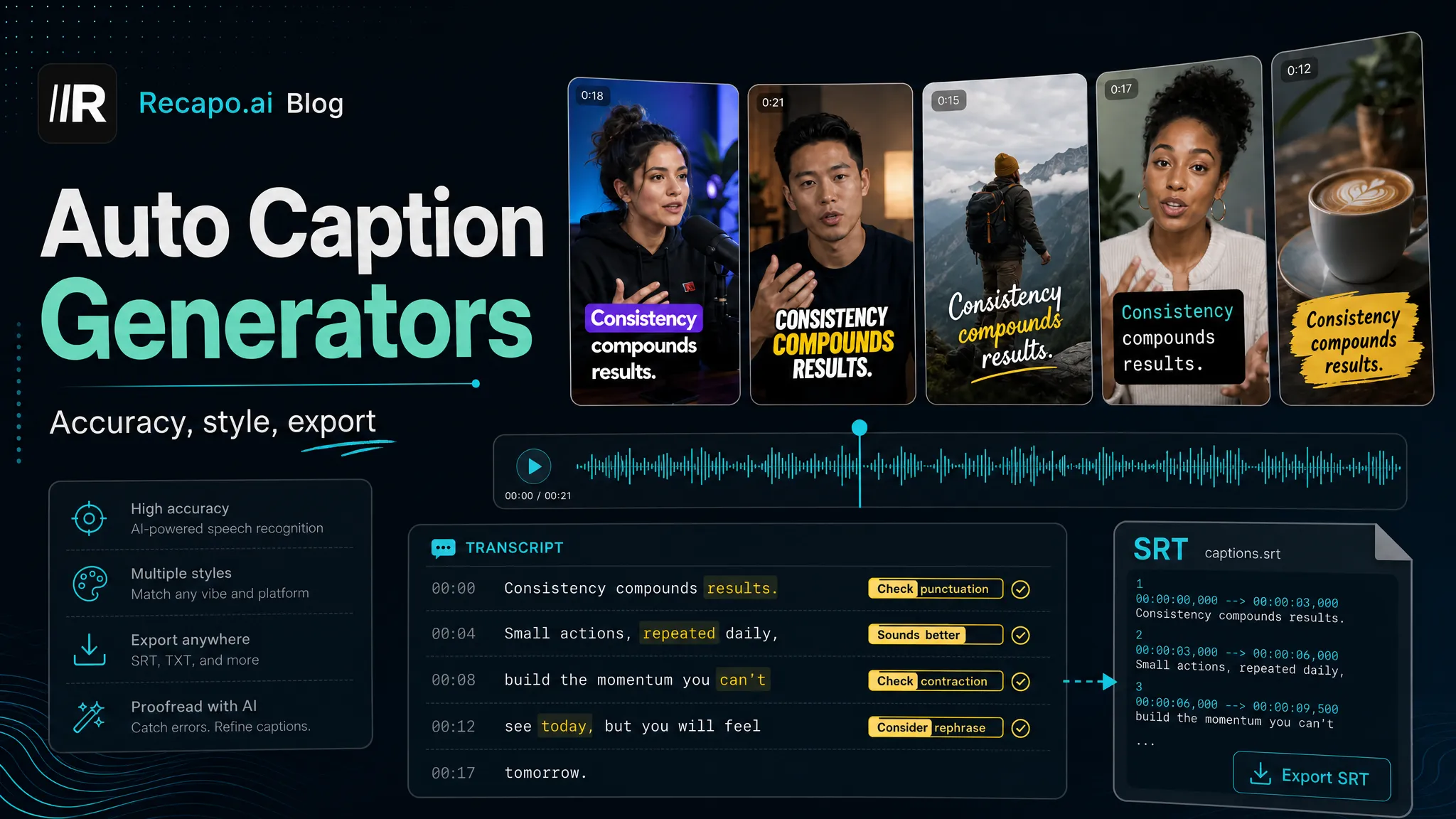
Le mécanisme diffère de la détection du silence. Plutôt que de scanner une prise pour des pauses, l’outil de vidéo longue à courte ](/fr/tools/long-video-to-short-video-ai/) résume l’enregistrement et ne conserve que les moments dignes d’être publiés — donc le nettoyage se fait en sélectionnant des segments forts, pas en coupant le silence mot par mot. C’est le meilleur choix quand on veut plusieurs courts plutôt qu’une vidéo longue et resserrée. Ensuite, auto-captions ajoute des sous-titres synchronisés que vous pouvez styliser pour TikTok, Shorts et Reels, et l’éditeur vidéo IA](/fr/tools/ai-video-editor/) gère le recadrage vertical, la couverture et l’export — tout dans le même onglet. Vous voulez des sous-titres suffisamment propres pour être publiés sans passer manuellement ? Notre synthèse de générateurs d’auto-sous-titres explique ce que signifie vraiment « assez précis ».
Comment tester n’importe quelle alternative à Wisecut en 20 minutes
La chose la plus utile que vous puissiez faire est d’arrêter de lire des listes de fonctionnalités et de tester avec votre propre matériel. Les pages marketing ne vous diront pas si les coupes automatiques atteignent l’endroit où vous coupez, si les légendes sont propres pour votre accent, ou si les clips retiennent l’attention — un court test le fera, et cela fonctionne pour n’importe quel outil ci-dessus.
- Choisissez une entrée réelle et représentative. Utilisez un enregistrement réel de 8 à 15 minutes avec parole naturelle, quelques pauses et un peu de bruit de fond — pas un fichier démo propre. Le fait d’entrer un peu désordonné, c’est le but.
- Faites le même travail dans chaque outil. Pour les courts formats à l’étranger, c’est généralement : produire deux ou trois clips de 30 à 45 secondes avec des légendes précises, les recadrer en verticale, puis les exporter.
- Mesurez quatre choses et écrivez-les :
| Quoi vérifier Comment juger |
| Qualité de la coupe | Regardez les coupes automatiques — l’outil a-t-il conservé les moments que vous garderiez, ou a coupé un temps que vous vouliez ? |
| Précision des sous-titres | Lisez la transcription par rapport à l’audio et comptez les vraies erreurs ; Ne le fais pas à l’œil |
| Contrôle du clip | Pouvez-vous pousser où un clip commence et finit, ou êtes-vous bloqué sur ce qu’il a choisi ? |
| Format et exportation | Exportez au niveau d’entrée et inspectez le fichier réel — cela règle directement les questions de qualité, de filigrane et de format |
- Comparez les fichiers finis côte à côte, pas les écrans d’édition. Votre public voit le résultat, pas l’interface.
- Tuez tout ce qui échoue à l’étape 2. Si vous ne pouvez pas finir deux clips représentatifs en 20 minutes, ce n’est pas votre outil — peu importe à quel point la page d’atterrissage est belle.
Je ne vais pas citer le prix, le quota, le filigrane ou la limite d’exportation d’un concurrent ici, car cela change et vous les vérifieriez de toute façon. Le test ci-dessus vous dit la vérité sur votre flux de travail aujourd’hui.
Un flux de travail long à court, du début à la fin
Voici la boucle longue à courte de bout en bout, entièrement dans le navigateur, pour que vous puissiez voir ce que « plus de contrôle du clipping » vous apporte par rapport à un nettoyage d’une seule vidéo — le flux de travail hebdomadaire pour beaucoup de chaînes de réutilisation.
- Téléchargez votre long enregistrement. Insérez un MP4 ou un MOV — un épisode complet, diffusez en VOD, une interview ou une capture d’écran, jusqu’à 6 Go au total par tâche.
- Résumez-le dans un scénario. Transformez la transcription en un plan serré qui marque les moments qui valent la peine d’être conservés, pour que vous découpiez le contenu, pas à l’aveugle.
- Coupez les courts-métrages. Mettez les moments les plus forts de 20 à 60 secondes dans des verticales autonomes, en ajustant où chaque clip commence et se termine.
- Sous-titrage chaque clip. Auto-sous-titrage la voix et stylise les sous-titres pour la plateforme où tu postes.
- Recadre, couvrir et exporter. Redimensionnez chaque clip à 9:16 pour remplir le cadre, concevez une couverture et exportez un fichier propre prêt à être publié.
Comme il fonctionne dans un onglet, vous pouvez faire tout cela depuis n’importe quelle machine — Windows, Mac ou un ordinateur portable emprunté — sans rien à installer.
Quelle alternative à Wisecut vous convient ?
Associez le poste à la catégorie et la décision devient simple.
| Votre situation Regarde |
| Resserrez une longue vidéo (retirez le silence/le remplissage) | Un éditeur de nettoyage (Descript, Gling, TimeBolt) |
| Extrais de nombreux courts sous-titres d’un seul enregistrement | Un outil de découpage long à court (OpusClip, Vizard, Munch, Klap, Recapo) |
| Construis une vidéo à partir d’un script et d’un stock | Un générateur de script-vers-vidéo (Pictory, Synthesia) |
| Je veux des légendes assez propres pour être publiées telles quelles | Testez d’abord la précision des sous-titres sur votre propre audio |
| Je veux avoir votre mot à dire sur l’endroit où chaque clip coupe | Un outil de découpage avec des points d’entrée/sortie modifiables |
Résumé honnête : il n’existe pas de meilleure alternative à Wisecut, seulement la meilleure option pour le travail que vous faites. Si une vidéo unique plus précise suffit à vous suffire, un monteur de nettoyage est votre solution. Si vous aimiez l’automatisation mais vouliez plus de contrôle pour transformer les longs métrages en courts-métrages, le chemin du clipping — y compris Recapo — est là où réside ce contrôle.
FAQ
Quelle est la meilleure alternative gratuite à Wisecut ? Cela dépend du métier — les éditeurs de nettoyage, les outils de clipping et les générateurs script-to-vidéo ont généralement chacun un niveau d’entrée. Mais « gratuit » et « sans filigrane » sont des questions distinctes qui changent souvent, donc ne faites pas confiance à l’affirmation d’aucun article. Effectuez une exportation test au niveau d’entrée et inspectez le fichier réel ; C’est la seule façon de savoir ce qu’un niveau gratuit vous offre aujourd’hui pour votre usage.
Existe-t-il une alternative à Wisecut qui transforme une longue vidéo en plusieurs courts-métrages ? Oui, et pour beaucoup de switchers, c’est la vraie raison de leur départ. Le travail principal de Wisecut est de nettoyer une seule vidéo ; Un outil de découpage long-court extrait à la place plusieurs courts courts indépendants d’un enregistrement, les sous-titre, puis les recadre en verticale. Si tu reproches à « plus de contrôle du clipping », c’est la catégorie à tester.
Ces concurrents de Wisecut enlèvent-ils automatiquement les silences ? Les outils axés sur le nettoyage sont placés précisément autour de cela — silence automatique et coupe en air mort en une prise continue. Les outils de clipping fonctionnent différemment : ils sélectionnent des segments forts et construisent des courts-circuits autour d’eux, donc le resserrement se fait au niveau du segment plutôt qu’en détectant chaque pause. Ce que vous voulez dépend si votre sortie est une vidéo plus propre ou plusieurs extraits.
Quelles alternatives Wisecut fonctionnent dans le navigateur ? Beaucoup le font — plusieurs éditeurs de nettoyage, outils de clipping et éditeurs de réutilisation tournent dans un onglet sans rien à installer. Si éviter les installations est en partie la raison pour laquelle vous changez, filtrez les outils basés sur navigateur et confirmez-le sur le site de l’outil lui-même.
Quelle est la précision des sous-titres automatiques sur une alternative à Wisecut ? Cela varie selon l’accent, la qualité audio et la langue, et aucun article ne peut promettre un chiffre pour vos images. Lancez un enregistrement réel — parole naturelle, un peu de bruit — dans l’outil, puis lisez la transcription avec l’audio et comptez les erreurs réelles. Cela vous indique si vous pouvez poster des légendes telles quelles ou si vous avez besoin d’un passage manuel rapide.
Faites passer une très longue vidéo à travers le chemin du clipping
Un moyen rapide de décider si la voie longue ou courte vous convient est de passer un enregistrement réel à travers celle-ci. Téléchargez une longue vidéo, résumez-la en script, coupez deux ou trois courts-métrages verticaux sous-titrés, recadrez et exportez — puis comparez ces clips à ce qu’un nettoyage d’une seule vidéo vous aurait donné. Créez un compte Recapo gratuit et effectuez le test de 20 minutes sur vos propres séquences. Si vous aimiez l’automatisation de Wisecut mais vouliez plus de contrôle pour transformer les longs enregistrements en courts, vous sentirez la différence dès le premier lot — et si une vidéo unique plus serrée suffisait, vous le saurez aussi.
Références et sources officielles
- Aide YouTube : Créer un Short
- Aide YouTube : Ajouter des sous-titres et légendes
- YouTube : Découvrir vos vidéos
- Recapo.ai : Aperçu du produit et limites actuelles de téléchargement
- Recapo.ai : Éditeur vidéo IA
- Wisecut : Page officielle du produit
- Klap : Page officielle du produit
- Vizard : Page officielle du produit
- OpusClip : Page officielle produit
- Descript : Page officielle du produit