
Cómo convertir vídeos tutoriales en cortos de YouTube
Convierta videos tutoriales en cortos de YouTube enfocados con pasos claros, detalles de pantalla legibles, subtítulos, marcos verticales y un práctico flujo de trabajo de control de calidad.
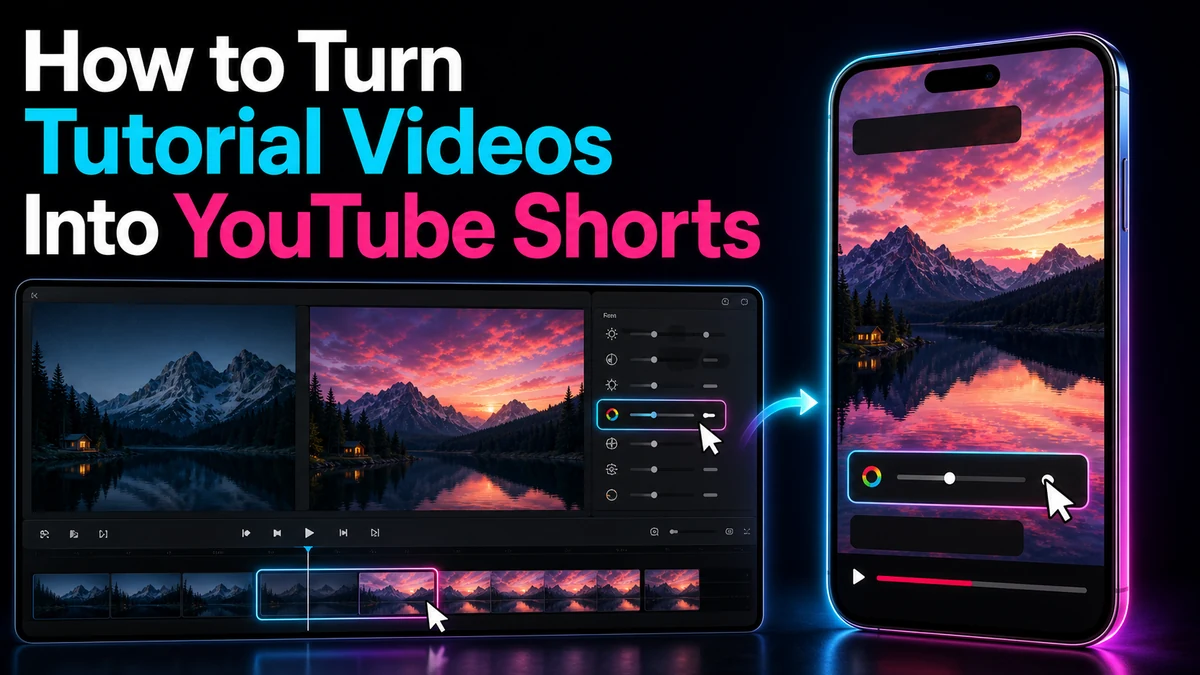
Cómo convertir vídeos tutoriales en cortos de YouTube
Para convertir un video tutorial en contenido corto de YouTube que aún enseñe algo, extrae una tarea completa en lugar de comprimir una lección completa. El espectador debería poder reconocer el problema, seguir la acción decisiva y ver el resultado sin perderse la configuración. Para las grabaciones de pantalla, eso también significa reencuadrar la interfaz activa, mantener el cursor visible, ampliar los detalles intencionalmente y verificar cada título al tamaño del teléfono.
Actualmente, YouTube dice que los videos cuadrados o verticales pueden calificar como cortos cuando duran hasta tres minutos. Ese es un límite de plataforma, no un objetivo editorial. Un microtutorial debe durar sólo el tiempo que requiera su idea, con suficiente contexto para que la acción sea reproducible y sin pasos no relacionados.
Conclusiones clave
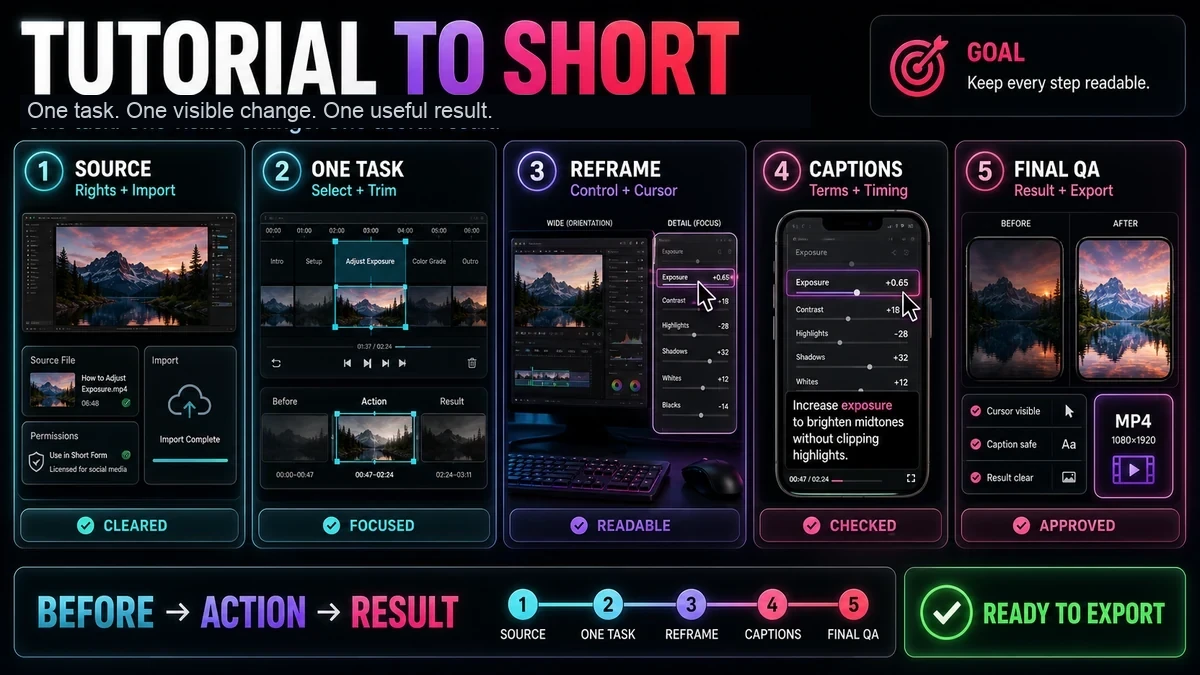
- Construya cada Corto en torno a una tarea, un cambio visible y un resultado útil.
- Utilice una secuencia antes de la acción y el resultado para que los espectadores comprendan tanto el motivo del paso como cómo se ve el éxito.
- Rechace clips que se basen en cuentas, archivos, configuraciones o lecciones anteriores que el corto nunca explica.
- Reencuadre las grabaciones de pantalla alrededor del control activo, pero conserve suficiente interfaz circundante para orientarse.
- Mantenga legibles el cursor, las etiquetas, los subtítulos y el estado final en un teléfono; no asuma que una vista previa del escritorio es suficiente.
- Trate la búsqueda de transcripciones y un primer recorte vertical como ayudas de edición. Una persona aún necesita elegir la lección, verificar la precisión y aprobar la exportación.
¿Qué hace que un tutorial funcione como corto?
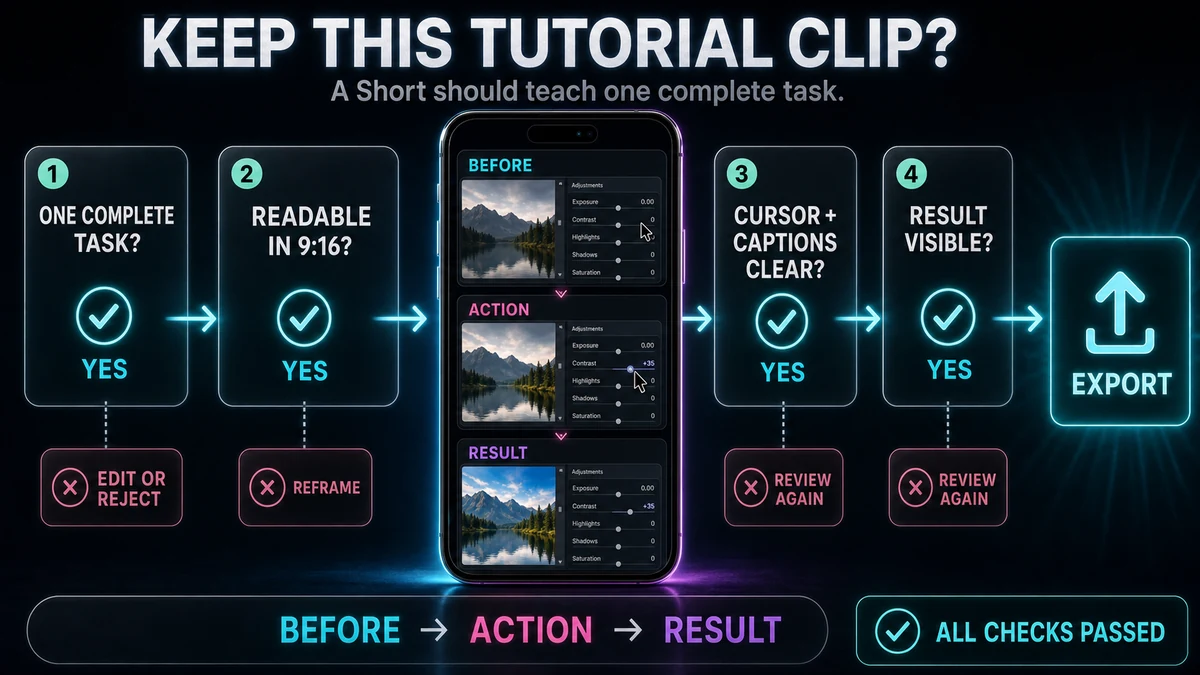
Un Short necesita unos límites de enseñanza limpios. El mejor candidato no es necesariamente el momento más dramático; es el segmento más pequeño el que produce un resultado visible y significativo.
Utilice estos criterios de selección antes de abrir el editor vertical:
| Criterio de selecciónUn candidato fuerteUn candidato débil | ||
| Alcance de una sola tarea | Cambie una configuración, aplique una técnica o solucione un problema | “Conozca toda la aplicación” |
| Estado inicial | El problema es visible o se puede expresar en una línea. | El espectador necesita un capítulo anterior para entender la pantalla. |
| Acción decisiva | Una secuencia corta crea el cambio. | El proceso salta entre varias herramientas, cuentas o archivos. |
| Resultado visible | El espectador puede comparar el antes y el después. | El éxito ocurre fuera de la pantalla o requiere un análisis posterior |
| Legibilidad de la interfaz | Los controles relevantes se pueden mostrar claramente en 9:16 | Las etiquetas esenciales están repartidas por todo el escritorio. |
| Independencia del contexto | La configuración requerida está incluida o es innecesaria | La narración dice "usa la configuración que creamos anteriormente" |
Es por eso que una solución breve e independiente a menudo se traduce mejor que un capítulo condensado. “Hacer que el encabezado permanezca visible mientras se desplaza” es una unidad que se puede enseñar. "Construir un sistema de informes completo" es una serie.
Utilice una secuencia de resultados antes de la acción
Abra en el estado que necesita cambiar, muestre la acción en orden reproducible y mantenga el resultado. El “antes” puede ser un estado de pantalla más una línea directa de narración. El "resultado" debe mostrar la configuración o el comportamiento modificado, no una tarjeta genérica de "terminado".
Conserve sólo la configuración que necesita el espectador
Un clip puede ser preciso pero imposible de seguir porque ya hay un archivo abierto, hay un complemento instalado o se realizó una selección fuera de la pantalla. Agregue una toma de configuración compacta, limite la promesa o elija otro extracto. Nunca dé a entender que un requisito previo no mostrado ocurre automáticamente; Si consume la mayor parte del Corto, dale un tutorial por separado.
Un flujo de trabajo de tutorial a breve
El siguiente flujo de trabajo cubre derechos, selección de contenido, reencuadre de la grabación de pantalla, subtítulos, revisión de calidad y exportación. Realice los pasos en orden; un error de selección temprana no puede repararse con una cosecha pulida.
1. Verifique los derechos antes de editar
Utilice imágenes y recursos que tenga derecho a utilizar. Elimine o enmascare datos de clientes, mensajes, claves de licencia, direcciones de correo electrónico y paneles internos antes de reformularlos; un recorte vertical puede hacer que los detalles sensibles sean más prominentes.
Las preguntas sobre derechos de autor dependen de hechos específicos. YouTube señala que el uso legítimo se decide caso por caso y, en última instancia, por los tribunales, y que el crédito o una exención de responsabilidad no generan permiso por sí solos. Trate este párrafo como una guía general sobre riesgos, no como un consejo legal. Cuando la propiedad o la licencia sean inciertas, obtenga el permiso adecuado o asesoramiento profesional antes de publicar.
2. Importar la fuente con derechos autorizados
Comience con la mejor grabación original disponible. Recapó Creador de cortos de YouTube describe la importación de material local autorizado o un enlace de origen. Confirme que el tutorial, el audio y los detalles de la pantalla estén intactos antes de seleccionar un extracto.
3. Seleccione una tarea autónoma
Busque o lea la transcripción para localizar la explicación, pero verifique al candidato con el video. Una transcripción puede revelar dónde el instructor dice "congelar la fila superior", pero no puede mostrar si el menú, cursor o resultado relevante está visible.
Marque una selección que incluya:
- el problema o resultado previsto;
- todos los requisitos previos que no se pueden asumir;
- los clics, gestos o comandos decisivos;
- el resultado visible;
- cualquier advertencia necesaria para evitar un error predecible.
Rechace el candidato si depende de una configuración anterior inexplicable o si el resultado aparece mucho más tarde en la fuente.
4. Recorte para lograr claridad, no solo velocidad
Elimina saludos, retrasos en la navegación, repeticiones, tomas fallidas y pausas inútiles. Preservar el recorrido del cursor cuando proporciona orientación; un corte brusco en una interfaz compleja puede hacer que la acción sea más difícil de reproducir. Verifique que el estado del audio y de la interfaz permanezca continuo en cada edición.
5. Replantee la grabación de pantalla de 9:16
Configure el proyecto en un lienzo de 9:16 antes de ajustar las superposiciones. Luego decide qué necesita ver el espectador en cada momento: la aplicación completa, un panel, un menú, el cursor o el resultado.
Mantenga un cultivo estable mientras la acción permanece en un área. Corte cuando el foco se mueva a otra parte y realice una panorámica solo cuando el movimiento ayude a los espectadores a seguir la acción. El movimiento constante puede resultar desorientador.
Para cada reencuadre, verifique:
- ¿El cursor es visible antes y durante el clic?
- ¿El control seleccionado es lo suficientemente grande como para reconocerlo?
- ¿Puede el espectador saber dónde se encuentra ese control en la interfaz más amplia?
- ¿El recorte conserva información sobre herramientas, menús o mensajes de confirmación?
- ¿El resultado permanece en la pantalla el tiempo suficiente para inspeccionarlo?
Si un recorte estrecho elimina el contexto, muestra una interfaz más amplia, corta más cerca para la acción y luego vuelve a un resultado más amplio. En un diseño de cara y pantalla, déle a la pantalla la mayor parte del espacio cuando sea importante una lectura precisa.
6. Agregar y corregir subtítulos
Los subtítulos pueden cubrir los controles que se enseñan. Mantenga los grupos cortos, aléjelos del control activo y evite los bordes inferior y derecho donde pueden aparecer elementos de la interfaz de Shorts. Debido a que las superposiciones varían según el dispositivo y el estado de visualización, utilice una vista previa realista del tamaño de un teléfono en lugar de una regla universal de píxeles.
Recapó Herramienta de subtítulos automáticos describe opciones de idioma y estilo, subtítulos sincronizados editables y revisión de tiempos y posiciones. La transcripción puede malinterpretar términos de productos, accesos directos, nombres de archivos y etiquetas de menú, así que corríjalos con la grabación.
7. Ejecute un control de calidad visual, instructivo y de audio
Mírelo una vez con sonido, una vez silenciado para probar el movimiento del cursor y los subtítulos, y una vez sin leer los subtítulos para captar ediciones de audio preliminares. Haga una pausa en las etiquetas más pequeñas. Si son ilegibles, replanteelos más de cerca o divida una secuencia densa en dos vistas. Confirme que los zooms no expongan píxeles borrosos ni recorten el cursor.
8. Exportar e inspeccionar el MP4 vertical
La página del producto Recapo describe la exportación vertical de MP4 después de la selección, el recorte y el reencuadre ajustable de 9:16. Mire el archivo exportado y verifique la orientación, la duración, los bordes de los subtítulos, la visibilidad del cursor, la nitidez, la sincronización del audio y el fotograma final.
La orientación actual de YouTube permite calificar cortos cuadrados o verticales de hasta tres minutos, incluidas las cargas de escritorio a través de YouTube Studio. Mantenga la edición tan breve como lo permita el objetivo de enseñanza en lugar de extenderla al máximo de la plataforma. También tenga en cuenta la advertencia actual de YouTube de que un corto de más de un minuto con un reclamo de Content ID activo puede bloquearse globalmente. Vuelva a consultar las reglas oficiales antes de su publicación porque los requisitos de la plataforma pueden cambiar.
Tutorial de pantalla ilustrativa: congelar una fila de encabezado
Este es un ejemplo de edición ilustrativo, no un caso de usuario real, una campaña, una prueba de producto o una afirmación de rendimiento. Imagine un tutorial genérico de hoja de cálculo que enseñe una tarea: mantener visible la fila del encabezado mientras se desplaza.
Antes: Abra en una tabla donde los nombres de las columnas sean visibles, desplácese hacia abajo hasta que desaparezcan y haga una pausa. La narración plantea el problema: "Cuando las etiquetas salen de la pantalla, es fácil perder la pista de cada columna". Esto establece una razón visible para la acción.
Acción: Regrese a la parte superior, mantenga el cursor visible, abra el menú de vista correspondiente y elija el comando que congela una fila. Debido a que los nombres de los menús difieren entre las aplicaciones y versiones de hojas de cálculo, la narración y la etiqueta en pantalla deben coincidir con la interfaz realmente grabada. Comience con una breve vista más amplia para que el espectador sepa dónde está el menú, luego recorte más de cerca para la selección. Evite una panorámica animada de barrido en toda la barra de herramientas.
Resultado: Desplázate hacia abajo nuevamente y mantén presionada la tabla con el encabezado aún visible. Un título breve puede reforzar el resultado: "El encabezado permanece a la vista". La evidencia es el cambio en el comportamiento de la pantalla, no un gráfico decorativo de finalización.
Este segmento de origen fallaría como Corto si comienza después de que el menú ya esté abierto, oculta el cursor, usa un recorte demasiado ajustado para identificar el área de la aplicación u omite la prueba de desplazamiento final. También fallaría si el comando de congelación depende de una selección de fila realizada antes del extracto. En ese caso, incluya la selección o elija un punto de partida diferente.
Modos de falla específicos del tutorial
- El cultivo sigue al hablante, no a la lección. Priorice el control activo durante acciones precisas; muéstrele al instructor cuando su cara agregue información.
- Cada clic obtiene un nuevo zoom. Agrupa acciones cercanas en una composición estable y reencuadra solo cuando la atención se mueve.
- El cursor desaparece en el borde. Revise su recorrido completo y reposicione el recorte antes de que el puntero llegue a un panel lateral.
- Los subtítulos cubren la interfaz. Acórtelos, muévalos o reprogramelos en lugar de reducir tanto los subtítulos como los controles hasta hacerlos ilegibles.
- El resultado se afirma, no se muestra. Mantenga el estado cambiado y, cuando sea útil, repita el comportamiento que falló en la apertura.
- La promesa supera el clip. El título uno demuestra la configuración como una configuración, no como una guía de dominio completa.
Lista de verificación final y limitaciones
- [] Cada elemento visual, de audio, fuente, música y fuente está autorizado para el uso previsto.
- Los datos privados, las credenciales, las notificaciones y la información del cliente se eliminan o enmascaran.
- [] El corto enseña una tarea con un antes, una acción y un resultado visibles.
- La configuración requerida aparece en el clip o no es necesaria.
- [] La ruta del cursor y el control de la interfaz activa permanecen dentro del cuadro 9:16.
- [] Las opciones de zoom y panorámica mejoran la orientación en lugar de crear movimiento por sí solo.
- [] Las etiquetas de la interfaz siguen siendo legibles en el tamaño del teléfono.
- [] Los subtítulos coinciden con el audio, utilizan términos técnicos correctos y evitan controles importantes.
- [] Los cortes preservan el estado lógico de la interfaz y el audio continuo.
- [] El resultado se muestra el tiempo suficiente para verificarlo.
- [] El archivo exportado es cuadrado o vertical y está dentro de las reglas actuales de duración de Shorts de YouTube.
- [] Cualquier música o material reclamado se ha comparado con las directrices actuales de YouTube.
Algunos tutoriales no sobrevivirán a una conversión vertical. Una comparación amplia de código, un flujo de trabajo de datos de múltiples ventanas o un lienzo de diseño preciso pueden volverse ilegibles cuando se recortan. En esos casos, grabe una versión vertical dedicada, rediseñe la lección en varios cortos o mantenga el material en un formato largo. El objetivo no es forzar a todas las fuentes a utilizar 9:16; es para preservar la instrucción.
Utilice Recapo como punto de partida de edición
Recapó Creador de cortos de YouTube puede respaldar la parte mecánica de este proceso: importar metraje autorizado o un enlace de origen, ubicar una sección a través de la transcripción, recortarla, ajustar un reencuadre de 9:16 y exportar un MP4 vertical. No elimina la necesidad de juzgar si la tarea es autónoma, si hay un cursor o control visible o si la lección sigue siendo precisa después del recorte.
Utilice la herramienta para crear un primer corte vertical y luego aplique la lista de verificación de control de calidad específica del tutorial anterior. Si la fuente en sí necesita una mejor grabación de pantalla o falta una configuración, corrija la fuente en lugar de esperar que se reencuadre para inventar información que nunca se capturó.
Preguntas frecuentes
¿Cuánto tiempo puede durar un tutorial corto de YouTube?
Según las reglas actuales de YouTube, un corto cuadrado o vertical calificado puede durar hasta tres minutos. Utilice sólo el tiempo necesario para la preparación, la acción y el resultado.
¿Debo mostrar mi cara y la pantalla al mismo tiempo?
Sólo cuando ambos agregan información. Dale más espacio a la pantalla cuando los espectadores deban leer un menú o seguir un cursor.
¿Cómo mantengo un cursor visible en un recorte vertical?
Revise la ruta del puntero y coloque el recorte antes de que alcance la siguiente acción. Utilice cultivos estables y corte cuando el foco se mueva a otra área de la interfaz.
¿Pueden los subtítulos reemplazar la visualización de los pasos que faltan?
No. Agregue una toma de preparación, limite la promesa o elija otro segmento cuando la tarea dependa de un trabajo no registrado.
¿Reapo puede elegir automáticamente el segmento del tutorial correcto?
La página del producto admite la localización de secciones a través de una transcripción. Aún debes confirmar la configuración, la acción visible, el estado correcto de la pantalla y el resultado final.
¿Puedo subir un Short desde una computadora?
Sí. YouTube describe la carga de cortos cuadrados o verticales de hasta tres minutos a través de YouTube Studio en una computadora de escritorio. Vuelva a consultar sus páginas de ayuda antes de cargar.
Referencias y fuentes oficiales
- Creador de cortos de YouTube de Recapo
- Ayuda de YouTube: comprensión de los cortos de YouTube de tres minutos
- Ayuda de YouTube: cargar cortos de YouTube desde una computadora
- Ayuda de YouTube: comience a crear cortos de YouTube
- Ayuda de YouTube: uso legítimo en YouTube
Guías de recapo relacionadas
- Cómo hacer cortos de YouTube a partir de un vídeo horizontal
- Guía de la zona segura de cortos de YouTube
- Cómo agregar subtítulos automáticos a cortos de YouTube
- Cómo hacer cortos de YouTube en el escritorio