Comment ajouter des légendes mot par mot (style karaoké)
Comment ajouter des légendes mot par mot à la manière du karaoké : modes surligné vs. pop-in, la chronologie au niveau des mots nécessaire, et une typographie qui reste lisible à toute vitesse.
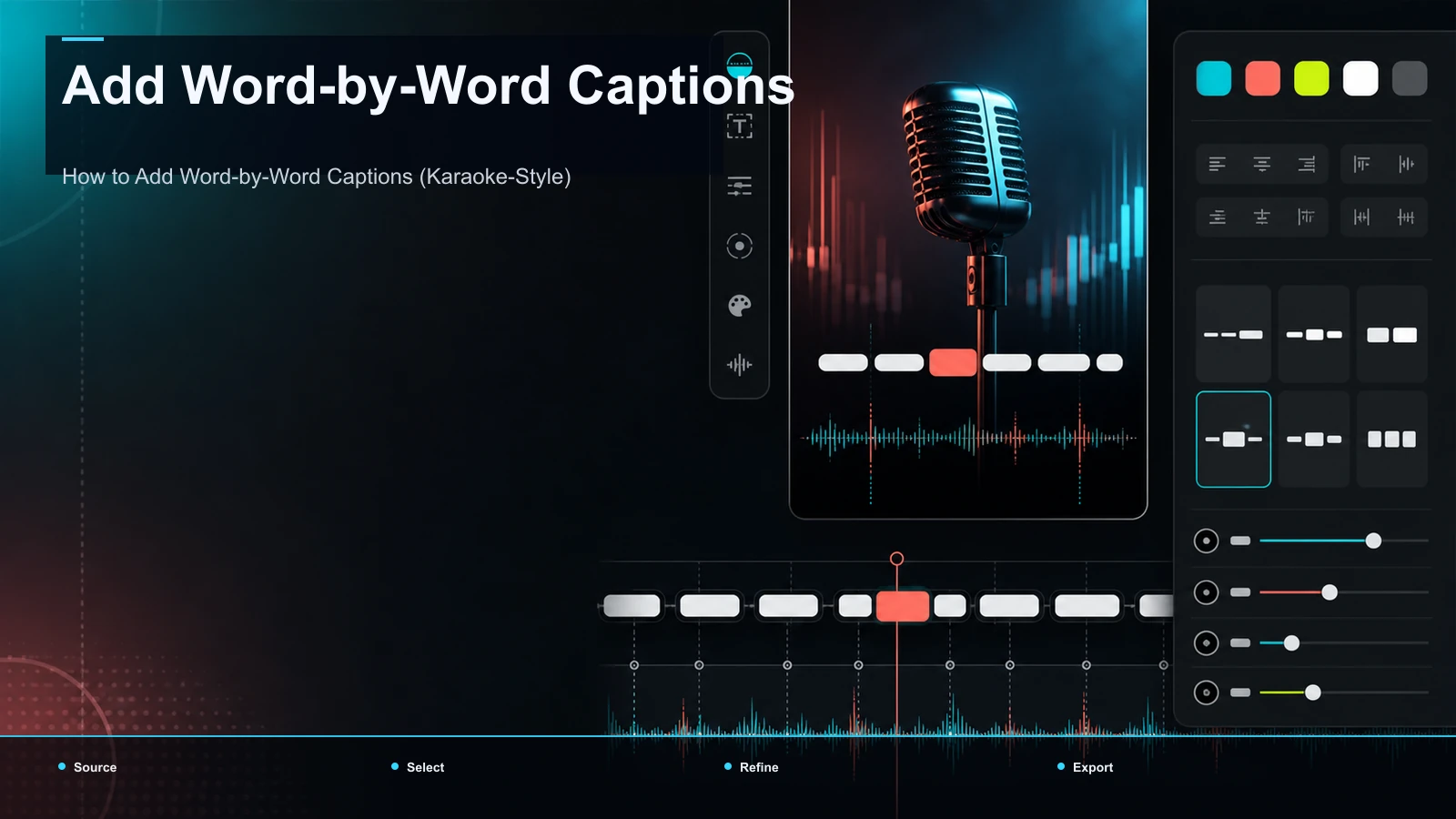
Pour ajouter des légendes mot par mot — l’effet de style TikTok où chaque mot s’illumine ou apparaît exactement au moment où il est prononcé — il vous faut trois choses qu’une application de publication ne vous fournira pas : une timeline au niveau des mots, une animation de surlignage ou pop-in liée à cette timeline, et un burn-in lors de l’export. C’est la réponse courte à la façon d’ajouter des légendes mot par mot, et c’est pourquoi la recherche se termine presque toujours sur un outil dédié aux sous-titres, et non sur l’éditeur à l’intérieur de TikTok, Reels ou YouTube. Ce guide reste strict sur l’aspect mot par mot — pas sur les légendes animées en général — couvrant les deux modes (surlignage karaoké vs. pop-in de mot), le timing par mot qui dépend à la fois, et la typographie qui permet de rendre le texte lisible lorsqu’un surlignage défile mot par mot à l’écran.
Ce que sont réellement les légendes mot par mot
Les légendes mot par mot sont du texte à l’écran où l’unité de changement est un seul mot, et non une ligne entière. Au fur et à mesure que l’audio joue, un mot apparaît ou le mot actuel est surligné, au lieu d’une phrase entière qui clignote en bloc. Vous verrez le même effet appelé sous-titres mot par mot, légendes de mots actives, ou sous-titres en surligne, et lorsque l’accent suit la voix comme une parole, légendes karaoké — tout est la même idée : le mouvement des légendes à la précision d’un seul mot.
Nommer l’inverse et l’intention est claire. Une légende en bloc multiplie une phrase entière par une phrase entière et apparaît et disparaît en un seul bloc — ce qui convient pour un tutoriel ou un interlocuteur, et les sous-titres ne valent rien, car certains spectateurs tombent sur des vidéos courtes avec le son désactivé, selon les recommandations d’accessibilité des plateformes. Mais les sous-titres en bloc se traduisent par l’accessibilité, tandis que les légendes mot par mot se traduisent par le rythme et la valeur de production — c’est pourquoi les créateurs de courts formats recherchent cet effet spécifique, et non les « légendes » en général.
Surlignage vs. pop-in : les deux modes mot par mot
Voici la distinction que la plupart des guides ignorent. « Mot par mot » n’est pas un seul effet — c’est deux, et choisir le mauvais pour votre contenu fait la différence entre des sous-titres qui paraissent premium et des légendes qui paraissent épuisantes.
| Mode Ce qui est à l’écran Se lit comme Le meilleur pour |
| Temps fort du karaoké | La ligne complète reste visible ; Le mot actif change de couleur ou d’échelle | Rythmique, guidé, riche en contexte | Musique, livraison rapide, informations denses que vous voulez garder à l’écran |
| Mot pop-in (construction) | Les mots apparaissent un (ou quelques-uns) à la fois ; Seuls ce qui a été parlé montre | Puissant, minimaliste, avec une avancée | Accroches, courts-métrages/reels/TikTok énergiques, narration épurée |
Haut-lum karaoké garde toute la phrase à l’écran et déplace une surlignée — un changement de couleur, un bump d’échelle, une lueur — en rythme avec la voix. Sa force réside dans le contexte : le spectateur voit où va la ligne tandis que le surlignage marque le temps exact, ce qui convient à la musique, aux dialogues rapides et aux informations que vous souhaitez garder à l’écran une seconde.
Le mot pop-in ne montre que ce qui a été dit jusqu’à présent, en ajoutant un mot (ou un groupe serré) à la fois. Sa force réside dans le rythme : avec presque rien à l’écran, chaque nouveau mot tombe comme un battement de tambour, convenant à un refrains percutant ou à un montage énergique. Le contretemps est perdu de contexte — le spectateur ne peut pas lire en avant — donc cela tient des répliques courtes et délibérées, pas de longues phrases.
Adaptez le mode à votre façon de sortir. En cas de doute, la surlignure est la norme la plus sûre : elle ne laisse jamais un spectateur en sourdine fixer un écran à moitié vide. Pour le mouvement des sous-titres au-delà de ces deux modes, notre guide des légendes animées cartographie toute la plage.
La chronologie au niveau des mots qui fait que ça fonctionne
Les deux modes reposent sur un élément technique : une chronologie au niveau des mots, produite par un alignement forcé. L’outil écoute votre audio et attribue à chaque mot un horodatage précis de début et de fin. Ces données par mot permettent à un surlignage de sauter au bon mot sur la bonne image, ou d’apparaître à l’instant où un mot est prononcé, au lieu de rester un temps en arrière.
C’est la frontière entre de vraies légendes mot par mot et une imitation bon marché. Les légendes au niveau des lignes — ce que les fonctions natives d’auto-sous-titres génèrent — savent approximativement quand une phrase est prononcée, donc elles peuvent faire disparaître une ligne entière mais ne peuvent pas afficher un surlignage par mot. Si votre tentative surligne une ligne entière d’un coup, ou si les mots s’enflamment tard, la timeline n’est pas vraiment au niveau des mots, et aucun style ne corrigera cela.
Pourquoi TikTok, YouTube et CapCut laissent l’effet juste hors de portée
Les fonctionnalités de sous-titrage à l’intérieur de TikTok, Instagram Reels et YouTube (y compris Shorts) qui génèrent automatiquement les sous-titres au niveau de la ligne, dans un petit ensemble de styles fixes conçus pour l’accessibilité et la rapidité. Ils n’exposent pas de timeline ou de contrôle d’animation par mot modifiable — donc le surlignage ou le pop-in que vous imaginez n’est pas dans l’application où vous publiez. Vous le construisez en amont et importez un fichier fini.
C’est pourquoi tant de créateurs cherchent « capcut mot par mot » : ils ont atteint le plafond de l’éditeur natif et veulent ce qui produit l’effet. Plutôt que de prétendre quel est le jeu exact de fonctionnalités d’un éditeur — ceux-ci changent de version en version — lancez un rapide auto-test sur n’importe quel outil que vous envisagez, CapCut ou autre :
- Chronologie par mot. Pouvez-vous voir et modifier l’heure de début/fin de chaque mot, pas seulement celle d’une ligne ?
- Animation reliée par mot. Pouvez-vous assigner un surlignage ou un pop-in qui s’active sur chaque mot, pas juste un fondu sur toute la légende ?
- Stylisation en mot actif. Pouvez-vous définir la couleur de surlignage, le poids ou l’échelle pour le mot parlé indépendamment du texte de base ?
- Burn-in à l’exportation. Est-ce que la vidéo finale cuit le mouvement dans les images pour qu’il survive au téléchargement n’importe où ?
Un outil qui passe les quatre peut produire ce look ; Un choix qui échoue à une étape ne peut pas — une façon plus simple de choisir que de faire confiance à une liste de fonctionnalités.
Comment ajouter des légendes mot par mot : un flux de travail étape par étape
Une fois que les pièces prennent sens, le processus est court et identique à chaque fois.
- Commencez par votre montage fini. Légende en dernier, après le montage verrouillé, pour que le timing corresponde à votre audio final et que vous ne re-sous-titragiez jamais après un coupage.
- Générez une transcription au niveau des mots. Faites passer l’audio dans auto-capions pour une transcription chronométrée avec horodatages par mot — la matière première dont dépendent les deux modes.
- Relisez les noms et les homophones. L’auto-transcription est forte sur la parole ordinaire, faible sur les noms propres et les ressemblants (« their/there »). Comme ces sous-titres sont gravés, une faute de frappe est permanente — un générateur de sous-titres vidéo] qui affiche la transcription à côté de la chronologie rend cela rapide.
- Choisissez votre mode et votre style. Dans l’éditeur de style de sous-titres, choisissez la surlignement karaoké ou pop-in de mots, puis définissez la police, le poids, la couleur de base, la couleur de surbrillance, le contour et la position. Un mode par vidéo.
- Placez les sous-titres dans la zone sécurisée et recadrez. En verticale, gardez le bloc de légendes dégagés des superpositions de l’interface de la plateforme (nom d’utilisateur, légende, pile de boutons). Aller à 9:16 depuis une source horizontale ? Recadre-le d’abord, puis verrouille la position de la légende.
- Gravez et exportez. Rendez avec le mouvement intégré dans les images, puis faites une lecture plein écran à la taille d’un téléphone — la lisibilité à 15 cm n’est pas comparable à celle de votre écran.
Typographie pour des hautes lumières rapides : rester lisible à la vitesse
C’est là que les légendes mot par mot vivent ou meurent. Quand un surlaxement saute mot par mot, le lecteur obtient une fraction de seconde par mot — donc chaque choix typographique doit racheter la lisibilité dépensée.
- Va lourd. Un poids audacieux ou extra-audacieux résiste bien mieux à la compression et au mouvement qu’un visage fin, qui s’étale dès qu’il bouge.
- Une seule couleur de surligne, fort contraste. Une seule lumière saturée (un jaune chaud ou un vert vif est fiable) sur une base unie, avec suffisamment de contraste pour que le mot actif soit reconnaissable d’un simple coup d’œil. Plus de couleurs transforment un guide en distraction.
- Ancrez le bloc ; Ne déplacez que le mot. Gardez la position de la légende fixe pour que le surligné ou le nouveau mot soit le seul qui bouge — sinon l’œil poursuit le conteneur au lieu de lire.
- Gardez les files courtes. Pour le pop-in, 1 à 4 mots à l’écran à la fois ; Pour la mise en lumière, une courte ligne que l’œil prend sans scanner. Les longues files d’attente nuisent au rythme.
- Ajoutez un contour ou une case. Un contour sombre ou une plaque de fond subtile permet à la légende de se lire sur n’importe quelle séquence — les arrière-plans chargés sont là où le texte fin et sans plaque disparaît.
- Ajustez le mouvement au rythme. Ne poussez pas le surlignage au-delà du simple discours ; Les sous-titres qui dépassent la voix semblent brisés, pas rapides. Le mot devrait s’illuminer au moment où il est dit, pas avant.
Le fil conducteur : la vitesse est l’attrait, alors protégez la lisibilité partout ailleurs. Pour une bibliothèque plus large de looks, consultez notre sélection des meilleurs styles de légendes pour Shorts](/fr/blog/best-caption-styles-for-shorts/).
Erreurs mot par mot dans les légendes à éviter
La plupart des problèmes proviennent de la même liste restreinte. Scannez-le avant d’exporter.
- Surligner une ligne entière d’un coup : votre ligne temporelle n’est pas au niveau des mots ; Régénérez plutôt la transcription.
- Mots qui s’envoient en retard : une chronologie corrompue ou au niveau de la ligne, pas un problème de style. Corrigez-le à la source.
- Deux modes dans un même clip : surligner et pop-in dans la même vidéo se lit comme de l’indécision. Choisis-en un et tiens-le.
- Texte fin ou de même couleur : il disparaît sur les images réelles dès qu’il bouge. Allez en gras, ajoutez un plan.
- En passant la relecture : les fautes de frappe gravées sont permanentes. Ce pass n’est jamais optionnel.
Où Recapo s’intègre
Recapo’est un espace de travail vidéo IA basé sur navigateur — rien à installer — et le pipeline mot par mot de ce guide s’y exécute de bout en bout. Vous pouvez transcrire et légender pour obtenir une transcription au niveau des mots, corriger les noms et homophones, choisir un surlignage ou un pop-in et le styliser, redimensionner à 9:16 pour les Shorts, Reels ou TikTok, concevoir une couverture, et exporter avec les légendes gravées dans les cadres — le tout dans un seul onglet, sans déplacer un fichier entre les applications. Il accepte MP4, MOV et d’autres formats courants, jusqu’à 6 Go au total par tâche — assez pour un long enregistrement que vous sous-titrez après coup.
Le choix pratique : Recapo gère la production — transcription, mode, style et burn-in — mais les appels de goût restent à vous. Elle ne décidera pas si votre livraison veut une surbrillance ou un effet instantané, ni où régler le contraste ; La discipline typographie ci-dessus est ce qui transforme une légende techniquement chronométrée en une légende qui tient un spectateur muet. Si les légendes mot par mot font partie de votre routine et non un événement unique, avoir toute la boucle dans un seul onglet est la mission pour laquelle elle est faite. Les plans sont disponibles sur la page des prix.
FAQ
Puis-je ajouter des légendes mot par mot de façon native dans TikTok, Reels ou YouTube ?
Vous pouvez ajouter des sous-titres automatiques statiques, au niveau des lignes, nativement, et ils valent la peine d’être utilisés pour l’accessibilité. Mais l’effet mot par mot — une surlignée par mot ou un pop-in — n’est pas exposé dans ces éditeurs natifs, car il faut une chronologie par mot modifiable que les applications ne vous proposent pas. C’est la raison technique pour laquelle « comment ajouter des légendes mot par mot » conduit presque toujours à un outil dédié.
Quelle est la différence entre les surlignantes karaoké et le pop-in des mots ?
Les surluches au karaoké maintiennent toute la ligne à l’écran et déplacent une surligne sur le mot actif, de sorte que le spectateur garde le contexte pendant que l’œil suit le rythme — ce qui est parfait pour la musique et la rapidité de la lecture. Le pop-in de mots ne montre que ce qui a été dit, un mot ou un groupe à la fois, échangeant le contexte contre le rythme et la puissance — bon pour des accroches et des montages énergiques. Choisis-en une par vidéo.
CapCut propose-t-il des légendes mot par mot ?
Plutôt que de se fier à la liste de fonctionnalités actuelle d’un éditeur, faites un rapide auto-test : pouvez-vous modifier une timeline par mot, assigner un surlignage ou un pop-in par mot, styliser le mot actif indépendamment, et graver le résultat dans les images à l’export ? Tout outil — CapCut ou autre — qui passe les quatre peut produire ce look ; Un qui échoue à une étape ne peut pas.
Pourquoi les légendes mot par mot doivent-elles être gravées ?
Parce que le mouvement, les polices, les couleurs et le timing par mot ne peuvent pas se déplacer dans un fichier de sous-titres logiciel. Un .srt ou un .vtt ne contient que du texte brut et un timing approximatif, donc la surlignance ou le pop-in doit être rendu dans les images vidéo réelles — « gravées » — lors de l’exportation. Le hic, c’est que les sous-titres gravés sont permanents, c’est pourquoi vous relisez la transcription avant de rendre le produit.
Combien de mots doivent-ils apparaître à l’écran en même temps ?
Pour le pop-in, 1 à 4 mots à la fois maintient un rythme vif sans laisser le spectateur plisser les yeux ; Pour les surlignes de karaoké, utilisez une courte ligne que l’œil absorbe d’un coup d’œil, pas un long paragraphe. Les longues lignes visibles contredisent le rythme rapide et lisible qui rend l’effet intéressant.
Prêt à ajouter des légendes mot par mot sans jamais assembler trois applications ? Créez un compte gratuit, téléchargez votre montage final — MP4 ou MOV, jusqu’à 6 Go par tâche — et exécutez toute la boucle dans un seul onglet navigateur : transcrivez en transcription au niveau des mots, relisez les noms, choisissez les surlignages ou pop-ins karaoké, définissez une police lourde et un surlignant à fort contraste, recadrez à 9:16, et exportez avec les légendes gravées. Vous apportez la livraison et le goût ; Recapo gère la production pour que votre prochain Short suive le rythme de la voix au lieu de prendre du retard.
Références et sources officielles
- Aide YouTube : Ajouter des sous-titres et légendes
- Documents Web MDN : WebVTT API
- Recapo.ai : Aperçu du produit et limites actuelles de téléchargement
- Recapo.ai : Éditeur vidéo IA
- FFmpeg : Documentation officielle