Comment ajouter des sous-titres à une vidéo (et extraits) de podcast
Comment sous-titrer une vidéo de podcast : transcrivez l’épisode une fois, relisez et stylisez les sous-titres du podcast, puis réutilisez la transcription pour sous-titrer des extraits verticaux.
Pour sous-titrer une vidéo podcast, vous transcrivez l’épisode complet une fois, relisez et chronométrez le texte, puis soit gravez les sous-titres sur la vidéo, soit exportez un fichier SRT/VTT sidecar — et, si vous travaillez intelligemment, vous réutilisez cette même transcription pour couper des extraits verticaux sous-titrés pour YouTube Shorts, TikTok et Instagram Reels. L’erreur que font la plupart des créateurs est de traiter les sous-titres comme une corvée ponctuelle qu’ils répètent par plateforme. Cela devrait être la première étape d’une chaîne de production reproductible par épisode.
Ce guide présente les choses ainsi : transcrivez une fois, sous-titrez une fois, et laissez un seul passage propre alimenter votre vidéo complète, vos fichiers de sous-titres sidecar, et chaque court coupé de l’épisode. Nous aborderons la différence entre les sous-titres gravés et les fichiers sidecar, le flux de travail étape par étape, les problèmes de précision spécifiques au podcast que les tutoriels génériques sautent, et comment transformer cette transcription en un lot de clips sous-titrés.
Points clés
- Sous-titrage l’épisode une fois, puis réutilise la transcription pour la vidéo complète, les fichiers sidecar, et chaque extrait — ne pas re-sous-titrer par plateforme.
- Les légendes gravées sont destinées aux clips sociaux ; Les fichiers SRT/VTT sidecar sont destinés au téléchargement long où la plateforme les rend.
- L’audio du podcast casse l’auto-sous-titrage de manière prévisible — noms, jargon, chiffres et diaphonie croisée — donc prévoyez le temps de relecture, pas seulement le temps de traitement.
- Recapo tient la transcription → la légende → le recadre → la chaîne d’exportation dans un seul onglet du navigateur ; Utilisez-le comme couche de workflow, pas comme bouton magique.
Pourquoi les sous-titres des vidéos de podcast ne sont pas négociables
Les légendes sur une vidéo de podcast ne sont pas une courtoisie — elles portent du poids. Trois forces les rendent obligatoires.
Premièrement, le visionnement mute-first. Certains visionnages du fil se font avec le son désactivé, et la documentation de la plateforme YouTube et Meta pousse systématiquement les créateurs vers les sous-titres pour cette raison précise. Un extrait de podcast est presque du pur dialogue, donc avec l’audio coupé, un clip non sous-titré montre une personne qui bouge la bouche. Ce sont les légendes qui ont permis à l’arrêt du défilement.
Deuxièmement, accessibilité et portée. Les sous-titres rendent votre émission utilisable pour les téléspectateurs sourds ou malentendants, ainsi que pour le groupe beaucoup plus large qui regarde dans un bureau silencieux, une salle de sport bruyante ou une langue qui n’est pas leur première fois. C’est un public que tu n’auras tout simplement pas autrement.
Troisièmement, la découvrabilité. Le texte à l’écran et un fichier de légende téléchargé donnent aux plateformes quelque chose à lire — les fichiers sidecar alimentent la transcription que les systèmes de recherche et de recommandation indexent. Rien de tout cela ne fonctionne si les sous-titres sont erronés, donc la précision, expliquée ci-dessous, est l’ensemble du jeu.
À retenir : les sous-titres du podcast ne sont pas agréables à ajouter à la fin. Ce sont les livrables, et la transcription qui les produit est un atout que vous réutilisez toute la semaine.
Sous-titres incrustés vs. sidecar SRT/VTT
Avant de sous-titrer, décidez du type de sous-titres dont la destination a besoin. Il y en a deux, et ils ne sont pas interchangeables.
Les sous-titres gravés (codés en dur) sont rendus de façon permanente dans les pixels vidéo. Chaque spectateur les voit, stylisés exactement comme vous les avez conçus, sur n’importe quel joueur. C’est ce qu’il faut pour les clips sociaux verticaux, où l’on ne peut pas se fier à l’interface des légendes de la plateforme et où le style fait partie du crochet.
Les sous-titres sidecar sont un fichier séparé — généralement SRT ou VTT — qui accompagne la vidéo. La plateforme les rend, le spectateur peut les activer, et les moteurs de recherche peuvent les lire. C’est ce que vous voulez pour l’épisode complet sur YouTube ou un animateur de podcast, où vous voulez un texte sélectionnable, indexable et un style natif.
| Légendes gravées Side-car SRT/VTT |
| Là où il vit | Intégré dans les pixels vidéo | Fichier .srt séparé / .vtt |
| Le meilleur pour | Clips verticaux (Shorts/Reels/TikTok) | Épisode complet sur YouTube / animateur podcast |
| Contrôle du spectateur | Toujours activé, impossible de basculer | Bascule activé/désactivé, parfois traduit |
| Style | Contrôle total (à toi) | Natif de plateforme, limité |
| Texte consultable | Non (c’est une image) | Oui (lisible par machine) |
| Édition après l’exportation | Re-rendu nécessaire | Modifie le fichier texte à tout moment |
La plupart des podcasteurs ont besoin des deux : des fichiers sidecar pour le téléchargement long, des légendes gravées pour les extraits. La bonne nouvelle, c’est qu’une seule transcription précise produit l’un ou l’autre — c’est précisément pour cela que le pipeline ci-dessous commence par la transcription, et non par le style.
Le flux de travail par épisode pour sous-titrer une vidéo de podcast
Voici la séquence qui évolue. Il fonctionne parfaitement dans un espace de travail basé sur navigateur comme Recapo — pas d’installation, de transcription, de sous-titre, de recadre, d’exportation en un seul endroit — mais les étapes s’appliquent à toute boîte à outils.
- Transcrivez d’abord l’épisode complet. Avant de toucher au style, sous-titrez automatiquement tout l’enregistrement pour obtenir une transcription chronométrée et éditable. Téléchargez l’épisode (les formats courants comme MP4 et MOV fonctionnent), et laissez l’outil générer un timing au niveau des mots que vous pouvez lire et corriger. Lire un épisode de 60 minutes prend quelques minutes ; Frotter prend une heure.
- Corrigez l’audio. C’est l’étape que les gens sautent et regrettent. Corrigez les mots « auto-sous-titrage » se trompe régulièrement sur les podcasts — voir la section suivante — et éliminez les phrases de remplissage où une légende dirait simplement « euh, euh, vous savez ».
- Ajoutez des étiquettes de haut-parleurs si c’est une conversation. Pour les interviews et les émissions co-animées, marquez qui parle. Sur la vidéo complète, cela s’affiche comme
HOST:/GUEST:; Sur les clips, on peut supprimer des étiquettes ou utiliser la couleur, mais la transcription sous-jacente devrait savoir qui a dit quoi. - Décidez du burn-in vs. sidecar par destination. Pour l’épisode complet, exportez un fichier sidecar afin que la plateforme affiche des sous-titres sélectionnables. Pour les clips, prévoyez de les graver dedans.
- Stylisez les légendes à l’écran. Pour tout ce qui est gravé, réglez la police, la taille, le contraste et le placement de la zone de sécurité (abordé plus tard). Gardez-le lisible avant de le rendre joli.
- Exportez une fois par destination. Exportez la vidéo complète sous-titrée et/ou le fichier sidecar, puis passez aux extraits — vous ne retranscrivez pas, vous réutilisez simplement la transcription déjà corrigée.
Le but même de l’organiser ainsi : la partie coûteuse et humaine (la relecture) se fait une fois, au départ, et tout ce qui suit hérite d’une transcription en laquelle vous avez déjà confiance.
L’audio du podcast casse les sous-titres automatiques de manière prévisible
Les tutoriels génériques « ajouter des légendes » supposent une narration claire et mono-haut-parleur. L’audio du podcast est l’inverse, et il déclenche les sous-titres automatiques de plusieurs façons récurrentes. Les connaître transforme la relecture d’une chasse au trésor en une liste de contrôle.
| Problème Pourquoi les podcasts déclenchent cela La solution |
| Mauvais noms | Les noms d’invités, les marques et les titres des salons ne font pas partie du vocabulaire général d’un modèle | Rechercher et remplacer chaque nom propre une fois ; Construisez un glossaire par émission |
| Jargon & acronymes | Les émissions de niche sont denses de termes que les mannequins entendent mal | Corrigez la première instance, puis remplacez tout |
| Chiffres & statistiques | « 40 000 $ », « 2019 », « trois contre un » sont brouillés | Vérifiez chaque numéro par rapport à l’audio — ceux-ci sont cités et capturés d’écran |
| Diaphonie | Deux personnes qui parlent en même temps embrouillent les frontières des mots | Résoudre manuellement les chevauchements ; Choisissez l’orateur qui porte le message |
| Remplissage et faux départs | « Donc, euh, oui » encombre la lecture | Coupez le remplissage dans la légende même si vous la gardez dans l’audio |
| Homophones | « their/there », « to/two » activent un son flou | Lisez les légendes comme du texte, pas seulement en face d’audio |
Une règle pratique : relire d’abord les numéros, les noms, et la chute de chaque moment digne d’un clip — ce sont ces répliques qui sont citées et capturées d’écran. Si votre audio source est approximatif (pièces avec écho, micros bon marché, invités à distance), attendez-vous à plus de corrections, et envisagez de nettoyer l’audio avant de transcrire, car un son plus propre produit des sous-titres plus propres. Pour la version systématique, voir comment améliorer la précision des sous-titres automatiques.
D’un épisode à une série de clips sous-titrés
C’est là que le pipeline porte ses fruits. La transcription que vous avez déjà relue est le matériau brut pour vos courts extraits — vous ne sous-titrez pas l’épisode puis ne recommencez pas pour les extraits, vous les réutilisez.
- Trouvez les moments dignes d’un extrait dans la transcription. Parcourez rapidement le texte corrigé pour trouver des réflexions indépendantes : une opinion tranchée, une explication claire, un chiffre surprenant, une histoire avec un tournant. Lire l’emporte aussi sur le frottement ici.
- Coupez l’épisode long en candidats courts. Mettez l’enregistrement dans un outil d’IA qui transforme les vidéos longues en courts pour faire apparaître des segments à haut signal, puis traitez ses choix comme des candidats — gardez les bons, recoupez les limites à la main pour que chaque clip commence sur le premier mot intéressant.
- Recadrer en verticale. Convertir chaque clip en 9:16 pour les courts-métrages, les bobines et les TikTok. Pour une émission filmée, recadrez jusqu’au haut-parleur actif ; Pour l’audio uniquement, vous miserez davantage sur les sous-titres comme visuel.
- Gravez les sous-titres pour les extraits. Faites passer chaque coupe verticale dans un générateur de sous-titres vidéo et stylez les sous-titres pour un visionnage en sourdine d’abord. Parce que le timing provient de votre transcription relue, les légendes des clips héritent de la même précision — pas besoin de corriger les noms et les chiffres.
- Ajoutez une couverture et exportez. Choisissez un cadre ou une carte titre, exportez un MP4 sous-titré, et un fichier alimente les trois plateformes verticales.
C’est la boucle : transcrire une fois, corriger une fois, puis faire tourner un épisode complet sous-titré et cinq à sept extraits sous-titrés à partir d’un même passage. Pour une analyse plus approfondie du côté sélection des clips, voir comment transformer un podcast en clips.
Légendes de stylisation pour clips verticaux mute-first
Les légendes gravées vivent ou meurent selon la lisibilité, pas sur la décoration. Quelques règles couvrent la majeure partie du sujet.
- Gardez-les dans la zone sécurisée. Placez les légendes dans le tiers central de la trame 9:16, à l’écart des bandes supérieures et inférieures où se trouvent les boutons de plateforme, les noms d’utilisateur et les barres de progression. Le texte sous l’interface « pour toi » est un texte que personne ne lit.
- Taille pour un téléphone à portée de bras. Grand, audacieux, à fort contraste. Un trait sombre ou une boîte de fond subtile permet de lire le texte blanc sur des images lumineuses ou une onde chargée.
- Une ou deux lignes à la fois. Ne déversez pas une phrase entière à l’écran. Montrez une phrase, synchronisez-la avec la parole, et laissez-la évoluer — une animation mot par mot ou phrase par phrase garde le regard en alerte.
- Utilisez des couleurs ou des étiquettes pour les enceintes. Dans un clip à deux, une couleur par enceinte (ou un petit badge) indique aux téléspectateurs qui parle sans encombrer le cadre.
- Relis la chute. Un mot faux sur la ligne qui fait passer le clip le tuera. Vérifiez les extraits de héros avant de graver les légendes — après le burn-in, corriger une faute de frappe signifie re-rendu.
Le but est que le spectateur puisse lire en une demi-seconde sans le son. Les polices intelligentes sont optionnelles ; la lisibilité ne l’est pas.
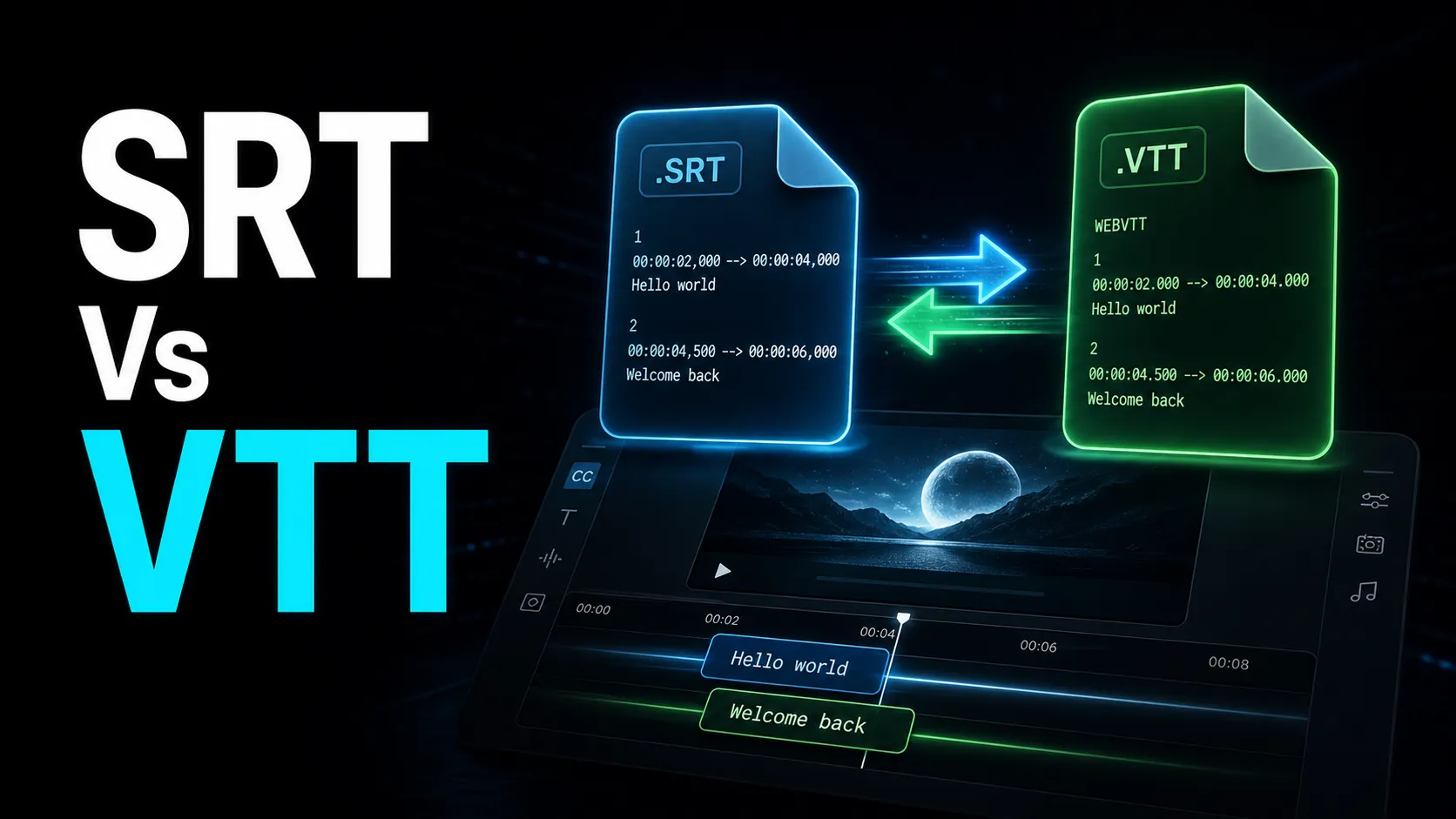
SRT vs. VTT : quel fichier sidecar pour le téléchargement long
Pour l’épisode complet, vous exporterez un fichier sidecar plutôt que de graver des sous-titres — et vous utiliserez deux formats courants. SRT (SubRip) est l’option simple, presque universelle : horodatages et texte, acceptés presque partout. VTT (WebVTT) est le format natif du web qui ajoute des métadonnées de style et de positionnement au-dessus de la même structure de base.
La version courte : SRT pour une compatibilité large, VTT lorsque la plateforme ou le lecteur le souhaite spécifiquement. La plupart des animateurs vidéo et podcasts acceptent le SRT pour un téléchargement simple ; certains lecteurs web et outils de sous-titrage préfèrent ou nécessitent la VTT. Dans tous les cas, les deux proviennent de la même transcription corrigée, donc vous ne refaites jamais le travail — vous exportez le même texte dans un wrapper différent. Pour la répartition complète des deux formats et quand chacun a de l’importance, voir SRT vs. VTT. Gardez votre transcription maîtresse propre et chronométrée, et traitez SRT ou VTT comme une cible d’exportation, pas quelque chose que vous pouvez éditer à la main ligne par ligne.
Un rapide auto-test pour n’importe quel outil de sous-titrage de podcast
L’espace des outils podcast est saturé, et chaque outil promet des sous-titres précis. Ne faites pas confiance à la liste des fonctionnalités — faites un seul test. Prenez un vrai épisode à vous, avec la qualité du micro, les noms des invités et la discussion, et mesurez quatre choses :
- Précision de transcription sur votre contenu. Combien de noms, de termes et de chiffres faut-il corriger toutes les dix minutes ? C’est ce chiffre qui détermine si l’outil fait gagner du temps ou s’il se contente de déplacer le travail.
- Friction dans l’édition. Peut-on corriger un mot, remplacer un nom récurrent, et ajuster le timing sans lutter contre l’interface ?
- Flexibilité d’exportation. Peut-on obtenir à la fois les sous-titres gravés pour les clips et un fichier sidecar pour le téléchargement long, à partir de la même transcription ?
- Temps pour un extrait sous-titré. Du téléchargement à un clip légendé terminé de 9:16, combien de minutes et combien d’étapes manuelles ?
Fais ce même test de quinze minutes sur tout ce que tu envisages ; Cela en dit plus que n’importe quel tableau comparatif. Recapo est un ajustement basé sur navigateur pour cette chaîne précise — transcrire, sous-titrer, recadrer et exporter en un seul endroit — mais laissez le test décider, pas le pitch.
FAQ
Comment puis-je ajouter des légendes à une vidéo podcast gratuitement pour essayer ? Commencez par transcrire l’épisode en transcription chronométrée, puis relisez-le — cette transcription corrigée unique produit à la fois les sous-titres gravés pour les extraits et un SRT/VTT sidecar pour la mise en ligne complète. Les outils basés sur navigateur permettent de faire toute la transcription et légende sans installer de logiciel ; Consultez la page tarifaire pour voir ce que chaque forfait inclut.
Dois-je graver des sous-titres ou télécharger un fichier SRT ? Les deux, pour des destinations différentes. Gravez les légendes dans des clips sociaux verticaux, où vous contrôlez le style et ne pouvez pas compter sur l’interface de légendes de la plateforme. Téléchargez un sidecar SRT (ou VTT) pour l’épisode complet sur YouTube ou un animateur de podcast, où vous voulez un texte sélectionnable, consultable et basculable.
Comment corriger les mauvais sous-titres automatiques d’un podcast ? Relisez la transcription par rapport à l’audio, en priorisant les noms, le jargon, les chiffres et toute ligne que vous comptez découper. Corrigez un nom ou un terme récurrent une fois et remplacez tout, construisez un glossaire par émission et netez-en l’audio source brute avant de transcrire — un son plus propre donne des sous-titres plus propres.
Puis-je réutiliser les mêmes légendes pour mon épisode et mes extraits ? Oui — c’est tout le but de sous-titrer une fois. Relisez d’abord la transcription complète, exportez un fichier sidecar pour le téléchargement long, puis réutilisez le même texte chronométré pour graver les légendes dans chaque clip vertical. Les clips héritent de la précision que vous avez déjà corrigée, donc vous ne corrigez pas les noms et numéros par clip.
Quelle est la différence entre SRT et VTT pour les légendes de podcast ? Les deux sont des fichiers de légendes sidecar avec horodatages et texte. SRT est le format plus simple, presque universel que la plupart des hôtes acceptent ; VTT est natif web et prend en charge un style et un positionnement supplémentaires. Utilisez SRT pour une large compatibilité et VTT lorsqu’une plateforme ou un lecteur spécifique le demande — les deux exportent à partir de la même transcription.
Sous-titre ton prochain épisode une fois, utilise-le partout
Le flux de travail est simple une fois que vous arrêtez de vous répéter : transcrivez l’épisode une fois, corrigez la transcription une fois, puis laissez ce passage unique produire votre vidéo complète sous-titrée, votre SRT/VTT sidecar, et une série de clips verticaux sous-titrés. Tout ce qui se passe en aval — reformulation, gravure de sous-titres, exportation — hérite d’une transcription en laquelle vous avez déjà confiance. Créez un compte Recapo gratuit, téléchargez votre dernier épisode, et transformez un enregistrement en un épisode entièrement sous-titré, plus une semaine de clips — aucune installation nécessaire.
Références et sources officielles
- Aide YouTube : Ajouter des sous-titres et légendes
- Documents Web MDN : WebVTT API
- Recapo.ai : Aperçu du produit et limites actuelles de téléchargement
- Recapo.ai : Éditeur vidéo IA
- FFmpeg : Documentation officielle