
Comment ajouter des sous-titres codés sur YouTube (Upload, Auto-Sync & Edit)
Comment ajouter des sous-titres sur YouTube — téléchargez un SRT, synchronisez automatiquement une transcription ou écrivez-les dans YouTube Studio.
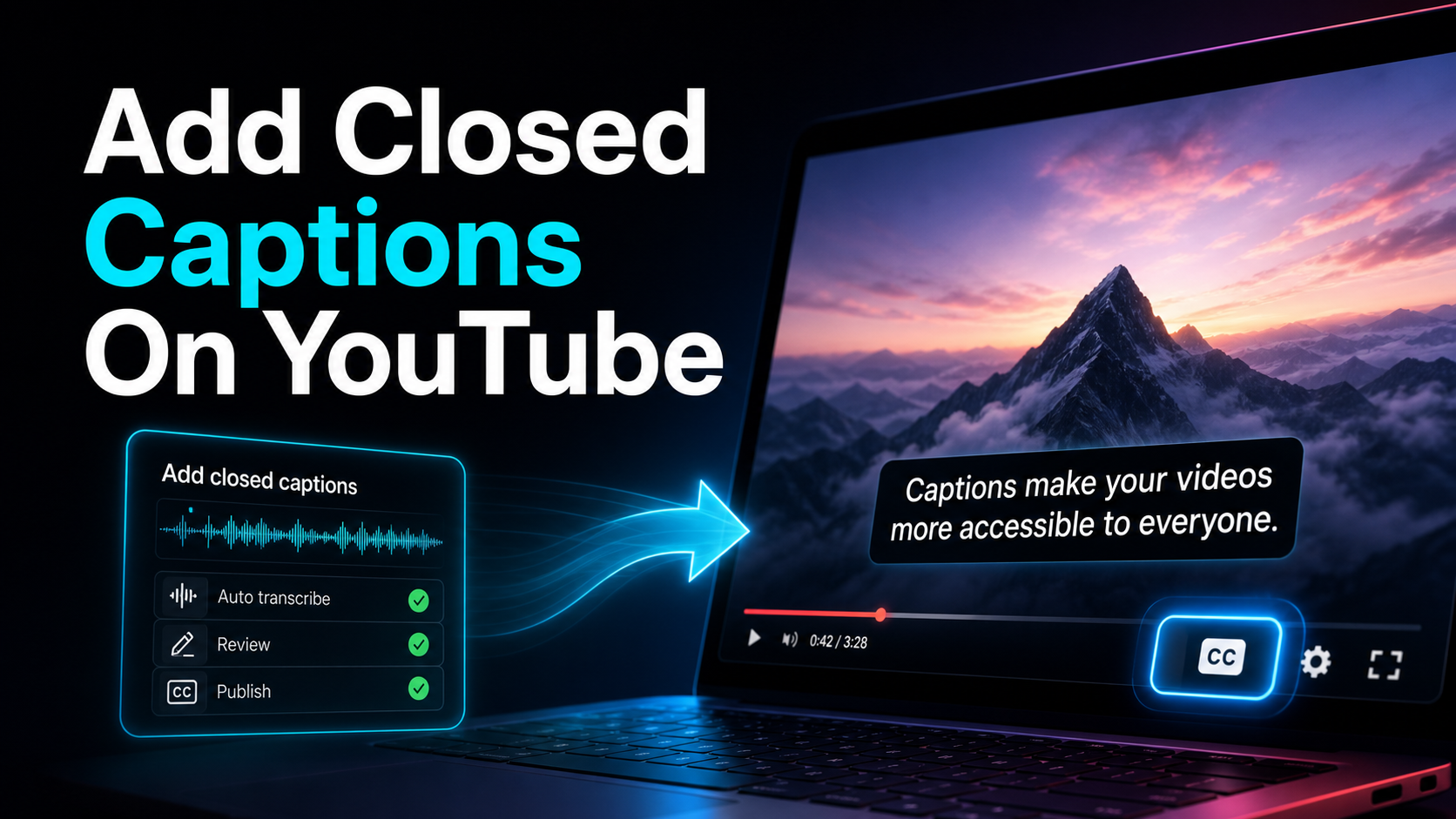
Si vous voulez savoir comment ajouter des sous-titres codés sur YouTube, la réponse courte est que tout se passe à l’intérieur de YouTube Studio, et vous avez trois itinéraires natifs : téléverser un fichier de sous-titres (comme un SRT), coller une transcription et laisser YouTube synchroniser automatiquement le timing, ou taper les sous-titres à la main. Ce que la documentation officielle passe sous silence, c’est l’étape qui décide réellement si vos sous-titres sont bons — obtenir un SRT précis et aligné sur la timeline avant d’ouvrir Studio, et nettoyer la piste générée automatiquement de YouTube quand vous préférez monter plutôt que reconstruire. Ce guide couvre à la fois : les clics exacts à l’intérieur de Studio, et le travail en amont qui sépare les légendes lisibles proprement d’un mur de suppositions mal synchronisées.
Sous-titres vs. sous-titres vs. incrustés : bien définir les termes
Avant les clics, ajustez le vocabulaire, car le mot que vous recherchez détermine le flux de travail dans lequel vous vous engagez.
Les sous-titres codés (CC) sont une piste de texte séparée stockée à côté de votre vidéo — généralement un fichier SRT ou VTT. Les spectateurs les activent ou désactivent avec le bouton CC. Parce que le texte est une vraie couche de données et ne fait pas partie de l’image, YouTube peut l’indexer pour la recherche, proposer une traduction automatique, et laisser chaque spectateur choisir s’il veut le voir. C’est ce que signifie presque toujours « ajouter des sous-titres sur YouTube », et c’est l’option accessible et facile à découvrir.
Les sous-titres ouverts (également appelés « gravés » ou codés en dur) sont des pixels intégrés dans l’image de votre éditeur avant le téléchargement. Ils sont toujours activés et ne peuvent pas être activés, traduits ou recherchés — mais ils survivent aux re-téléchargements et se ressemblent partout. Les créateurs de courts formats s’appuient sur des légendes gravées pour les courts-métrages, les bandes et les TikTok ; Les téléchargements longs sur YouTube sont mieux servis par de vrais sous-titres.
Strictement parlant, les « sous-titres » traduisent les dialogues pour un auditeur, tandis que les « sous-titres » transcrivent tout l’audio significatif (y compris les indices et les sons des haut-parleurs) pour les spectateurs sourds ou malentendants. YouTube utilise ces deux termes de manière assez large et traite les sous-titres et légendes YouTube via le même panneau Studio, donc ne vous prenez pas trop la tête — sachez simplement quel calque vous produisez.
| Type Ce que c’est Activer/désactiver ? Là où tu l’as placé |
| Sous-titres (CC) | Piste de texte séparée (SRT/VTT) | Oui, via le bouton CC | YouTube Studio |
| Ouvert / brûlé | Du texte intégré dans le cadre | Non, toujours allumé | Votre éditeur, avant le téléchargement |
| Sous-titres automatiques | Piste ASR générée par YouTube | Oui, et modifiable | YouTube Studio |
Si vous publiez aussi sur d’autres plateformes et souhaitez la version intégrée, notre guide sur comment ajouter des sous-titres à une vidéo] vous guide de ce côté.
Les trois façons natives d’ajouter des sous-titres coincés sur YouTube
Chaque méthode commence de la même façon. Dans YouTube Studio, ouvrez Sous-titres dans le menu de gauche (ou ouvrez la vidéo, puis Sous-titres), choisissez la langue d’origine de la vidéo, et cliquez sur Ajouter à côté de la langue souhaitée. YouTube propose ensuite trois façons de créer le morceau.
| Méthode Comment ça fonctionne Qualité du calage Au meilleur quand |
| Fichier d’envoi | Vous fournissez un fichier de sous-titrage temporisé (SRT) | Aussi bon que votre dossier | Vous voulez un contrôle total, ou vous avez déjà un relevé de notes |
| Synchronisation automatique | Vous collez du texte de transcription simple ; YouTube le chronomètre | Bonne voix claire, dérives sur l’audio dur | Vous avez un script mais pas de délais |
| Tape manuellement | Vous tapez des lignes dans l’éditeur et vous réglez les timings | Lent mais précis | Courte vidéo, pas de transcription disponible |
Il y a aussi une quatrième piste passive : sous-titres automatiques, que YouTube génère par reconnaissance vocale sur la plupart des vidéos sans que vous ne fassiez quoi que ce soit. Ils apparaissent étiquetés « (automatique) » et sont modifiables — plus de détails pour corriger ces problèmes ci-dessous.
Pour toute mesure de plus d’une ou deux minutes, Fichier Téléversé est la méthode à atteindre. Il vous donne un contrôle total sur la formulation, les sauts de ligne et le timing, et c’est la seule voie où vous pouvez relire chaque ligne avant que YouTube ne la voie. Le hic — la partie que la documentation saute — c’est qu’il faut un bon SRT pour téléverser. C’est ça, le vrai travail, alors faisons-le correctement.
Pourquoi un SRT téléchargé l’emporte sur l’auto-synchronisation et les auto-sous-titres
La synchronisation automatique et les sous-titres automatiques sont pratiques, et sur un son propre à un seul haut-parleur, ils peuvent être presque parfaits. Mais les deux contrôles manuels sur une boîte noire, et échouent aux mêmes endroits prévisibles.
- Noms, marques et jargon. La reconnaissance vocale est biaisée en faveur des mots courants, donc les noms propres sont remplacés par la correspondance quotidienne la plus proche. Les sous-titres automatiques écriront sans problème le nom de votre chaîne ; L’auto-synchronisation hérite de ce que le modèle entend mal.
- Dérive de synchronisation sur l’audio dur. Lorsque la voix se chevauche, accélère ou lutte avec la musique de fond, l’alignement de l’auto-synchronisation se dégrade — les sous-titres arrivent un temps en retard et restent désactivés pour le reste du segment.
- Les sauts de ligne que vous n’avez pas choisis. Les outils automatiques cassent les lignes par pause, pas par signification, donc une légende de deux lignes se divise souvent en plein milieu d’une phrase et se lit maladroitement.
Un SRT téléchargé résout les trois parce que vous définissez les mots, les timings et les pauses. Vous relissez une fois, téléchargez une fois, et le résultat est exactement ce que vous avez approuvé — la différence entre des sous-titres qui disparaissent dans la vidéo et ceux que les spectateurs remarquent pour de mauvaises raisons. La question devient donc : comment construire ce SRT sans taper à la main à chaque horodatage ?
Comment créer un SRT précis et aligné sur la timeline avant de télécharger
C’est l’étape que la documentation officielle dépasse — et c’est celle qui détermine la qualité de vos sous-titres. L’objectif est un SRT propre, avec les bons mots et des timings honnêtes par ligne, produit en minutes plutôt qu’écrit à la main. Le chemin est transcrire, modifier, exporter.
- Transcrivez l’audio en texte. Commencez par l’audio de la vidéo, pas de mémoire. Le faire passer par speech-to-text vous donne une transcription complète que vous pouvez lire et corriger, au lieu de retaper depuis la timeline. Si vous débutez dans le processus, comment transcrire un vidéo traite de l’ordre des opérations de bout en bout.
- Corrigez les mots que la reconnaissance rate. Cherchez les quatre choses que les transcripteurs oublient le plus — noms, homophones (« leurs/là »), chiffres (prix, dates) et jargon — et corrigez-les tant que vous avez le texte devant vous. C’est plus rapide maintenant qu’après que les timings des sous-titres soient verrouillés.
- Générez des sous-titres chronométrés et saccadés de ligne. Transformez la transcription corrigée en une piste de sous-titres correctement segmentée avec un auto-sous-titres-générateur ou un ai-subtitle-generator] éditable, de sorte que chaque ligne porte un vrai timestamp d’entrée/sortie et se casse à des points sensés au lieu de la phrase médiane.
- Exporter en SRT. Exporter la piste en fichier
.srt. SRT est le format de sous-titrage le plus largement supporté pour les téléchargements et le plus simple à ouvrir dans un éditeur de texte si vous avez besoin d’un ajustement de dernière minute — YouTube accepte plusieurs formats, mais SRT est la référence par défaut sûre.
La sortie de cette boucle est exactement le fichier que l’option Upload de YouTube souhaite, déjà relu. Vous avez déplacé la décision de précision en amont, où vous la contrôlez, au lieu d’espérer que les outils automatiques devinent correctement.
Étape par étape : téléchargez un SRT sur YouTube Studio
Avec un .srt propre en main, l’ajouter prend deux minutes. Voici le chemin complet pour télécharger SRT sur YouTube via les sous-titres de YouTube Studio.
- Ouvre YouTube Studio et clique sur Sous-titres dans la barre latérale gauche (ou ouvre la vidéo spécifique, puis choisis Sous-titres).
- Confirmez la langue originale de la vidéo. Si vous ne l’avez pas encore configurée, YouTube demande — choisissez la langue réellement prononcée, car elle détermine l’étiquette du morceau.
- Cliquez sur Ajouter à côté de la langue que vous sous-titrez, puis choisissez Télécharger le fichier.
- Sélectionnez « Avec timing » lorsque vous vous le demandez (votre SRT contient déjà des horodatages), et choisissez votre fichier
.srt. - Critique dans l’éditeur. YouTube affiche vos légendes à côté de la vidéo. Frottez quelques endroits pour vérifier que les lignes tombent sur les bons mots et rien ne dérive.
- Cliquez sur Publier. Les sous-titres sont mis en ligne ; les spectateurs peuvent désormais les activer avec le bouton CC, et YouTube propose une traduction automatique au-dessus de votre piste de base précise.
Si vous sous-titrez dans plusieurs langues, répétez à partir de l’étape 3 avec chaque SRT supplémentaire. Parce que vous avez soigneusement construit la piste source, chaque traduction générée par YouTube hérite de vos bons noms et de votre timing, plutôt que des suppositions d’une sous-titrage automatique.
Comment modifier les sous-titres automatiques de YouTube
Parfois, on ne veut pas reconstruire — on veut réparer le morceau gratuit que YouTube a déjà créé. Vous pouvez éditer les sous-titres automatiques de YouTube directement dans Studio, ce qui vaut la peine de le faire sur les anciens téléchargements ou quand l’audio était suffisamment propre pour que la machine réussisse la plupart des choses.
- Dans Sous-titres, trouvez la ligne de langue marquée (automatique) et ouvrez-la.
- YouTube charge le texte généré automatiquement dans l’éditeur. Travaillez sur le dessous et corrigez les erreurs prévisibles — noms, homophones, chiffres, et tout jargon confus — tout en ajustant les timings qui arrivent tôt ou tard.
- Publier pour remplacer la piste automatique brute par votre version corrigée.
Le montage en place est le plus rapide quand l’auto-piste est presque correcte. Quand c’est très mal — musique de fond lourde, dialogues, un accent marqué qu’il ne pouvait pas suivre — vous passerez moins de temps à transcrire proprement et à télécharger un nouveau SRT qu’à lutter contre une piste automatique ratée ligne par ligne. Si les sous-titres automatiques sont un point de douleur récurrent, comment améliorer la précision des sous-titres automatiques décompose les correctifs côté entrée qui éliminent les erreurs à la racine.
Des pièges SRT et le dépannage
Quelques petits problèmes de mise en forme causent la plupart des plaintes du type « mes légendes ne s’affichent pas » ou « le timing est décalé ». Regarde ça avant de blâmer YouTube.
- Les sous-titres n’apparaissent pas du tout. Confirmez que vous avez cliqué Publier, pas seulement Enregistrer comme brouillon, et que vous avez choisi « Avec timing » plutôt que de télécharger une transcription simple comme fichier chronométré. Une transcription sans horodatage téléchargée au mauvais emplacement ne montre rien.
- Le timing dérive à mi-chemin. Généralement un décalage de fréquence d’images ou un décalage entre le SRT et la vidéo exportée. Reconstruis le SRT à partir du même audio que tu as téléchargé, et évite de couper la vidéo une fois les sous-titres chronométrés.
- Encodage ou problèmes de caractères. Enregistrez le SRT en UTF-8. Les lettres accentuées et les écritures non latines deviennent inutiles si le fichier est enregistré dans le mauvais encodage.
- Des lignes trop longues pour être lues. Limitez les légendes à des passages courts et significatifs — une ligne qui occupe toute la largeur défile plus vite que les spectateurs ne peuvent la lire. C’est un choix de segmentation, ce qui explique précisément pourquoi une exportation correctement brisée de ligne bat un long bloc auto-synchronisé.
Aucun de ces systèmes ne nécessite de ticket de support ; ils sont tous décidés par le fichier que vous téléchargez, ce qui est une raison de plus de construire le SRT délibérément plutôt que d’accepter ce que produisent les outils automatiques.
Où Recapo s’intègre
Recapo’est un espace de travail vidéo IA basé sur navigateur — rien à installer — et il se trouve en amont des étapes de YouTube Studio ci-dessus. Il transcrit votre audio, vous offre une transcription éditable au niveau du mot, vous permet de corriger les noms, chiffres et jargon à côté de la vidéo, génère des timings de sous-titres correctement cassés, et exporte un fichier de sous-titres que vous téléchargez sur YouTube. Il accepte MP4, MOV et d’autres formats courants, jusqu’à 6 Go au total par tâche — assez pour un long téléchargement que vous sous-titrez après coup — et le même projet peut aussi redimensionner en 9:16, ajouter une voix off ou construire une couverture si vous réutilisez la vidéo en Shorts.
Le choix pratique : Recapo ne publie pas de sous-titres sur YouTube pour vous — les clics Ajouter > Télécharger > publier se produisent toujours dans Studio, et cette partie est gratuite. Ce que ça fait, c’est créer le fichier que ces clics attendent : un SRT précis, aligné sur la timeline, que tu n’avais pas besoin de taper à la main, avec les noms et le timing déjà corrects. Si vous sous-titrez une vidéo par mois, les outils propres à YouTube peuvent suffire à vous suffire. Si vous sous-titragez en volume, dans plusieurs langues, ou que vous réutilisez de longs téléchargements en courts clips, faire la boucle de transcription-édition-exportation dans un seul onglet est le travail pour lequel il est conçu. Les forfaits sont sur la page des prix.
FAQ
Comment puis-je ajouter des sous-titres codés sur une vidéo YouTube ?
Faites-le dans YouTube Studio. Ouvrez Sous-titres, choisissez la langue de la vidéo, cliquez Ajouter, et choisissez l’une des trois méthodes suivantes : Télécharger un fichier (un SRT que vous avez préparé), Auto-synchronisation (coller une transcription et laisser YouTube la chronométrar), ou Taper manuellement. Pour plus d’une minute ou deux, mettre en ligne un SRT relu donne le résultat le plus propre car vous contrôlez les mots exacts, les sauts de ligne et le timing avant que YouTube ne les voie.
Quel format de fichier YouTube utilise-t-il pour les sous-titres ?
YouTube accepte plusieurs formats de sous-titres, mais SRT (.srt) est le plus largement supporté et le plus facile à utiliser. C’est un fichier en texte brut listant le numéro de chaque légende, les horodatages de début et de fin, ainsi que le texte, afin que vous puissiez l’ouvrir et l’ajuster dans n’importe quel éditeur de texte. Enregistrez-le en UTF-8 pour éviter les caractères brouillés avec accent ou non latins, et il sera téléchargé proprement via l’option Fichier Téléverser.
Puis-je modifier les sous-titres automatiques de YouTube au lieu de mettre en ligne les miens ?
Oui. Dans Sous-titres, ouvrez la ligne de langue intitulée « (automatique) », corrigez le texte et le timing dans l’éditeur, puis cliquez sur Publier pour remplacer la version brute de la machine. Le montage en place est le plus rapide lorsque la piste automatique est en grande partie correcte. Si l’audio était bruyant ou avait des haut-parleurs qui se chevauchaient et que les sous-titres automatiques sont très erronés, il est généralement plus rapide de transcrire proprement et de télécharger un nouveau SRT que de corriger la ligne par ligne.
Dois-je utiliser des sous-titres codés ou des sous-titres gravés sur YouTube ?
Pour les téléchargements standards sur YouTube, utilisez des sous-titres codés — la piste CC basculable que YouTube peut indexer pour la recherche et la traduction automatique. Les sous-titres incrustés (ouverts) prennent du sens lorsque vous réutilisez la même vidéo en Shorts, Reels ou TikTok, où le texte codé en dur permet de garder les légendes visibles dans des flux silencieux et en lecture automatique. Beaucoup de créateurs font les deux : une piste CC correcte sur le long upload, et une version gravée sur les courts clips coupés à partir de celui-ci.
Pourquoi mes sous-titres téléchargés n’apparaissent-ils pas ou ne sont-ils pas synchronisés ?
Deux causes fréquentes. Si elles n’apparaissent pas du tout, vous avez probablement sauvegardé un brouillon au lieu de cliquer sur Publier, ou téléchargé une transcription simple en fichier chronométré — retéléchargez en « Avec timing » avec un vrai SRT. Si elles dévierent, le SRT et la vidéo sont mal alignés, généralement parce que la vidéo a été coupée après le timing des sous-titres ou que les taux d’images diffèrent. Reconstruis le SRT à partir de l’audio exact que tu as téléchargé et ne recoupe pas la vidéo après.
Prêt à légender votre prochain téléchargement sans taper à la main un seul horodatage ? Créez un compte gratuit, téléchargez votre vidéo — MP4 ou MOV, jusqu’à 6 Go par tâche — transcrivez-la en transcription éditable au niveau des mots, corrigez les noms et numéros à côté de la vidéo, et exportez un SRT propre et sans ligne. Ensuite, c’est un travail de deux minutes dans YouTube Studio : Sous-titres → Ajouter → Télécharger un fichier → Publier. Vous gardez la partie gratuite ; Recapo crée simplement le fichier exact que ces clics attendent, pour que vos légendes donnent l’impression que vous les avez écrites — parce que c’est vous.
Références et sources officielles
- Aide YouTube : Ajouter des sous-titres et légendes
- Documents Web MDN : WebVTT API
- Recapo.ai : Aperçu du produit et limites actuelles de téléchargement
- Recapo.ai : Éditeur vidéo IA
- FFmpeg : Documentation officielle


