
Comment ajouter des sous-titres à une vidéo sur iPhone
Ajoutez des sous-titres sur iPhone avec iMovie ou un flux de travail navigateur, puis vérifiez le timing, la précision, la lisibilité, le placement dans la zone sécurisée et l’exportation intégrée.
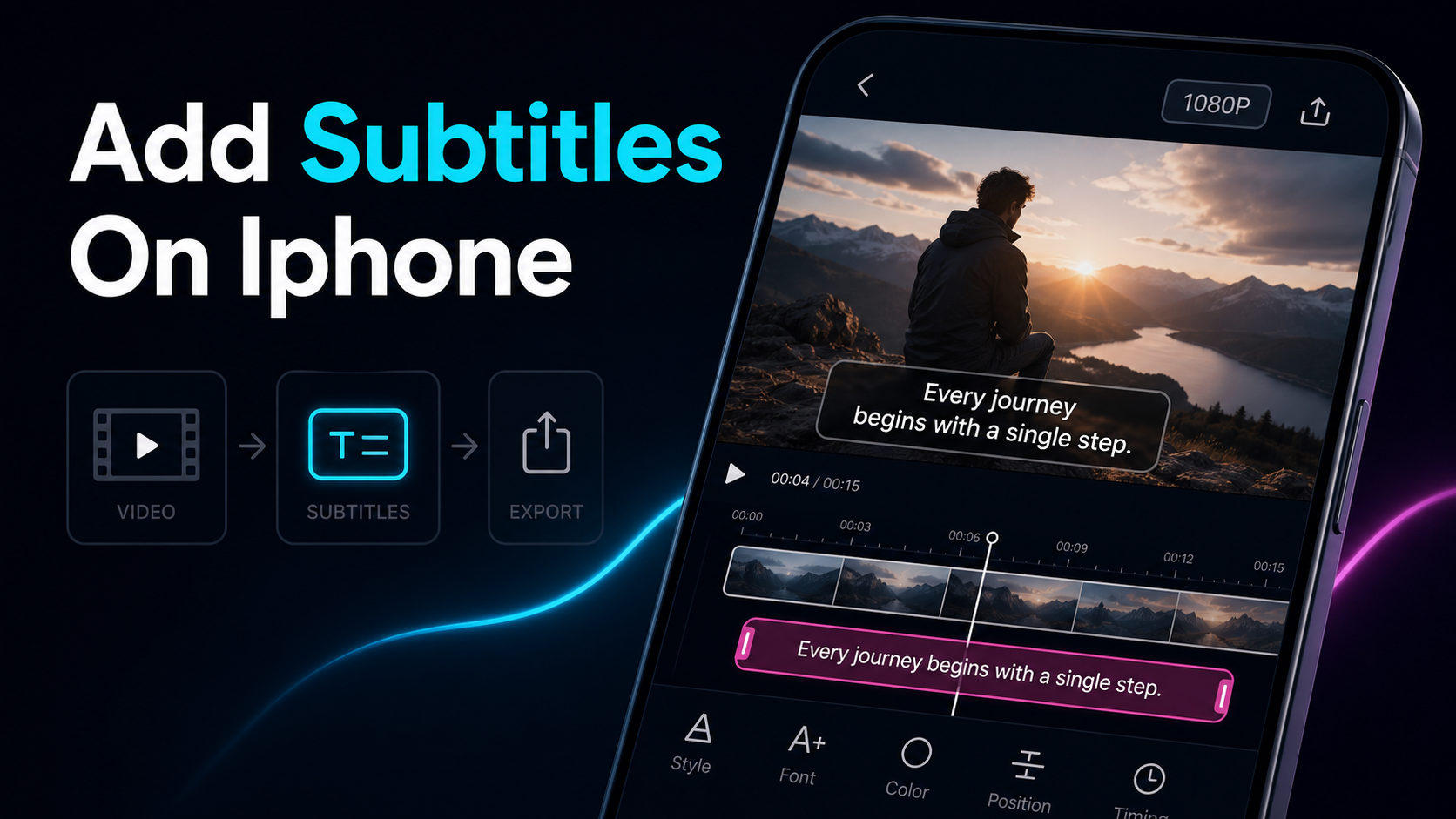
Si vous voulez savoir comment ajouter des sous-titres sur iPhone, il y a vraiment deux réponses honnêtes : tapez-les à la main dans iMovie, ou auto-transcrivez-les dans un onglet navigateur sans jamais rien installer. Les outils d’Apple peuvent sous-titrer une vidéo directement sur le téléphone — iMovie ajoute du texte sous forme de « Titres », et l’application gratuite Clips peut générer automatiquement des sous-titres à partir de votre voix — mais les deux sont conçus pour des projets courts et monogrammes, et les deux commencent à vous opposer dès que votre vidéo comporte plus d’une poignée de lignes de sous-titres. Ce guide suit le chemin natif d’iMovie étape par étape, est honnête sur les endroits où cela devient lent exactement, puis montre un itinéraire de navigation que vous pouvez utiliser dans Safari sur le même téléphone : télécharger, sous-titrer automatiquement, corriger les mots, et exporter avec les sous-titres gravés — pas d’application à installer.
Comment ajouter des sous-titres sur iPhone : vos deux vraies voies
Avant toute étape, renseignez-vous sur le terrain, car la méthode que vous choisissez décide si le sous-titrage prend cinq minutes ou une heure. Il existe quelques moyens pratiques d’ajouter des sous-titres à une vidéo iPhone, et ils échangent « natif et gratuit » contre « rapide sur une longue vidéo ».
| Méthode Le meilleur pour Comment les sous-titres sont créés Importer un SRT ? Effort sur une vidéo complète |
| iMovie (Titres) | Édition native gratuite, clips très courts | Vous tapez chaque titre à la main, par segment de clip | Non | Haut — divise le clip, ajoute un titre par ligne |
| Apple Clips (titres en direct) | Une tête parlante enregistrée à l’intérieur de l’application | Auto-Faites de votre voix pendant que vous enregistrez | Non | Basse à capturer, peu de contrôle après |
| Application de sous-titres tierce | Sous-titres automatiques intégrés à l’appareil avec stylisation | L’application transcrit automatiquement ; Tu édites | Parfois | Ça varie — une autre installation et un compte |
| Outil de navigation dans Safari | Sous-titres automatiques sans rien à installer | Télécharger, auto-transcrire, modifier, graver | Souvent | Faible — un seul onglet, la première version est automatique |
Le motif est le même que l’on voit partout lors de l’édition : plus l’outil est natif, plus il vous rend de travail. iMovie est gratuit et déjà sur votre téléphone, mais chaque ligne de sous-titres est un titre manuel. Les clips sous-titent automatiquement, mais seulement ce que vous enregistrez dedans, en direct. La route du navigateur saute l’installation et transcrit la première version pour vous, ce qui fait que le temps passe plus longtemps qu’un clip rapide. Associez la méthode au travail : une légende d’une ligne sur une histoire de 15 secondes est un travail iMovie ; une interview de trois minutes ou un clip réutilisé avec des légendes continues ne le sont pas.
Comment ajouter des sous-titres dans iMovie sur iPhone
Commencez par ici, car pour un court extrait iMovie est vraiment suffisant et il est déjà installé. Notez la langue : iMovie n’a pas de fonction « sous-titres » portant ce nom — vous ajoutez du texte en utilisant Titres, ce qui est la façon dont les sous-titres imovie sont créés en pratique. Voici le déroulement, suivant les propres conseils d’Apple sur iMovie pour ajouter des titres à un clip.
- Ouvre iMovie et lance un projet Film, puis ajoute ta vidéo depuis le navigateur multimédia.
- Appuyez sur le clip sur la timeline pour qu’il soit sélectionné (un contour jaune apparaît).
- Appuyez sur le bouton Titres (le T) et choisissez un style. Prévisualisez-les d’abord — plusieurs styles : animation, zoom ou slide.
- Tape le texte de ton sous-titre pour ce segment, et définis sa position si le style le permet (le tiers inférieur est l’endroit habituel pour les sous-titres).
- Séparez le clip pour que le texte change au fil du temps. Touchez le clip, choisissez Split à chaque point où les mots doivent changer, puis ajoutez un nouveau titre à chaque nouveau segment. C’est comme ça que l’on simule la vérité, en modifiant les sous-titres dans un outil qui lie un titre à un seul clip.
- Aperçu, puis partage dans vos photos. Le fichier exporté a le texte intégré dans le cadre — il n’y a pas de piste de légende séparée.
Pour une seule légende sur un clip court, c’est tout le boulot et ça fonctionne. Le problème, c’est ce qui arrive quand la légende doit changer toutes les deux secondes pendant trois minutes.
Pourquoi les sous-titres iMovie deviennent lents
Voici la limite honnête, et c’est la raison pour laquelle les gens cherchent une application de sous-titres pour iPhone. Les titres d’iMovie ont été conçus pour une carte d’ouverture d’ouverture, pas pour une légende en cours, et quelques contraintes s’accumulent rapidement sur une vraie vidéo :
- Un titre par extrait. Un titre couvre tout le clip auquel il est attaché. Comme les vrais sous-titres changent toutes les quelques secondes, vous finez par diviser un clip en dizaines de petits segments et ajouter un titre séparé à chacun. Cette division est la majeure partie du travail.
- Des styles qui bougent. De nombreux styles de titres intégrés fonduent, zooment ou glissent — parfaits pour une seule carte, distrayant pour une légende qui devrait simplement rester immobile et être lue. On perd du temps à chercher un style qui reste intact.
- Pas d’importation de fichiers de sous-titres. iMovie pour iOS ne peut pas importer un SRT ou un VTT, donc une transcription que vous avez déjà est inutile ici — chaque mot est retapé à la main.
- Rien à réutiliser. Quand vous avez terminé, le texte reste à l’intérieur du projet iMovie, pas sous forme de fichier que vous pouvez traduire ou transporter sur une autre plateforme. Publiez le même clip à trois endroits et ce sont trois re-tapes.
- Placement et longueur limités. L’emplacement du texte et la mesure de l’adéquation dépendent du style choisi, pas du placement libre que vous contrôlez.
Rien de tout cela ne fait qu’iMovie est mal — pour une légende de 15 secondes en une ligne, c’est la réponse rapide. Mais si vous êtes un réaffecteur ou un créateur anonyme qui poste des clips guidés par la narration, la routine par segment est exactement le mur qui transforme « rapide » en après-midi.
La route du navigateur : légende dans Safari, rien à installer
Voici la partie que le cadre « sur iPhone » cache : Safari est un navigateur complet, donc vous pouvez lancer un outil de sous-titrage web sur votre téléphone sans ajouter une seule application. Cela évite les deux éléments qui rendent iMovie lent — le premier jet manuel et la division par clip. Le processus pour ajouter des sous-titres à une vidéo iPhone de cette façon :
- Ouvre l’outil dans Safari. Va dans un auto-sous-titres-générateur — il n’y a rien à télécharger et aucun mur de compte pour sous-titrer un premier jet.
- Téléchargez directement depuis votre téléphone. Extrayez le fichier de Photos ou Fichiers (MP4, MOV et autres formats courants).
- Auto-transcription. L’outil écoute la voix et produit automatiquement des lignes de sous-titres chronométrées — vous sautez complètement la saisie du premier jet.
- Corrigez les mots. Modifiez la transcription à côté de la vidéo et cherchez les quatre choses qui manquent le plus à l’auto-transcription : noms, chiffres, homophones et jargon. Un video-caption-generator qui montre une transcription éditable est là où cela va rapidement.
- Stylisez une fois (voir ci-dessous) pour que les légendes s’affichent sur un écran de téléphone.
- Exportez avec les sous-titres gravés et sauvegardez la vidéo finale dans vos Photos.
Parce que le premier jet est généré plutôt qu’écrit, une vidéo de trois minutes devient quelques minutes de relecture au lieu d’une heure de séparation des extraits. Si votre audio est du genre difficile — narration sur une bande-son, un lit musical, deux personnes qui parlent en même temps — la précision compte plus que le style ; notre guide sur comment améliorer la précision des sous-titres automatiques] explique comment éliminer les erreurs avant d’exporter.
Sous-titres gravés vs. sous-titres logiciels sur iPhone
Avant d’exporter, décidez quel type de légende vous souhaitez réellement, car le choix est permanent. Il y en a deux :
- Des sous-titres gravés (durs) sont peints dans le cadre vidéo. Ils apparaissent toujours, ils ne peuvent pas être désactivés, et ils voyagent avec le fichier vers n’importe quelle plateforme. Les titres d’iMovie et la plupart des montages sur appareil produisent ce genre de produit.
- Les sous-titres doux (fermés) sont diffusés dans un morceau ou un fichier séparé — comme un SRT que vous téléchargez sur YouTube — que le spectateur peut activer ou désactiver. Ils restent modifiables, mais ne fonctionnent que lorsque la plateforme supporte une piste de sous-titres.
Pour les réseaux sociaux courts — TikTok, Reels, Shorts — les jeux brûlés gagnent généralement. Les sous-titres apparaissent même lorsque le spectateur fait défiler le son éteint, et il n’y a pas d’étape de téléchargement distincte à gérer. C’est pourquoi l’expression « graver les sous-titres iPhone » revient si souvent : les créateurs veulent que le texte soit intégré pour exporter les publications partout. La seule règle qui maintient cela honnête — le burn-in — est permanent, donc relisez avant de rendu, car vous ne pouvez pas corriger une faute de frappe après le burn-in sans réexporter. Pour une explication plus détaillée de l’étape de rendu, voyez comment graver des sous-titres dans un video.
Rendez les sous-titres iPhone lisibles
Les légendes précises échouent toujours si personne ne peut les lire, et un écran téléphonique est difficile à lire. Que vous les développiez dans iMovie ou dans un outil de navigateur, ces principes déterminent si les gens enregistrent des clips vidéo qui atterrissent ou passent à côté :
- Taille pour un téléphone, pas un écran. Si c’est confortable sur l’aperçu de votre ordinateur portable, il est probablement trop petit pour un téléphone tenu à portée de bras. Un texte gros et en gras l’emporte.
- Le contraste est non négociable. Un trait, une ombre douce ou une pilule subtile de fond maintient le texte blanc lisible sur un cadre lumineux. Le texte brut sans contour disparaît sur les images légères.
- Respectez les zones de sécurité de la plateforme. La barre de légendes et les icônes droites de TikTok, ainsi que l’interface équivalente sur Reels et Shorts, couvrent des parties du cadre. Gardez le texte dans la bande centrale pour éviter que les boutons ne reposent dessus.
- Une ou deux lignes, jamais un paragraphe. Les légendes courtes sont un rythme, pas un document — briser les lignes sur des pauses naturelles.
- Le surlignage mot par mot attire l’attention. L’effet karaoké, chaque mot s’illuminant au fur et à mesure, fait descendre l’œil sur l’écran et devient le look par défaut des shorts à haute rétention.
Pour un contrôle plus précis que les styles de titres d’iMovie — polices personnalisées, placement précis et surlignage mot par mot lié à une timeline réelle — un ai-subtitle-generator] qui stylise les légendes avant le burn-in vous offre l’espace qu’iMovie n’a pas.
Où Recapo s’intègre
Recapo’est un espace de travail vidéo IA basé sur navigateur — rien à installer — donc toute la voie sans application dans ce guide s’exécute dans Safari sur le même iPhone que vous éditez. Vous pouvez extraire un extrait de votre Photos, le sous-titrer automatiquement en transcription éditable au niveau des mots, relire les noms et chiffres à côté de la vidéo, styliser le texte avec des polices et des surlignages mot par mot, recadrer à 9:16 pour TikTok, Reels et Shorts, et exporter avec les sous-titres gravés — puis le sauvegarder dans Photos, le tout dans un seul onglet. Il accepte MP4, MOV et autres formats courants, jusqu’à 6 Go au total par tâche, ce qui permet un long enregistrement que vous sous-titrez après coup plutôt qu’une histoire rapide.
Le choix pratique : pour une légende de 15 secondes en ligne unique, iMovie est déjà sur votre téléphone et c’est la réponse rapide — pas besoin d’ajouter une étape. Recapo gagne sa place lorsque la vidéo est plus longue, quand les sous-titres défilent en continu et que la division par clip d’iMovie devient un travail répétitif, quand on préfère auto-transcrire un premier jet plutôt que de taper chaque ligne, ou quand on poste le même clip sur plus d’une plateforme et qu’on veut un master stylisé unique au lieu de retaper trois titres de titres. Il génère et nettoie la transcription ; Les décisions — la relecture finale, la lecture discrète — restent à vous. Les plans sont disponibles sur la page des prix.
FAQ
Comment puis-je ajouter des sous-titres à une vidéo sur mon iPhone ?
Deux voies pratiques. Nativement, ouvrez iMovie, ajoutez votre clip, appuyez sur le bouton Titres (T), tapez votre texte, puis séparez le clip pour faire changer la légende au fil du temps — gratuitement, mais manuellement et lente sur une longue vidéo. Ou ouvrez un outil de sous-titres web dans Safari, téléchargez le clip depuis Photos, laissez l’extrait s’auto-transcrire, corrigez les mots, et exportez avec les sous-titres gravés — pas d’application à installer et le premier jet est automatique. Sous-titre court : utilisez iMovie. Sous-titres continus sur un clip plus long : la route du navigateur est plus rapide.
Est-ce que iMovie sur iPhone dispose d’une fonction de sous-titres ?
Pas sous ce nom. iMovie ajoute du texte à l’écran via Titres, et pour créer des sous-titres, vous associez un titre à un clip et divisez le clip à chaque moment où les mots doivent changer. Il ne peut pas importer un fichier SRT ou VTT, donc vous tapez chaque ligne à la main, et le texte est gravé dans la vidéo exportée plutôt qu’une piste de légende activable. C’est parfait pour un court extrait et fastidieux pour un long.
Puis-je ajouter des sous-titres sur iPhone sans télécharger une application ?
Oui. Safari est un navigateur complet, donc vous pouvez lancer un outil de sous-titres automatique sur le téléphone sans rien installer. Téléchargez la vidéo directement depuis Photos ou fichiers, laissez l’outil transcrire automatiquement la voix en lignes chronométrées, corrigez tout nom ou chiffre mal entendu, stylisez les légendes, et exportez avec les enregistrements gravés. Cela saute à la fois l’installation et le premier jet manuel, ce qui rend l’édition sur l’appareil plus lente.
Comment graver des sous-titres dans une vidéo sur iPhone ?
Graver signifie intégrer le texte dans l’image vidéo pour qu’il s’affiche et se propage toujours avec le fichier. iMovie fait déjà cela — ses titres sont permanents à l’export. Un outil de sous-titres navigateur le fait aussi à l’export : légende, style, puis choisis la sortie gravée. Dans tous les cas, relisez avant de rendu, car le texte gravé ne peut pas être monté après sans réexporter toute la vidéo.
Pourquoi les sous-titres iMovie sont-ils si fastidieux pour les longues vidéos ?
Parce qu’un titre dans iMovie couvre tout le clip auquel il est attaché, et il ne peut pas importer un fichier de sous-titres. Pour que les sous-titres changent toutes les quelques secondes, vous divisez un clip en plusieurs petits segments et ajoutez un titre séparé à chacun — des dizaines d’étapes manuelles sur une vidéo de trois minutes. Il n’y a pas non plus de transcription à réutiliser ensuite, donc poster le même extrait ailleurs signifie le retaper. La transcription automatique dans un outil de navigateur évite la séparation et vous donne une transcription modifiable à la place.
Vous montez sur votre téléphone et vous voulez éviter le grind de titres par clip ? Créez un compte gratuit, ouvrez Recapo dans Safari sur votre iPhone, et téléchargez un clip directement depuis Photos — MP4 ou MOV, jusqu’à 6 Go au total par tâche. Sous-titres automatiques sur une transcription éditable au niveau des mots, corrigez les noms et chiffres à côté de la vidéo, stylisez le texte pour qu’il se lise sur un écran de téléphone, recadrez à 9:16, et exportez avec les sous-titres gravés dedans, puis sauvegardez de nouveau dans Photos. Pas d’application à installer, et le premier jet se transcrit tout seul — vous apportez la lecture finale, Recapo gère la production.
Références et sources officielles
- Support Apple : Ajouter des titres dans iMovie sur iPhone
- Centre d’aide Instagram : Gérer les Reels et les légendes vidéo
- Aide YouTube : Ajouter des sous-titres et légendes
- Recapo.ai : Aperçu du produit et limites actuelles de téléchargement
- Recapo.ai : Éditeur vidéo IA
- FFmpeg : Documentation officielle


