
Comment transformer des vidéos de didacticiels en courts métrages YouTube
Transformez les vidéos de didacticiel en courts métrages YouTube ciblés avec des étapes claires, des détails d'écran lisibles, des légendes, un cadrage vertical et un flux de travail d'assurance qualité pratique.
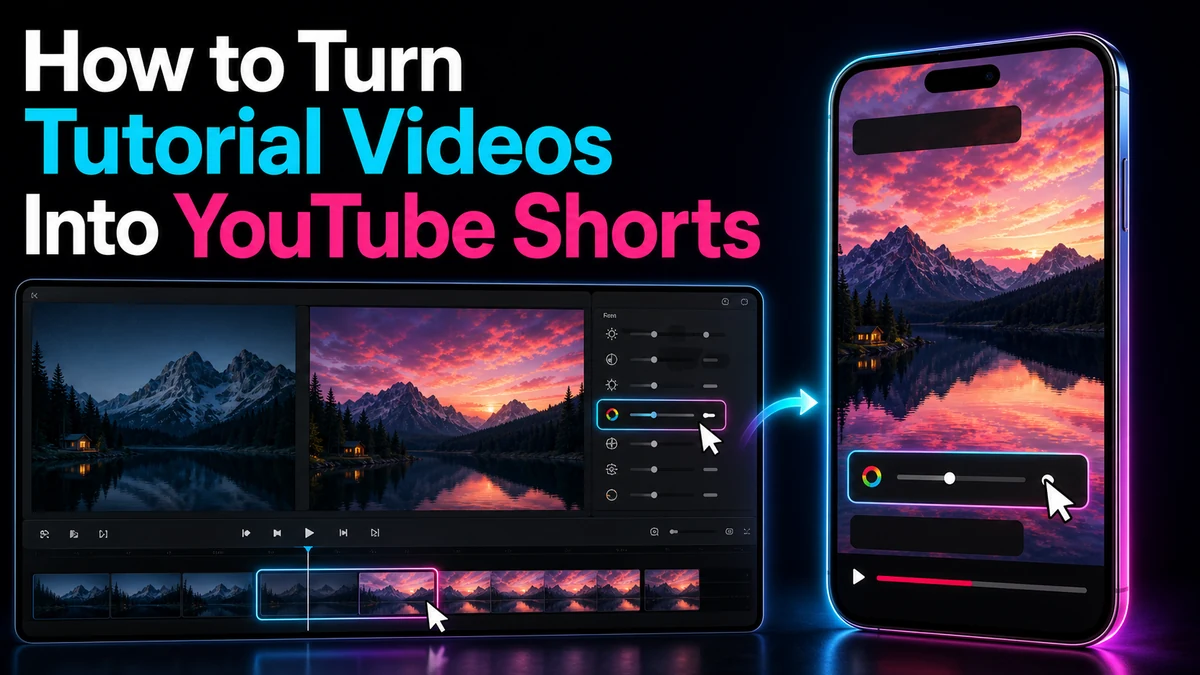
Comment transformer des vidéos de didacticiels en courts métrages YouTube
Pour transformer une vidéo de didacticiel en contenu YouTube Shorts qui continue d'enseigner quelque chose, extrayez une tâche complète plutôt que de compresser une leçon entière. Le spectateur doit être capable de reconnaître le problème, de suivre l'action décisive et de voir le résultat sans manquer la configuration. Pour les enregistrements d'écran, cela signifie également recadrer autour de l'interface active, garder le curseur visible, agrandir intentionnellement les détails et vérifier chaque légende à la taille du téléphone.
YouTube indique actuellement que les vidéos carrées ou verticales peuvent être considérées comme des courts métrages lorsqu'elles durent jusqu'à trois minutes. Il s’agit d’une limite de plateforme, pas d’un objectif éditorial. Un micro-tutoriel ne doit durer que le temps que son idée l'exige, avec suffisamment de contexte pour rendre l'action reproductible et sans étapes sans rapport.
Points clés à retenir
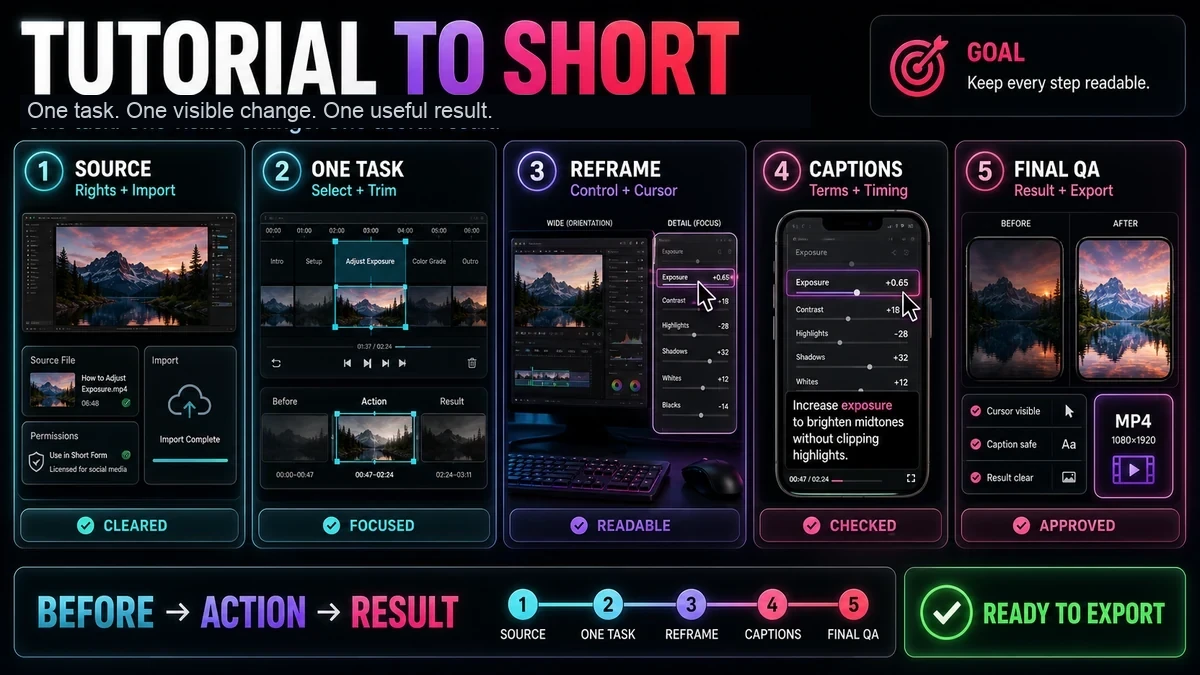
- Construisez chaque Short autour d’une tâche, d’un changement visible et d’un résultat utile.
- Utilisez une séquence avant l'action et le résultat afin que les téléspectateurs comprennent à la fois la raison de l'étape et à quoi ressemble le succès.
- Rejetez les clips qui reposent sur des comptes, des fichiers, des paramètres ou des leçons antérieures que le court-métrage n'explique jamais.
- Recadrez les enregistrements d'écran autour du contrôle actif, mais conservez suffisamment d'interface environnante pour l'orientation.
- Gardez le curseur, les étiquettes, les légendes et l'état final lisibles sur un téléphone ; ne présumez pas qu’un aperçu du bureau est suffisant.
- Considérez la recherche de transcription et un premier recadrage vertical comme des aides à l’édition. Une personne doit toujours choisir la leçon, vérifier l’exactitude et approuver l’exportation.
Qu'est-ce qui fait qu'un didacticiel fonctionne comme un court métrage ?
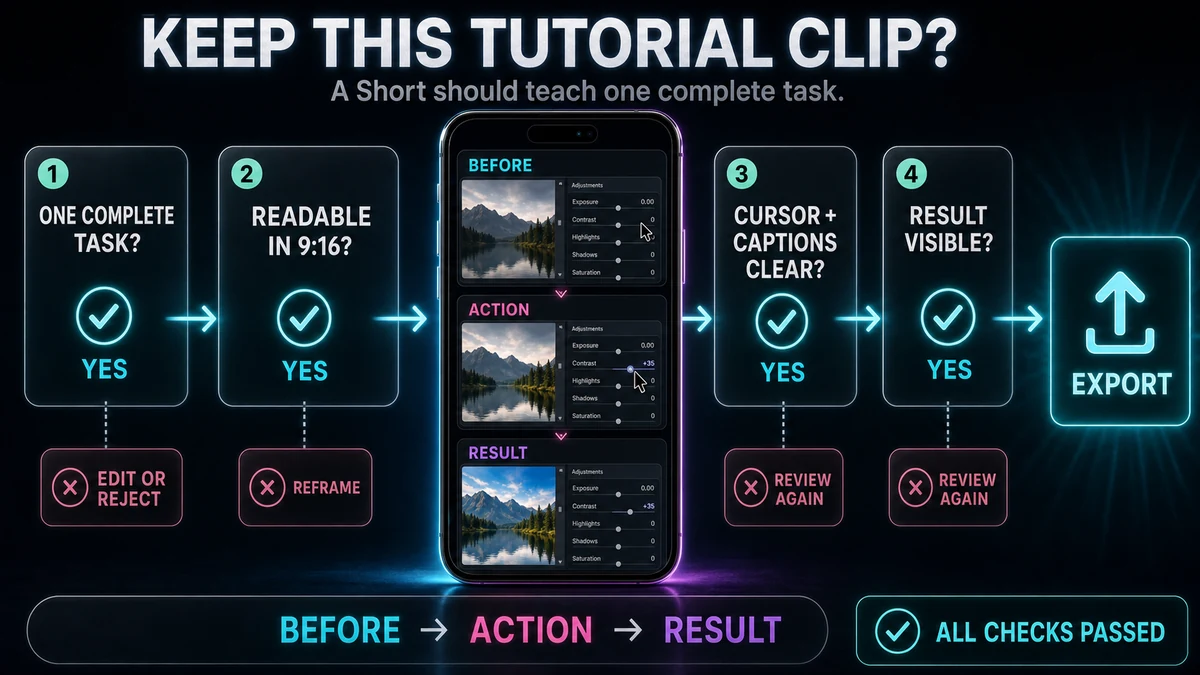
Un Short a besoin d’une limite d’enseignement claire. Le meilleur candidat n’est pas nécessairement le moment le plus dramatique ; c'est le plus petit segment qui produit un résultat significatif et visible.
Utilisez ces critères de sélection avant d'ouvrir l'éditeur vertical :
| Critère de sélectionUn candidat fortUn candidat faible | ||
| Portée d'une seule tâche | Modifiez un paramètre, appliquez une technique ou résolvez un problème | "Apprenez l'intégralité de l'application" |
| État de départ | Le problème est visible ou peut être énoncé sur une seule ligne | Le spectateur a besoin d'un chapitre antérieur pour comprendre l'écran |
| Action décisive | Une courte séquence crée le changement | Le processus passe d'un outil à l'autre, de comptes ou de fichiers. |
| Résultat visible | Le spectateur peut comparer avant et après | Le succès se produit hors écran ou nécessite une analyse ultérieure |
| Lisibilité de l'interface | Les contrôles pertinents peuvent être clairement affichés en 9:16 | Les étiquettes essentielles sont réparties sur tout le bureau |
| Indépendance du contexte | La configuration requise est incluse ou inutile | La narration dit "utilisez les paramètres que nous avons créés plus tôt". |
C’est pourquoi une solution courte et autonome se traduit souvent mieux qu’un chapitre condensé. « Faire en sorte que l'en-tête reste visible pendant le défilement » est une unité enseignable. « Construire un système de reporting complet » est une série.
Utiliser une séquence avant-action-résultat
Ouvrez l'état qui doit être modifié, montrez l'action dans un ordre reproductible et conservez le résultat. L’« avant » peut être un état d’écran plus une ligne de narration directe. Le « résultat » doit montrer le paramètre ou le comportement modifié, et non une carte générique « terminé ».
Conservez uniquement la configuration dont la visionneuse a besoin
Un clip peut être précis mais impossible à suivre car un fichier est déjà ouvert, un plugin est installé ou une sélection a été effectuée hors écran. Ajoutez une photo de configuration compacte, affinez la promesse ou choisissez un autre extrait. Ne sous-entendez jamais qu’une condition préalable non affichée se produit automatiquement ; s'il consomme la majeure partie du Short, donnez-lui un didacticiel séparé.
Un flux de travail du didacticiel au court
Le flux de travail suivant couvre les droits, la sélection du contenu, le recadrage de l'enregistrement d'écran, les sous-titres, l'examen de la qualité et l'exportation. Effectuez les étapes dans l'ordre ; une erreur de sélection précoce ne peut pas être réparée par une récolte soignée.
1. Vérifiez les droits avant de modifier
Utilisez les images et les ressources que vous avez le droit d’utiliser. Supprimez ou masquez les données client, les messages, les clés de licence, les adresses e-mail et les tableaux de bord internes avant de les recadrer ; un recadrage vertical peut mettre en évidence les détails sensibles.
Les questions de droit d'auteur dépendent des faits spécifiques. YouTube note que l'utilisation équitable est décidée au cas par cas et finalement par les tribunaux, et que le crédit ou une clause de non-responsabilité ne crée pas en soi une autorisation. Considérez ce paragraphe comme une orientation générale sur les risques et non comme un conseil juridique. Lorsque la propriété ou la licence est incertaine, obtenez l’autorisation appropriée ou des conseils professionnels avant de publier.
2. Importez la source avec droits effacés
Commencez avec le meilleur enregistrement original disponible. Récapos Créateur de courts métrages YouTube décrit l'importation de séquences locales autorisées ou d'un lien source. Confirmez que le didacticiel, l'audio et les détails de l'écran sont intacts avant de sélectionner un extrait.
3. Sélectionnez une tâche autonome
Recherchez ou lisez la transcription pour localiser l'explication, mais vérifiez le candidat par rapport à la vidéo. Une transcription peut révéler l'endroit où l'instructeur dit « geler la rangée supérieure », mais elle ne peut pas indiquer si le menu, le curseur ou le résultat concerné est visible.
Marquez une sélection qui comprend :
- le problème ou le résultat attendu ;
- toutes les conditions préalables qui ne peuvent être assumées ;
- les clics, gestes ou commandes décisifs ;
- le résultat visible ;
- tout avertissement nécessaire pour éviter une erreur prévisible.
Rejetez le candidat s'il dépend d'une configuration antérieure inexpliquée ou si le résultat apparaît beaucoup plus tard dans la source.
4. Coupez pour plus de clarté, pas seulement pour la vitesse
Supprimez les salutations, les retards de navigation, les répétitions, les prises ratées et les pauses inutiles. Préserver le déplacement du curseur lorsqu'il fournit une orientation ; une coupure brutale dans une interface complexe peut rendre l'action plus difficile à reproduire. Vérifiez que l’état de l’audio et de l’interface reste continu à chaque modification.
5. Recadrez l'enregistrement d'écran pour 9h16
Définissez le projet sur un canevas de 9:16 avant d'affiner les superpositions. Décidez ensuite de ce que le spectateur doit voir à chaque instant : l'application entière, un panneau, un menu, le curseur ou le résultat.
Maintenez une récolte stable pendant que l'action reste dans une zone. Coupez lorsque le focus se déplace ailleurs et effectuez un panoramique uniquement lorsque le mouvement aide les spectateurs à suivre l'action. Un mouvement constant peut être désorientant.
Pour chaque recadrage, vérifiez :
- Le curseur est-il visible avant et pendant le clic ?
- Le contrôle sélectionné est-il suffisamment grand pour être reconnu ?
- Le spectateur peut-il savoir où se situe ce contrôle dans l’interface plus large ?
- Le recadrage conserve-t-il les info-bulles, les menus ou les messages de confirmation ?
- Le résultat reste-t-il à l’écran suffisamment longtemps pour être inspecté ?
Si un recadrage étroit supprime le contexte, affichez une interface plus large, coupez plus près de l'action, puis revenez à un résultat plus large. Dans une disposition face et écran, donnez à l’écran la majeure partie de l’espace lorsqu’une lecture précise est importante.
6. Ajouter et corriger des légendes
Les sous-titres peuvent couvrir les commandes enseignées. Gardez les groupes courts, éloignez-les du contrôle actif et évitez les bords inférieurs et droits où les éléments de l'interface Shorts peuvent apparaître. Étant donné que les superpositions varient selon l'appareil et l'état d'affichage, utilisez un aperçu réaliste de la taille d'un téléphone plutôt qu'une règle universelle en matière de pixels.
Récapos Outil de sous-titres automatiques décrit les choix de langue et de style, les sous-titres synchronisés modifiables ainsi que la révision du timing et de la position. La transcription peut mal interpréter les termes des produits, les raccourcis, les noms de fichiers et les étiquettes de menu, alors corrigez-la par rapport à l'enregistrement.
7. Exécutez un contrôle qualité visuel, pédagogique et audio
Regardez une fois avec le son, une fois en sourdine pour tester le mouvement du curseur et les légendes, et une fois sans lire les légendes pour capturer des modifications audio approximatives. Faites une pause sur les plus petites étiquettes. S’ils sont illisibles, recadrez de plus près ou divisez une séquence dense en deux vues. Vérifiez que les zooms n'exposent pas les pixels flous et ne recadrent pas le curseur.
8. Exportez et inspectez le MP4 vertical
La page produit Recapo décrit l'exportation MP4 verticale après sélection, découpage et recadrage 9:16 réglable. Regardez le fichier exporté et vérifiez l'orientation, la durée, les bords de la légende, la visibilité du curseur, la netteté, la synchronisation audio et l'image finale.
Les directives actuelles de YouTube autorisent la qualification de courts métrages carrés ou verticaux d'une durée maximale de trois minutes, y compris les mises en ligne sur ordinateur via YouTube Studio. Gardez le montage aussi court que le permet l'objectif pédagogique plutôt que de l'étendre au maximum de la plateforme. Notez également l'avertissement actuel de YouTube selon lequel un court métrage de plus d'une minute avec une revendication Content ID active peut être bloqué à l'échelle mondiale. Revérifiez les règles officielles avant la publication car les exigences de la plateforme peuvent changer.
Tutoriel d'écran illustratif : Geler une ligne d'en-tête
Il s'agit d'un exemple d'édition illustratif, et non d'un cas d'utilisateur réel, d'une campagne, d'un test de produit ou d'une revendication de performances. Imaginez un didacticiel générique sur une feuille de calcul qui enseigne une tâche : garder la ligne d'en-tête visible lors du défilement.
Avant : Ouvrez une table où les noms de colonnes sont visibles, faites défiler vers le bas jusqu'à ce qu'ils disparaissent et faites une pause. La narration expose le problème : « Lorsque les étiquettes quittent l’écran, il est facile de perdre la trace de chaque colonne. » Cela établit une raison visible pour l’action.
Action : Revenez en haut, gardez le curseur visible, ouvrez le menu d'affichage approprié et choisissez la commande qui fige une ligne. Étant donné que les noms de menu diffèrent selon les applications et les versions de feuilles de calcul, la narration et l'étiquette à l'écran doivent correspondre à l'interface réellement enregistrée. Commencez par une brève vue plus large pour que le spectateur sache où se trouve le menu, puis passez à un recadrage plus rapproché pour la sélection. Évitez un panoramique animé sur toute la barre d’outils.
Résultat : Faites défiler à nouveau vers le bas et restez sur le tableau avec l'en-tête toujours visible. Une courte légende peut renforcer le résultat : « L’en-tête reste visible ». La preuve est le comportement modifié de l'écran, et non un graphique de finition décoratif.
Ce segment source échouerait en tant que court s'il commençait après que le menu soit déjà ouvert, masque le curseur, utilise un recadrage trop serré pour identifier la zone d'application ou omet le test de défilement final. Cela échouerait également si la commande freeze dépend d'une sélection de ligne effectuée avant l'extrait. Dans ce cas, incluez la sélection ou choisissez un point de départ différent.
Modes de défaillance spécifiques au didacticiel
- Le recadrage suit l'orateur, pas la leçon. Priorisez le contrôle actif lors d'actions précises ; montrez à l'instructeur lorsque son visage ajoute des informations.
- Chaque clic obtient un nouveau zoom. Regroupez les actions à proximité dans une composition stable et recadrez uniquement lorsque l'attention se déplace.
- Le curseur disparaît sur le bord. Vérifiez son chemin complet et repositionnez le recadrage avant que le pointeur n'atteigne un panneau latéral.
- Les sous-titres couvrent l'interface. Raccourcissez, déplacez ou resynchronisez-les au lieu de rendre les sous-titres et les contrôles illisibles.
- Le résultat est affirmé, non affiché. Conservez l'état modifié et, lorsque cela est utile, répétez le comportement qui a échoué lors de l'ouverture.
- La promesse dépasse le clip. Le titre un présente le paramètre comme un seul paramètre, et non comme un guide de maîtrise complet.
Liste de contrôle finale et limites
- Chaque élément visuel, audio, police, musique et source est effacé pour l'utilisation prévue.
- Les données privées, les informations d'identification, les notifications et les informations client sont supprimées ou masquées.
- Le Short enseigne une tâche avec un avant, une action et un résultat visibles.
- La configuration requise apparaît dans le clip ou n'est pas nécessaire.
- Le chemin du curseur et le contrôle actif de l'interface restent à l'intérieur du cadre 9:16.
- Les choix de zoom et de panoramique améliorent l'orientation plutôt que de créer un mouvement en soi.
- Les étiquettes d'interface restent lisibles à la taille du téléphone.
- Les sous-titres correspondent à l'audio, utilisent des termes techniques corrects et évitent les contrôles importants.
- Les coupures préservent l'état logique de l'interface et l'audio continu.
- Le résultat est affiché suffisamment longtemps pour être vérifié.
- Le fichier exporté est carré ou vertical et respecte les règles actuelles de durée des courts métrages de YouTube.
- Toute musique ou contenu revendiqué a été vérifié par rapport aux directives actuelles de YouTube.
Certains tutoriels ne survivront pas à une conversion verticale. Une comparaison de code étendue, un flux de données multi-fenêtres ou un canevas de conception précis peuvent devenir illisibles une fois recadrés. Dans ces cas-là, enregistrez une version verticale dédiée, reconcevez la leçon en plusieurs courts métrages ou conservez le matériel dans un format long. Le but n’est pas de forcer chaque source à utiliser 9 :16 ; c'est conserver l'instruction.
Utiliser Recapo comme point de départ de l'édition
Récapos Créateur de courts métrages YouTube peut prendre en charge la partie mécanique de ce processus : importer une séquence autorisée ou un lien source, localiser une section dans la transcription, la découper, ajuster un recadrage de 9:16 et exporter un MP4 vertical. Cela ne supprime pas la nécessité de juger si la tâche est autonome, si un curseur ou un contrôle est visible, ou si la leçon reste précise après le découpage.
Utilisez l'outil pour créer une première coupe verticale, puis appliquez la liste de contrôle d'assurance qualité spécifique au didacticiel ci-dessus. Si la source elle-même nécessite un meilleur enregistrement d’écran ou une configuration manquante, corrigez la source plutôt que de vous attendre à un recadrage pour inventer des informations qui n’ont jamais été capturées.
Foire aux questions
Quelle est la durée d'un tutoriel YouTube Short ?
Selon les règles actuelles de YouTube, un court métrage carré ou vertical qualifiant peut durer jusqu'à trois minutes. Utilisez uniquement le temps nécessaire à la configuration, à l'action et au résultat.
Dois-je montrer mon visage et l’écran en même temps ?
Seulement lorsque les deux ajoutent des informations. Donnez plus d'espace à l'écran lorsque les téléspectateurs doivent lire un menu ou suivre un curseur.
Comment garder un curseur visible dans un recadrage vertical ?
Examinez le chemin du pointeur et positionnez le recadrage avant qu’il n’atteigne l’action suivante. Utilisez des cultures stables et coupez lorsque le focus se déplace vers une autre zone d’interface.
Les légendes peuvent-elles remplacer l’affichage des étapes manquantes ?
Non. Ajoutez un plan de configuration, affinez la promesse ou choisissez un autre segment lorsque la tâche dépend d'un travail non enregistré.
Recapo peut-il choisir automatiquement le bon segment de didacticiel ?
La page produit prend en charge la localisation des sections via une transcription. Vous devez toujours confirmer la configuration, l'action visible, l'état correct de l'écran et le résultat final.
Puis-je télécharger un Short depuis un ordinateur ?
Oui. YouTube décrit la mise en ligne de courts métrages carrés ou verticaux d'une durée maximale de trois minutes via YouTube Studio sur ordinateur. Revérifiez ses pages d'aide avant de télécharger.
Références et sources officielles
- Créateur de courts métrages YouTube Recapo
- Aide YouTube : Comprendre les courts métrages YouTube de trois minutes
- Aide YouTube : Mettre en ligne des courts métrages YouTube depuis un ordinateur
- Aide YouTube : Commencez à créer des courts métrages YouTube
- Aide YouTube : Utilisation équitable sur YouTube
Guides récapitulatifs associés
- Comment créer des courts métrages YouTube à partir d'une vidéo horizontale
- Guide des zones de sécurité des courts métrages YouTube
- Comment ajouter des sous-titres automatiques aux courts métrages YouTube
- Comment créer des courts métrages YouTube sur le bureau