
CapCut Alternativen für Auto-Clipping & Untertitel (2026)
Szenariobasierte CapCut-Alternativen: Batch-Clipping, Kommentar-Workflows und webbasierte Editoren, verglichen, mit ehrlichen Migrationsratschlägen.

capcut alternativen — Dieser Leitfaden erklärt das Thema mit praktischen Schritten, Beispielen und einem Workflow, den Sie sofort nutzen können.
Die meisten Leute, die nach CapCut-Alternativen suchen, sind mit CapCut (in der chinesischen Version Jianying genannt) eigentlich nicht unzufrieden. Sie sind in ein Szenario geraten, für das es nicht entwickelt wurde: lange Videos in Batch in Kurzfilme umwandeln, eine Film-Recap-Produktionslinie betreiben oder im Browser über Geräte hinweg schneiden. Nach Szenario betrachtet sind die realistischen Optionen die internationale Version von CapCut, OpusClip, Veed, Descript und Recapo. Dieser Beitrag erklärt, wofür jede Karte ist und für wen sie geeignet ist, und schließt dann mit einer Checkliste zu den Migrationskosten. Das Fazit von Anfang an: Die meisten Menschen brauchen eine Kombination, keinen Ersatz.
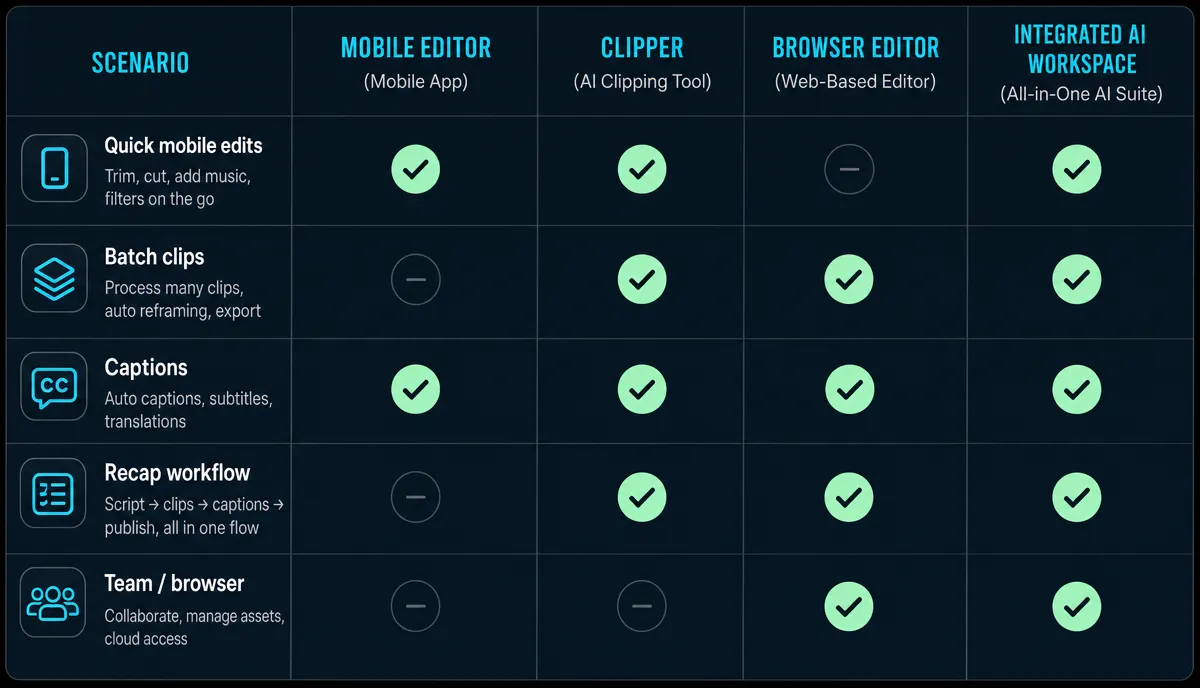
Anerkennung, wo es verdient ist: Was CapCut gut macht
CapCuts Stärken sind echt: ein Template- und Asset-Ökosystem, das mit Trends Schritt hält, ein ausgereiftes mobiles Erlebnis und ein vollständiges Set an Feinbearbeitungstools – fotografieren Sie auf dem Handy, bearbeiten Sie auf dem Handy, veröffentlichen Sie von Ihrem Handy.
Wenn du ein oder zwei Videos pro Woche rausbringst und den Großteil deiner Polierung auf dem Handy machst, ist es das praktische Werkzeug, und es hat keinen Sinn, nur um des Wechsels willen zu wechseln. Die eigentlichen Probleme treten in Batcharbeit und Pipelines auf.
Wann es sich tatsächlich lohnt, zu wechseln
Charge von Long to Short. Eine 30-minütige Aufnahme muss zu einem Dutzend vertikaler Clips für YouTube Shorts und TikTok werden. Das manuelle Ziehen der Zeitleiste für jeden Clip skaliert nicht – man braucht zuerst KI, um die Kandidatensegmente auszuwählen.
Eine Film-Recap-Produktionslinie. Szenenenaufteilung, Drehbuchschreiben, Voiceover und Bildunterschriften sind vier separate Schritte. Über mehrere Tools verteilt, verbringst du deine Zeit damit, Dateien zwischen ihnen hin- und herzuschieben, und die Ausgabegeschwindigkeit wird durch das Werkzeugwechsel gebremst.
Webbasierte, geräteübergreifende Arbeit. Teams, die international publizieren, arbeiten auf einer Mischung von Maschinen und wollen keine Software installieren oder Projektdateien verschieben – öffnen Sie einen Browser und machen Sie dort weiter, wo Sie aufgehört haben.
Der Zwei-Versionen-Kopfschmerz. Einige Creator, die in verschiedenen Märkten arbeiten, erwähnen, dass die Verfügbarkeit von Funktionen je nach Region, Account und Produktversion variieren kann, zusätzlich zu separaten Konten für jede – daher verlagern sie die Batch-Schritte stattdessen auf ein webbasiertes Tool.
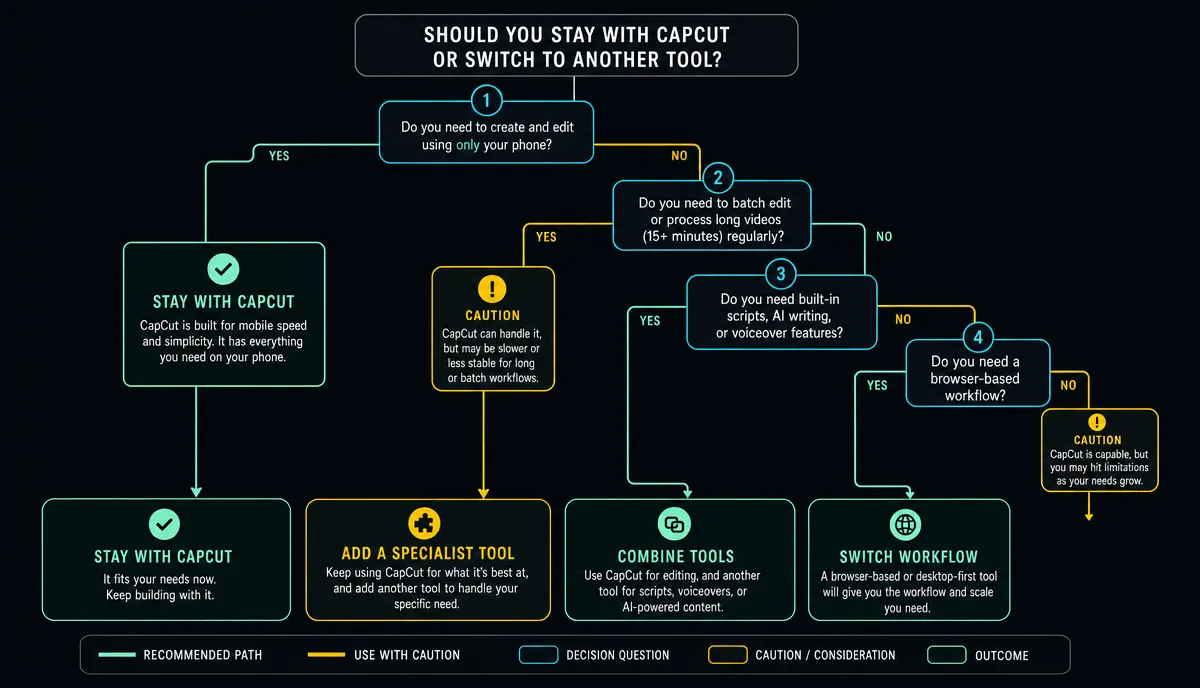
Fünf Werkzeuge, auf Szenarien abgestimmt
CapCut (internationale Version): Wenn du nur deinen China-Version-Workflow behalten willst, während du im Ausland publizierst, probiere das zuerst. Die Bearbeitungslogik entspricht der chinesischen Version, sodass die Lernkurve minimal ist; für die genauen Unterschiede zur chinesischen Version melden Sie sich an und überprüfen Sie Ihre unverzichtbaren Funktionen einzeln. Geeignet für Solo-Ersteller, die die App bereits kennen, auf Mobilgeräte fokussieren.
OpusClipFokussiert auf das Auto-Clipping von langen Videos – eine gute Lösung, um lange Gesprächsaufnahmen wie Podcasts und Streamaufnahmen im Batch zu schneiden. Scripting und Voiceover brauchen noch weitere Werkzeuge dazu. Für Leute, deren einziges Kernbedürfnis das Schneiden ist.
Veed: Ein webbasierter Schnelleditor mit Bildunterschriftsbearbeitung als Schlagzeilenszenario. Geeignet für leichte Aufgaben wie das Hinzufügen von Untertiteln und einfache Schnitte.
Beschreibung: Der Bezugspunkt für textbasierte Bearbeitung – streiche einen Satz aus dem Transkript und das passende Filmmaterial gehört dazu. Angenehm für englischsprachige Inhalte und Podcasts. Für chinesischsprachige Aufnahmen teste zuerst die Transkriptionsqualität an deinem eigenen Material.
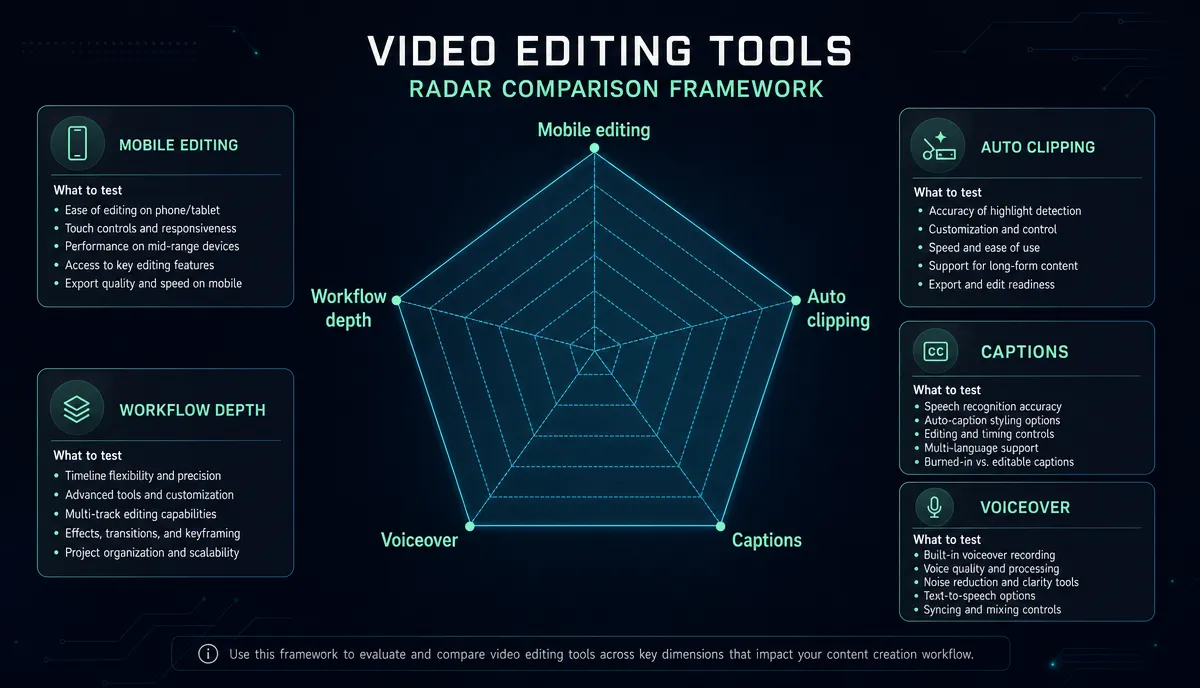
Rückblick: Eine webbasierte Bearbeitungsarbeitsbank, die die Clipping-Linie und die Recap-Linie an einem Ort zusammenfasst: KI-Clipping Kandidatensegmente aus langen Aufnahmen auflisten, Auto-Untertitel übernimmt Transkription und Untertitel sowie Zusammenfassungsskripte, KI-Voiceover, vertikale Größenänderung und Cover-Export, Lauf von Ende zu Ende in der All-in-One-Arbeitsbereich — kein Akten-Shuttlen. Es unterstützt MP4, MOV und andere gängige Formate bis zu 6 GB pro Aufgabe; Siehe die Preisseite für Pläne. Für Erste, die Zusammenfassungen machen und von lang bis kurz zusammenarbeiten und möchten, dass der gesamte Ablauf im Browser läuft.
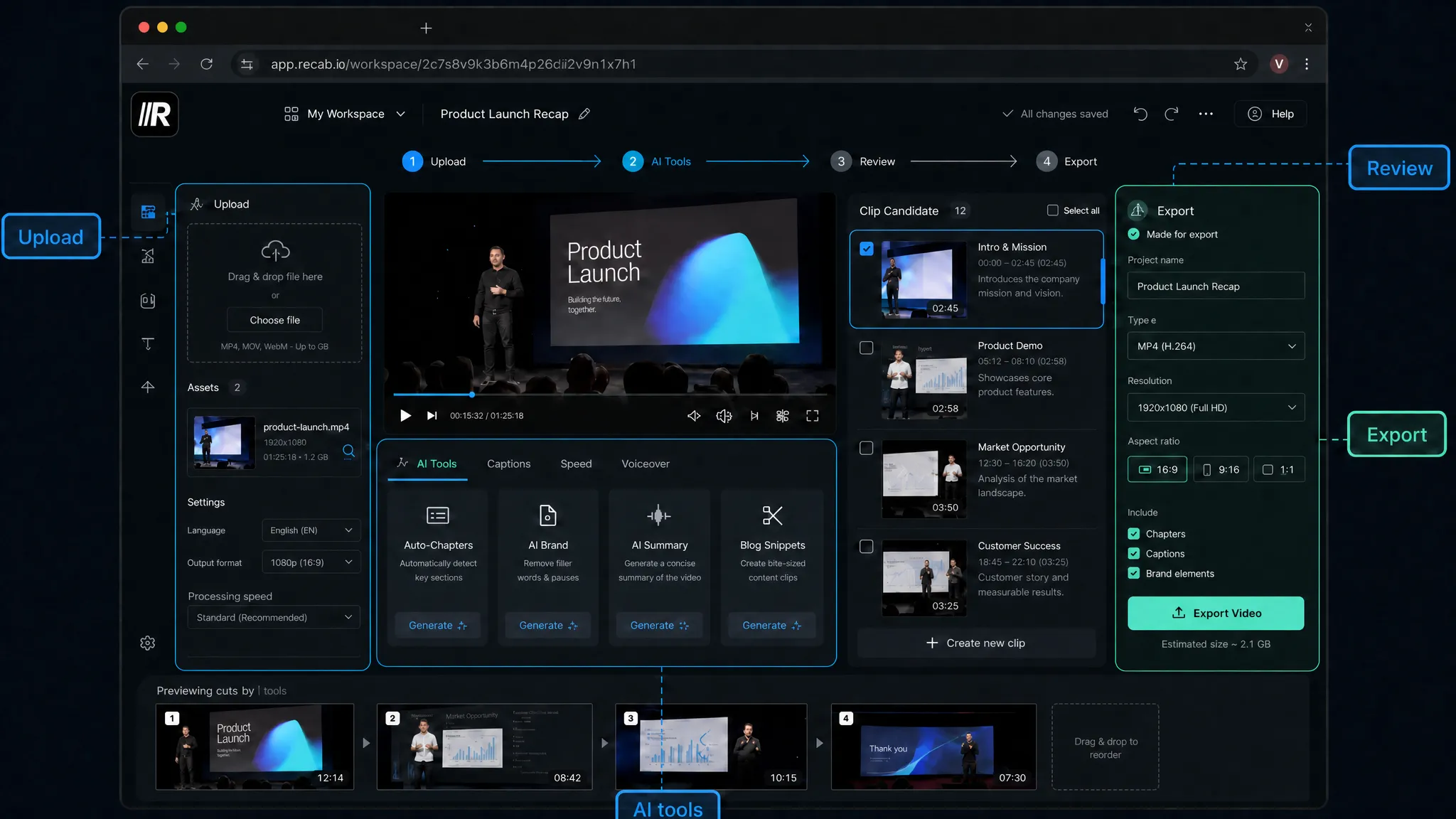
Bevor Sie wechseln: Drei Migrationsfragen
Was passiert mit deiner Asset-Bibliothek? Cloud-Assets und gespeicherte Vorlagen kommen meistens nicht mit. Exportiere zuerst deine Hochfrequenz-Assets in lokale Dateien, überlege, wie viele du wirklich nicht verzichten kannst, und setze dann den Umfang des Umzugs.
Wie sieht es mit Teamgewohnheiten aus? Der Wechsel von Werkzeugen für eine Person ist ein Lernkosten; Ein Teamwechsel ist ein Prozesskostenfaktor. Lassen Sie eine Content-Zeile das neue Tool zwei Wochen lang ausprobieren, anhand der ausgelieferten Videos bewerten und dann entscheiden, ob sie erweitert werden soll.
Was bleibt in CapCut? Effekte, Aufkleber und feiner Politur sind Dinge, die CapCut gut macht – man muss sie nicht zwangsweise migrieren. Erstelle eine "Behalten vs. Bewegen"-Liste, aufgeschlüsselt nach Schritt, nicht nach Werkzeug.
Fazit: Kombinieren, nicht ersetzen
Das realistische Spiel ist eine Arbeitsteilung: Weiter polieren und verpacken in CapCut und die sich wiederholenden Aufgaben – von Batch von lang bis kurz, die Recap-Pipeline – an eine webbasierte Werkbank übergeben. Jede Seite macht das, worin sie gut ist.
Für einen Feature-zu-Feature-Vergleich lesen Sie bitte Rückblick vs CapCut; Wenn du noch deinen Gesamt-Stack auswählst, kombiniere diesen Beitrag mit KI-Videobearbeitung, erklärt und Wie man YouTube-Shorts aus langen Videos erstellt.
FAQ
Bedeutet die Suche nach einer CapCut-Alternative, CapCut komplett aufzugeben? Nein. Die meisten Creator kombinieren am Ende: Batch-Ausschnitt, Bildunterschriften und Voiceover laufen über ein webbasiertes Tool, während Feinbearbeitung und endgültige Verpackung in CapCut bleiben. Die Arbeit schrittweise aufzuteilen ist beständiger als ein Alles-oder-Nichts-Schalter.
Brauchen webbasierte Redakteure einen leistungsstarken Computer? In der Regel weniger als Desktop-Software: Transkodierung und KI-Verarbeitung laufen serverseitig, sodass dein Rechner nur einen flüssigen Browser braucht. Der Schritt, den man sehen muss, ist das Hochladen – bei großem Filmmaterial entscheidet die Bandbreite über das Erlebnis.
Welche Formate und Dateigrößen unterstützt Recapo? MP4, MOV und andere gängige Formate, bis zu 6 GB pro Aufgabe. Für größere Aufnahmen komprimieren oder teilen Sie das Material vor dem Hochladen.
Wie kann ich schnell einschätzen, ob ein Tool einen Wechsel wert ist? Nimm dasselbe repräsentative 20-minütige Video und lass es jedem Kandidaten laufen (nutze die kostenlose Testphase, wo es eine gibt), zähle dann zwei Zahlen: wie viele Clips ohne Bearbeitung veröffentlicht werden können und wie viele Untertitelkorrekturen nötig waren. Sobald die Zahlen auf dem Tisch liegen, ist die Entscheidung nicht schwer.
Der Übergang von manuellem Clip-für-Clip-Editing zu einer Batch-Pipeline benötigt genau ein Video zur Verifizierung. Melden Sie sich für Recapo anLade ein langes Video hoch, führe Ausschnitt plus Untertitel darauf durch und entscheide dann, welche Schritte sich lohnen.
Quellen und offizielle Quellen
- CapCut-Nutzungsbedingungen
- YouTube empfahl Upload-Codierungseinstellungen
- YouTube-Hilfe: Untertitel und Bildunterschriften hinzufügen


