AI Video Clipper
Kombinieren Sie KI-Vorschläge mit manueller Präzision: Markieren Sie zitierfähige Zeilen im Transkript, legen Sie exakte Ein- und Ausblendpunkte fest und schneiden Sie veröffentlichungsreife Clips auf Recapo.ai.
Klicken zum Hochladen oder Video ablegen
Live-Vorschau & Schnitt im Browser; Rendering läuft in der Cloud – Seite nicht verlassen (Abbruch sonst möglich)
Bis zu 2 GB pro Datei
KI-Vorschläge, menschliches Urteilsvermögen
Die KI ist schnell darin, Kandidaten zu finden, aber sie weiß nicht, dass Minute 43 der Moment ist, auf den Ihre Community gewartet hat. In diesem Clip-Ersteller ist die KI-Kurzliste ein Entwurf: Behalten Sie, was sie richtig gemacht hat, ignorieren Sie, was sie übersehen hat, und fügen Sie die Schnitte hinzu, die nur Sie machen würden. Keine Seite überschreibt die andere.
- 01
Videomaterial importieren
Laden Sie ein Video von Ihrem Gerät hoch oder importieren Sie es per Link. Die KI transkribiert es und schlägt eine erste Runde an Momenten vor.
- 02
Markieren Sie Ihre Momente
Überfliegen Sie die KI-Vorschläge und fügen Sie dann Ihre eigenen Markierungen hinzu – ein goldenes Zitat, eine Reaktion, eine Enthüllung. Klicken Sie auf einen Satz im Transkript, um direkt dorthin zu springen.
- 03
Schneiden und fortfahren
Ziehen Sie die Ein- und Ausblendpunkte um jede Markierung enger, exportieren Sie dann die Clips oder senden Sie sie in Untertitel, Voiceover und 9:16-Zuschnitt.
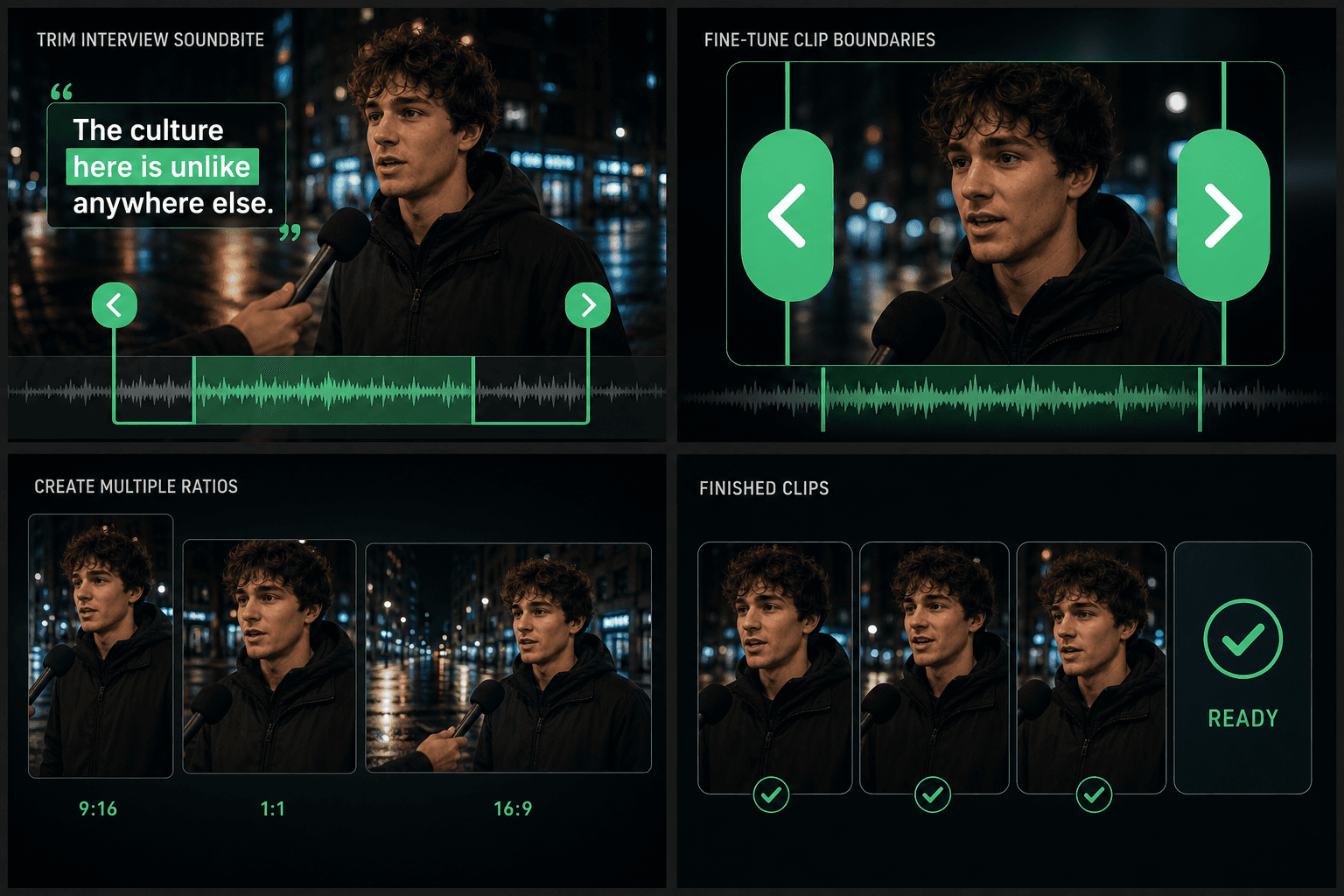
Nach Transkript schneiden, nicht durch Ziehen des Abspielkopfes
Die Suche nach einem einzigen Satz in einer Stunde Videomaterial durch Ziehen des Abspielkopfes ist der langsamste Teil des Clippings. Hier lesen Sie das Transkript wie ein Dokument, entdecken die Zeile und der Player springt genau zu diesem Moment. Satzgrenzen geben jedem Schnitt einen natürlichen Startframe – dann schieben Sie die Ein- und Ausblendpunkte, bis es sauber sitzt.
- Durchsuchen Sie das Transkript nach einer Phrase, anstatt das Video noch einmal anzusehen.
- Schneiden Sie um ganze Sätze herum, damit Clips nie mitten in einem Wort beginnen.
- Behalten Sie mehrere markierte Momente in einem Projekt und schneiden Sie sie in beliebiger Reihenfolge.
Entwickelt für diese Praxis-Workflows
Interview-Segment manuell auswählen
In- und Out-Points präzise anpassen
Ein ausgewähltes Format pro Aufgabe exportieren
FAQ
Kann ich Schnitte vornehmen, die die KI nicht vorgeschlagen hat?
Absolut – das ist der Sinn des hybriden Workflows. Markieren Sie einen beliebigen Abschnitt der Zeitleiste oder einen beliebigen Satz im Transkript und schneiden Sie ihn, unabhängig davon, ob die KI ihn markiert hat oder nicht.
Wie präzise können die Schnitte sein?
Vorschläge rasten an den Satzgrenzen aus dem Transkript ein, was bereits abgehackte Wörter vermeidet. Von dort aus passen Sie die Ein- und Ausblendpunkte manuell an, bis der Schnitt genau dort landet, wo Sie ihn haben möchten.
Kann ich jeden Clip einzeln exportieren?
Ja. Jeder markierte Clip kann einzeln exportiert oder in Untertitel, KI-Voiceover und vertikalen Zuschnitt verschoben und als fertiger Short exportiert werden.
Erstellt der KI-Clip-Ersteller neues Videomaterial oder schneidet er nur mein bestehendes Video?
Er schneidet aus dem von Ihnen bereitgestellten Video. Er findet und trimmt Segmente aus Ihrer Originalaufnahme, anstatt neues Videomaterial zu generieren, sodass jeder Clip direkt aus Ihrem eigenen Upload stammt.
Wie viele Clips kann ich aus einem Video herausholen?
Sie können mehrere Segmente aus einem einzigen Quellvideo schneiden und jedes als eigene Datei exportieren. Dies ist Teil des Recapo-Recap- und Kommentar-Workflows, sodass die Clips, die Sie behalten, zur Untertitelung, zum Zuschneiden und zum Shorts-Export übergehen können.
KI-Clip-Ersteller jetzt starten
Geben Sie oben Ihre Datei und die gewünschten Einstellungen ein. Ihr Ergebnis bleibt direkt im aktuellen Tool-Workflow.
Kostenlos nutzen