Automatische Untertitel
Fügen Sie Ihrem Video automatische Untertitel hinzu: Laden Sie einen Clip hoch, lassen Sie die KI die Sprache transkribieren und den gut lesbaren Text direkt ins Bild einbrennen, und schauen Sie sich dann eine Vorschau an und laden Sie das MP4 mit Untertiteln herunter.
Klicken Sie hier oder ziehen Sie eine Videodatei in diesen Bereich
Unterstützt MP4, MOV, MKV, WebM, MPEG, MPG, 3GP, 3GPP
Bis zu 2 GB pro Datei
Quellvideo bis zu 60 Minuten
Very long videos may fail when extracted ASR audio exceeds 100MB — trim first if needed
Upload a video first to adjust settings and preview the result
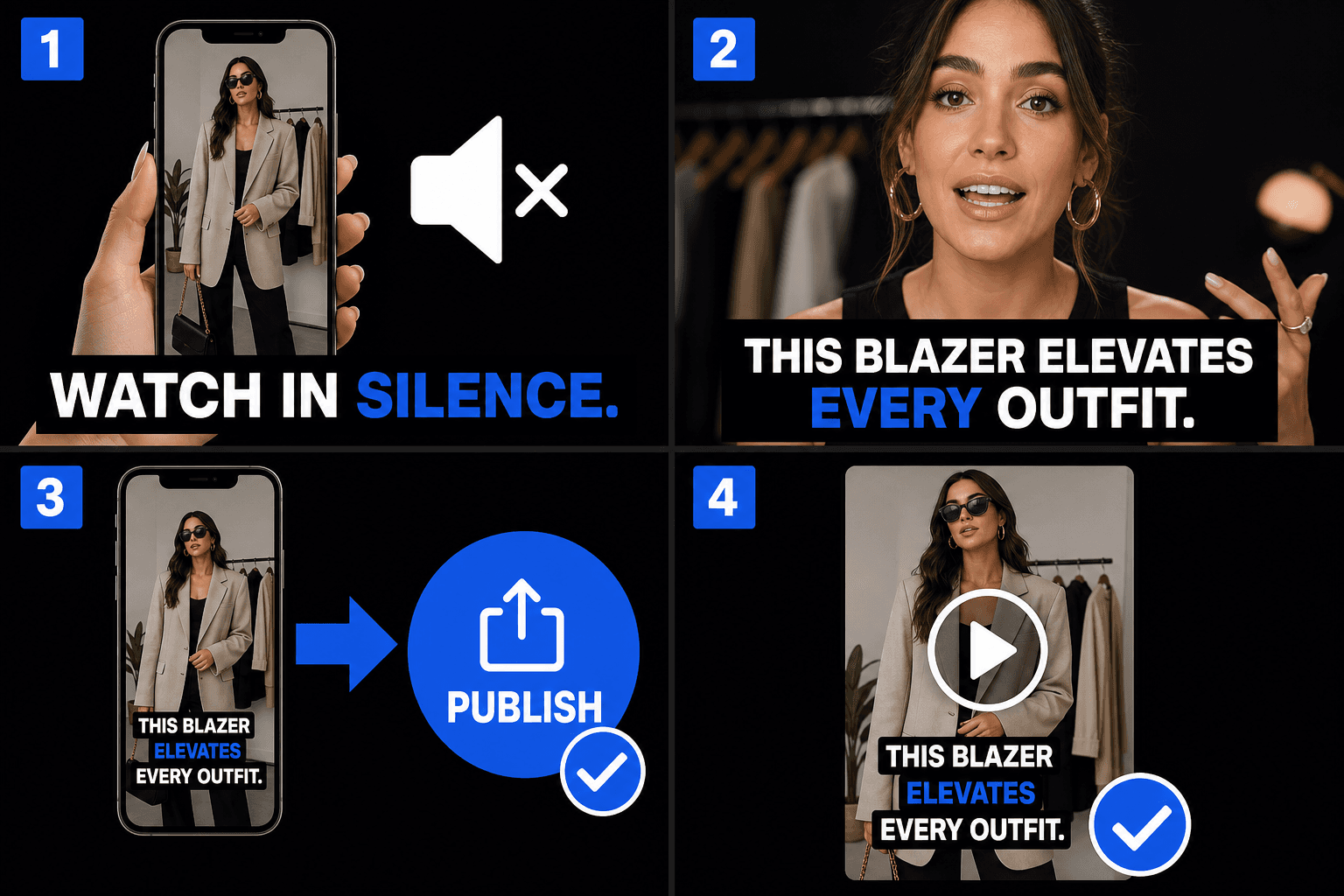
Untertitel für Feeds ohne Ton
Feeds spielen Videos automatisch stummgeschaltet ab, daher müssen die ersten Sekunden Ihres Clips visuell kommunizieren. Ins Video eingebrannte Untertitel transportieren den Hook auch bei null Lautstärke, und da sie Teil des Filmmaterials selbst sind, sehen sie identisch aus, egal ob der Clip auf TikTok, Instagram oder YouTube Shorts landet – keine Abhängigkeit von den jeweiligen Untertitelfunktionen der Plattform.
- 01
Video hochladen
Fügen Sie einen kurzen Clip ein. Die KI lauscht dem gesprochenen Dialog und wandelt ihn automatisch in Untertitel um – keine separate Untertiteldatei erforderlich.
- 02
Automatische Untertitel und Stil
Sprache wird sofort zu Untertiteln auf dem Bildschirm. Wählen Sie einen fetten, auf dem Handy gut lesbaren Stil und positionieren Sie den Text innerhalb des mobilen sicheren Bereichs.
- 03
Vorschau und Download
Sehen Sie sich das Video mit Untertiteln in der Vorschau an und laden Sie dann ein fertiges MP4 herunter, bei dem die Untertitel ins Bild gerendert wurden, bereit zum Posten auf TikTok, Reels und Shorts.
Text innerhalb des mobilen sicheren Bereichs halten
Jede Kurzvideo-Plattform blendet Benutzeroberflächenelemente über das Video ein. Untertitel, die zu weit unten oder zu weit rechts platziert werden, werden überdeckt. Die Vorschau zeigt, wo sich Ihr Text im Verhältnis zu diesen Zonen befindet, sodass Sie die Platzierung vor dem Download korrigieren können, anstatt das Problem erst nach dem Posten zu entdecken.
- Unterer Streifen: Hier befinden sich Beschreibungen, Audio-Labels und die Fortschritts-UI.
- Rechter Rand: Die Schaltflächen für Like, Kommentar und Teilen sind vertikal gestapelt.
- Halten Sie Untertitel im zentralen Band – die Vorschau macht die Zone deutlich.
Entwickelt für diese Praxis-Workflows
Untertitel für die stumme Wiedergabe fest einbrennen
Untertitel für Talking-Head-Videos gestalten
MP4 mit Untertiteln herunterladen
FAQ
Warum Untertitel einbrennen, anstatt sich auf die automatischen Untertitel der Plattform zu verlassen?
Die Untertitel der Plattformen variieren in Genauigkeit, Stil und Verfügbarkeit, und Sie können sie vor dem Posten nicht sehen. Das Einbrennen Ihrer Untertitel in das Video gibt Ihnen die Kontrolle über Wortlaut und Aussehen, identisch auf jeder Plattform – und Sie sehen sich das fertige Ergebnis vor dem Download in der Vorschau an.
Werden die Schaltflächen von TikTok oder Reels meine Untertitel überdecken?
Nicht, wenn der Text im sicheren Bereich bleibt. Die Vorschau zeigt die Platzierung der Untertitel im Verhältnis zu den typischen UI-Zonen, sodass Sie den Text nach oben verschieben oder zentrieren können, bevor Sie das Video herunterladen.
Was bekomme ich am Ende?
Ein fertiges MP4, bei dem die Untertitel ins Bild gerendert wurden – Sie sehen es auf der Seite in der Vorschau und laden das Video direkt herunter. Vertikale 9:16-Clips sind der Hauptanwendungsfall, und Sie müssen keine separate Untertiteldatei hochladen oder exportieren.
Welche Untertiteldateiformate kann ich exportieren?
Automatische Untertitel ist so aufgebaut, dass es Standard-SRT- und VTT-Dateien exportiert, sodass die zeitgesteuerten Zeilen direkt in YouTube, Editoren oder den Recapo-Einbrennschritt übernommen werden können. Da sich das Produkt noch in der Entwicklung befindet, kann die genaue Formatliste noch wachsen.
Braucht mein Video gesprochene Audiodaten, damit das funktioniert?
Ja. Automatische Untertitel transkribiert die Audiospur, daher benötigt es einen Clip mit klarer Sprache, wie z. B. eine Zusammenfassungs-Erzählung oder einen Kommentar. Ein stummer Clip oder ein Video nur mit Musik bietet nichts zum Untertiteln.
Kann ich den Wortlaut und das Timing vor dem Exportieren korrigieren?
Ja. Das synchronisierte Transkript ist bearbeitbar, sodass Sie Namen korrigieren, lange Zeilen straffen und die Ein- und Ausblendzeiten anpassen können, bevor Sie das SRT oder VTT herunterladen oder es an das Einbrenn-Tool übergeben.
Automatische Untertitel jetzt starten
Geben Sie oben Ihre Datei und die gewünschten Einstellungen ein. Ihr Ergebnis bleibt direkt im aktuellen Tool-Workflow.
Kostenlos nutzen