Lokales Video hochladen
Laden Sie Videos direkt von Ihrem Gerät in Recapo.ai hoch. MP4, MOV, MKV, WebM und GIF werden unterstützt, Uploads werden nach Abbrüchen fortgesetzt und große Dateien haben einen schnellen Pfad.
Klicken zum Hochladen oder Video ablegen
Live-Vorschau & Schnitt im Browser; Rendering läuft in der Cloud – Seite nicht verlassen (Abbruch sonst möglich)
Bis zu 2 GB pro Datei
Unterstützte Videoformate
Der Uploader deckt die Container ab, die die meisten Workflows produzieren, sodass die Konvertierung eher die Ausnahme als die Regel ist:
- 01
Dateien auswählen
Drag & Drop oder auf Ihrem Gerät durchsuchen. MP4, MOV, MKV, WebM und GIF gehen alle direkt hinein, ohne Vorab-Konvertierung.
- 02
Transfer laufen lassen
Beobachten Sie den Fortschritt, während die Datei hochgeladen wird. Eine abgebrochene Verbindung pausiert den Transfer, anstatt ihn abzubrechen – stellen Sie die Verbindung wieder her und er wird am selben Punkt fortgesetzt.
- 03
Bearbeiten, sobald es gelandet ist
Senden Sie das hochgeladene Footage in Untertitel, Recap-Scripting, Voiceover, Komprimierung oder vertikalen Zuschnitt, ohne etwas neu zu importieren.
MP4
Handys, Kameras und die meisten Exporte; der reibungsloseste Weg von Anfang bis Ende.
MOV
iPhone- und macOS-Aufnahmen, einschließlich Screen-Captures.
MKV
OBS-Aufnahmen und lange Aufnahmen mit mehreren Spuren.
Große Quelldateien ohne Schmerzen hochladen
Die Upload-Zeit skaliert mit der Dateigröße, nicht mit der Videolänge – eine aufgeblähte Bitrate kostet Sie doppelt, einmal beim Hochladen und einmal beim Speichern. Bevor Sie Multi-Gigabyte-Footage senden, komprimieren Sie es mit dem Video-Kompressor oder trimmen Sie es auf das Segment, das Sie tatsächlich bearbeiten werden; Transkription und KI-Analyse bleiben auch bei einer schlankeren Datei genauso genau.
Eine kabelgebundene oder stabile Verbindung hilft, aber der fortsetzbare Transfer ist das echte Sicherheitsnetz: Lange Uploads überstehen instabiles WLAN, den Ruhemodus und kurze Ausfälle, ohne Fortschritte zu verlieren.
Entwickelt für diese Praxis-Workflows
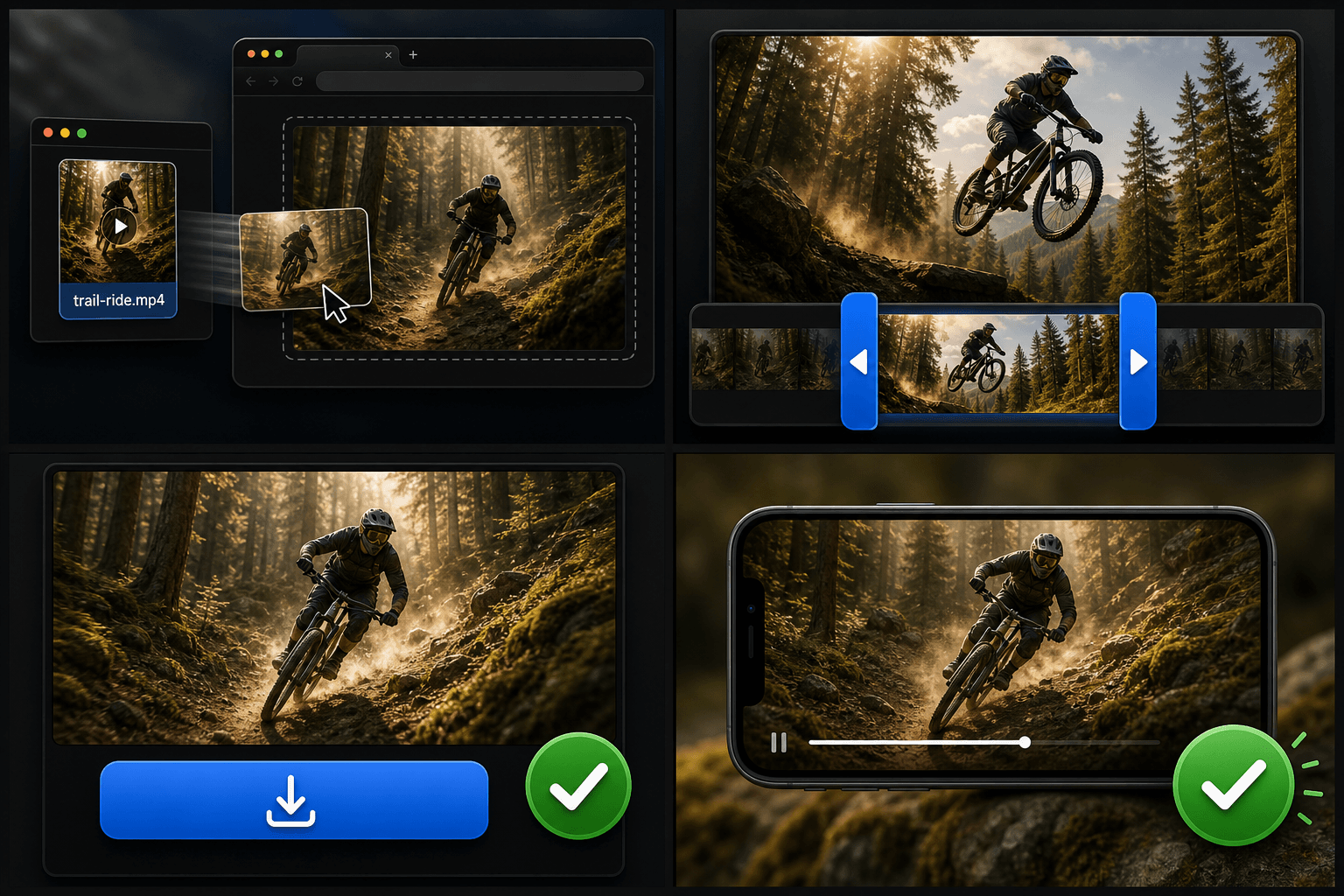
Lokales Rohmaterial direkt auf der Seite vorschauen
Wählen Sie den genauen Bereich aus, der behalten werden soll
Gekürzten Clip exportieren
FAQ
Welche Formate kann ich direkt hochladen?
MP4, MOV, MKV, WebM und GIF werden ohne Vorbereitung hochgeladen. Für ungewöhnliche Container oder Codecs konvertieren Sie diese zuerst mit dem Format-Konverter in MP4, und der Rest der Pipeline verhält sich normal.
Mein Footage ist riesig – sollte ich vor dem Hochladen komprimieren?
Normalerweise ja. Das vorherige Komprimieren verkürzt den Upload drastisch, während Untertitel, Skripte und die KI-Analyse unberührt bleiben, da sie keine makellose Bitrate benötigen. Behalten Sie das Original lokal als Ihre Master-Kopie.
Was passiert, wenn meine Verbindung mitten im Upload abbricht?
Der Transfer wird dort fortgesetzt, wo er aufgehört hat, sobald Sie wieder online sind, anstatt bei Null neu zu starten. Bei sehr langen Uploads ist das der Unterschied zwischen einer kleinen Verzögerung und einer verlorenen Stunde.
Wie unterscheidet sich das vom Video-Link-Importer?
Der lokale Video-Upload zieht eine Datei direkt von Ihrem eigenen Computer oder Handy, während der Video-Link-Importer Footage von einer URL abruft. Verwenden Sie dieses Tool, wenn die Aufnahme bereits auf Ihrem Laufwerk und nicht online liegt.
Was passiert mit meinem Clip, nachdem der Upload abgeschlossen ist?
Die Datei wird als Quell-Clip in Ihren Workspace aufgenommen und bleibt für den Rest des Recapo-Workflows verfügbar, sodass Sie Transkription, Recap-Scripting, Untertitel, Voiceover oder Clipping darauf ausführen können, ohne sie erneut hochzuladen.
Lokaler Video-Upload jetzt starten
Geben Sie oben Ihre Datei und die gewünschten Einstellungen ein. Ihr Ergebnis bleibt direkt im aktuellen Tool-Workflow.
Kostenlos nutzen