Langes Video in Shorts umwandeln (KI)
Verwandeln Sie lange Videos in kurze Videos mit KI-Strategien, die auf die Quelle abgestimmt sind – Livestreams, Kurse, Podcasts – und erhalten Sie gerankte Clips, Untertitel und 9:16-Zuschnitte.
Klicken zum Hochladen oder Video ablegen
Live-Vorschau & Schnitt im Browser; Rendering läuft in der Cloud – Seite nicht verlassen (Abbruch sonst möglich)
Bis zu 2 GB pro Datei
Livestream-Replays: Reaktionshöhepunkte clippen
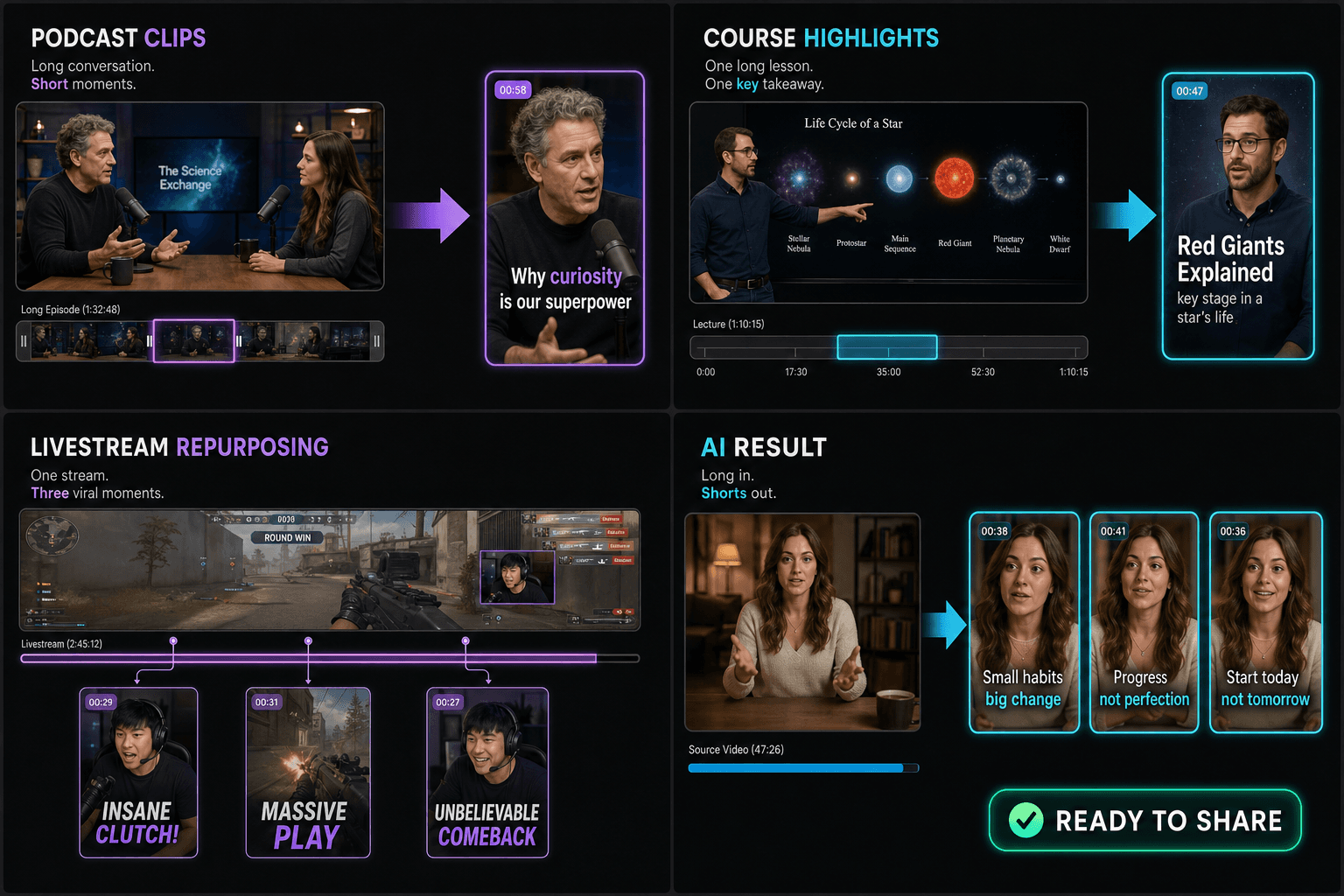
Streams sind über lange Strecken flach und für Sekundenbruchteile elektrisierend. Die KI sucht nach den Spitzen – laute Stimmen, Gelächter, plötzliche Szenenwechsel, der Moment, in dem der Plan schiefgeht – und überspringt die Wartezeiten. Ein Replay, das sich niemand noch einmal ansieht, wird zu einer Handvoll Momenten, an die sich alle aus dem Live-Chat tatsächlich erinnern.
- 01
Lange Aufnahme importieren
Fügen Sie einen Link zu einem Replay ein oder laden Sie die Datei hoch. Mehrstündige Aufnahmen sind hier der erwartete Input, kein Ausnahmefall.
- 02
Strategie an die Quelle anpassen
Wählen Sie den passenden Ansatz – Stream-Highlights, Kurs-Erkenntnisse oder Zitate aus Gesprächen – und die KI bewertet die Momente anhand dieser Strategie.
- 03
Untertitel, Zuschnitt, Export
Übernehmen Sie die gerankten Clips in Untertitel, vertikalen Zuschnitt und Cover, und exportieren Sie dann ein Set von Shorts aus einer einzigen langen Quelle.
Kurse und Tutorials: Nach Erkenntnissen schneiden
Bildungsmaterial lässt sich am besten clippen, wenn jeder Short genau eine Idee vermittelt, die der Zuschauer ohne Kontext nutzen kann. Die Strategie bevorzugt in sich geschlossene Erklärungen mit einem klaren Anfang – „hier ist der Trick“ – und einer sauberen Auflösung, anstatt von Fragmenten mitten in der Lektion, die das vorherige Kapitel voraussetzen. Ein einziger aufgezeichneter Kurs kann wochenlanges Material für Shorts mit einzelnen Tipps liefern.

Podcasts und Interviews: Mit dem Zitat beginnen
Clips aus Gesprächen stehen und fallen mit einer einzigen Zeile – der gewagten Behauptung, der Pointe, dem Story-Beat. Die KI sucht nach vollständigen, zitierfähigen Dialogen und kürzt sie so, dass der stärkste Satz früh landet. Da Talking Heads wenig visuelle Information liefern, leisten die Untertitel die Hauptarbeit; jeder Clip kommt mit einer bearbeitbaren und gestaltbaren Untertitelspur heraus.
Entwickelt für diese Praxis-Workflows
Ein Podcast-Segment manuell auswählen
Einen zusammenhängenden Kursabschnitt herausschneiden
Einen Replay-Clip pro Aufgabe exportieren
Häufig gestellte Fragen zu Long Video to Short Video AI
Kann es mehrstündige Aufnahmen verarbeiten?
Ja – lange Quellen sind der Hauptanwendungsfall. Importieren Sie Replays per Link, um riesige Uploads zu vermeiden, und nutzen Sie das generierte Transkript und die Zusammenfassung, um durch die Aufnahme zu navigieren, ohne sie noch einmal anzusehen.
Funktioniert es für Podcasts, Webinare, Interviews und Livestreams?
Ja. Recapo beschreibt separate Strategien für Livestream-Replays, Kurse und Tutorials, Podcasts und Interviews. Streams werden auf Reaktionshöhepunkte bewertet, Bildungsmaterial auf in sich geschlossene Erkenntnisse und Gespräche auf zitierfähige Austausche. Die Ergebnisse hängen von der Quelle ab, also testen Sie eine repräsentative Datei, bevor Sie ein großes Archiv oder einen monatlichen Produktions-Backlog verarbeiten.
Werden die kurzen Clips mit Untertiteln geliefert?
Jeder Clip erhält seine eigenen ASR-Untertitel, die für die exakten Grenzen des Clips neu generiert werden. Bearbeiten Sie den Text, gestalten Sie ihn, und brennen Sie ihn dann in das Video ein oder exportieren Sie SRT/VTT separat.
Werden die Clips automatisch auf vertikal zugeschnitten?
Dieses Tool konzentriert sich darauf, die kurzen Segmente aus Ihrem langen Video zu finden und zu trimmen. Für die Neurahmung auf ein vertikales 9:16-Format und das Einbrennen von Untertiteln fahren Sie als nächsten Schritt mit den Zuschneide- und Untertitel-Tools von Recapo fort.
Wie lang sind die Clips, die es produziert?
Sie zielen auf Short-Form-Längen ab, die zu Shorts, Reels und TikTok passen, daher sind die Schnitte aus Ihrem langen Video dafür gedacht, im Short-Clip-Bereich zu landen, anstatt in voller Länge zu bleiben. Recapo befindet sich noch in der aktiven Entwicklung, daher werden die genauen Längeneinstellungen noch verfeinert.
Kann ich einen 30-minütigen Podcast in mehrere Shorts umwandeln?
Ja. Ein 30-minütiger Podcast ist eine geeignete, transkriptionsreiche Quelle für Recapos Long-to-Short-Workflow. Das Tool sucht nach vollständigen, zitierfähigen Gesprächen und kann mehrere Kandidaten produzieren, garantiert aber keine bestimmte Anzahl. Überprüfen Sie jeden Clip, korrigieren Sie die Untertitel und stellen Sie sicher, dass jeder Abschnitt auch ohne die vollständige Folge Sinn ergibt.
Kann ich jeden Kurzclip vor dem Export bearbeiten?
Überprüfen Sie die gerankten Kandidaten vor dem Export und passen Sie das gewählte Intervall mit Recapos Clipping- oder Schnittfunktionen an. Auch Untertitel sollten für die endgültigen Grenzen korrigiert werden. Wenn eine gewünschte Änderung in Long Video to Short Video AI nicht verfügbar ist, setzen Sie den Kandidaten im AI Clip Generator oder Video Cutter fort, anstatt die Originalquelle erneut hochzuladen.
Kann ein Export für YouTube Shorts, TikTok und Reels verwendet werden?
In der Regel kann ein sauberes 9:16 MP4 mit Untertiteln auf YouTube Shorts, TikTok und Instagram Reels hochgeladen werden. Plattform-Längenlimits, Cover-Verhalten, Safe Areas und Untertitel-Konventionen unterscheiden sich dennoch, also überprüfen Sie die aktuellen Veröffentlichungsanforderungen vor dem Posten. Behalten Sie einen textsicheren Master und nehmen Sie plattformspezifische Anpassungen vor, wenn Overlays oder Zuschnitte verdeckt würden.
Was ist der Unterschied zwischen diesem Tool und dem AI Clip Generator?
Der AI Clip Generator ist das universelle Entdeckungstool: Er bewertet Momente nach Zielen wie Hook, Sprechclip oder 9:16 Short. Long Video to Short Video AI geht vom Quelltyp aus und wendet Strategien für Livestreams, Kurse, Podcasts oder Interviews an. Verwenden Sie das erste für flexible Highlight-Entdeckung und das zweite für einen wiederholbaren Longform-Workflow.
Long-Video-zu-Short-Video-KI jetzt starten
Geben Sie oben Ihre Datei und die gewünschten Einstellungen ein. Ihr Ergebnis bleibt direkt im aktuellen Tool-Workflow.
Kostenlos nutzen