MP4 in MOV Converter
Konvertieren Sie MP4 online in MOV für Final Cut Pro, iMovie und Mac-First-Workflows. Übergeben Sie saubere QuickTime-Dateien, die Kunden öffnen können – kostenlos zum Testen auf Recapo.ai.
Klicken Sie hier oder ziehen Sie eine Videodatei in diesen Bereich
Unterstützt MP4, MOV, MKV, WebM, MPEG, MPG, 3GP, 3GPP
Bis zu 2 GB pro Datei
Jedes Video darf höchstens 180 Minuten lang sein
Wann wird MOV anstelle von MP4 benötigt?
MOV ist das native Containerformat von QuickTime, und in bestimmten Workflows gilt es nach wie vor als Standard. Die Nutzung dieses Konverters ist besonders in folgenden Fällen sinnvoll:
- 01
MP4-Datei hochladen
Fügen Sie MP4-Dateien von Ihrem Computer hinzu oder importieren Sie diese über einen Link – Exporte aus jedem beliebigen Editor oder von jeder Plattform können als Quelle genutzt werden.
- 02
Als MOV neu verpacken
Kompatible Streams werden direkt in einen QuickTime-Container umgepackt. Eine Neucodierung erfolgt nur dann, wenn der Quell-Codec dies erfordert.
- 03
An den Mac-Workflow übergeben
Laden Sie die .mov-Datei für Final Cut oder iMovie herunter – oder verfeinern Sie den Schnitt zuerst direkt in Recapo mit Untertiteln, Voiceover und einem Cover.
Ihr Ziel ist ein Projekt in Final Cut Pro oder iMovie, und Sie möchten, dass sich die importierten Dateien nahtlos in Ihre bestehenden Assets einfügen.
Die Spezifikationen eines Kunden oder Studios verlangen ausdrücklich QuickTime-/.mov-Dateien.
Sie mischen konvertierte Clips mit bereits vorhandenen .mov-Assets und benötigen ein einheitliches Containerformat für Ihr gesamtes Projektarchiv.
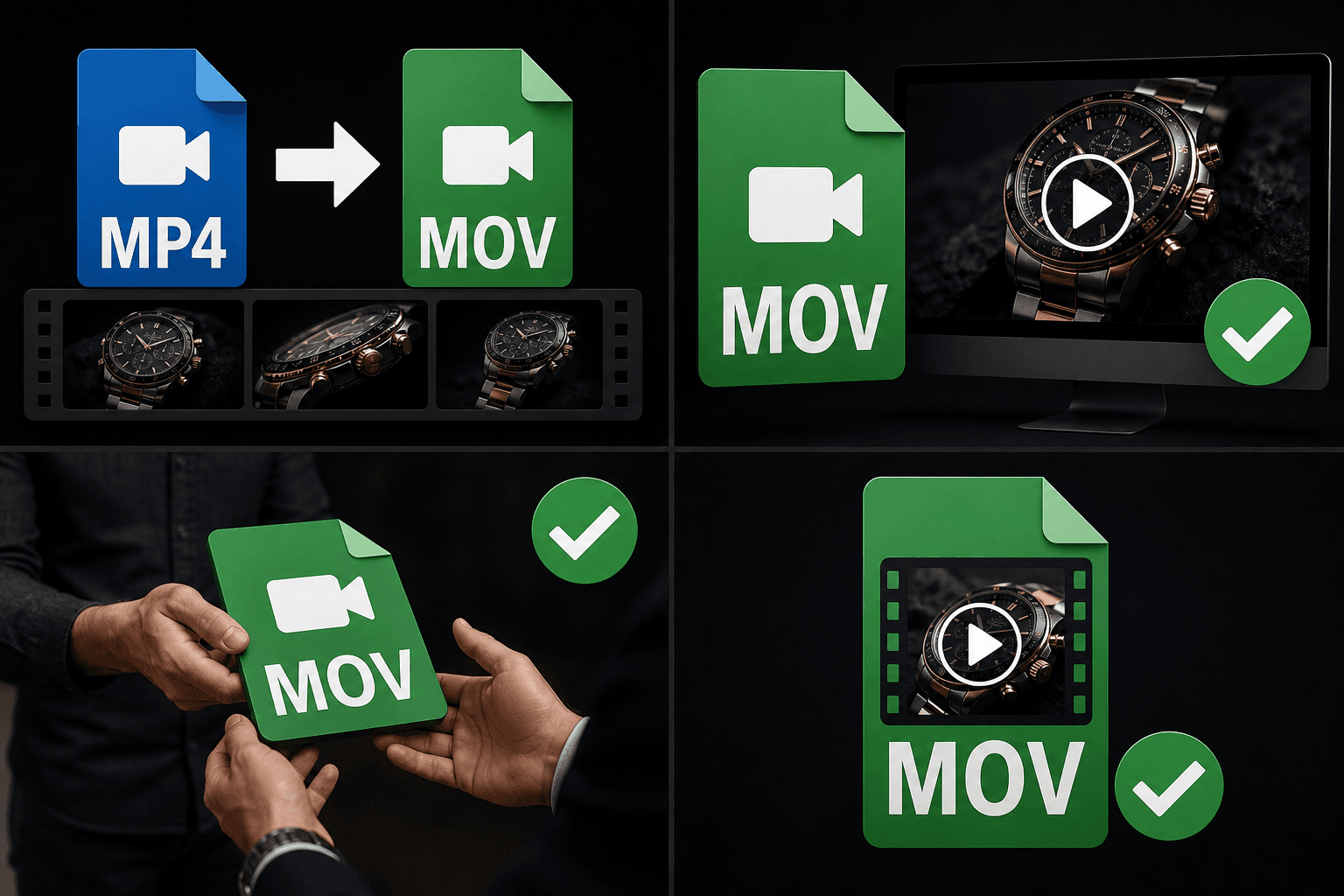
MP4 vs. MOV: Ein kleiner Unterschied, der bei der Übergabe entscheidend ist
Strukturell teilen beide Container dieselbe QuickTime-Abstammung, und das darin enthaltene Videomaterial kann Byte für Byte identisch sein. Was sich unterscheidet, sind die Erwartungen innerhalb des jeweiligen Ökosystems: Apple-zentrierte Tools, Vorlagen und Freigabeprozesse wurden für .mov optimiert – und wenn eine Spezifikation QuickTime verlangt, dann ist auch QuickTime gemeint. Bei der Konvertierung von MP4 in MOV geht es daher darum, diese Spezifikationen sauber zu erfüllen, und nicht um eine Qualitätssteigerung. Genau aus diesem Grund ist ein verlustfreies Rewrapping der einzig richtige Weg.
Entwickelt für diese Praxis-Workflows
In Final Cut und iMovie importieren
In QuickTime überprüfen
MOV-Spezifikationen des Kunden erfüllen
FAQ
Wird mein Video bei der Konvertierung von MP4 in MOV neu codiert?
In der Regel nicht. Wenn die MP4-Datei Codecs enthält, die von QuickTime-Containern unterstützt werden – meistens H.264 –, werden die Streams unverändert kopiert. Eine Neucodierung erfolgt nur als Ausweichlösung, nicht standardmäßig.
Akzeptiert Final Cut Pro die konvertierte MOV-Datei direkt?
Ja, das Ausgabeformat ist ein Standard-QuickTime-Container mit weithin unterstützten Codecs, den QuickTime-native Editoren wie Final Cut Pro und iMovie direkt importieren können. Wenn Ihre Bereitstellungsvorgaben ein bestimmtes Codec-Profil vorschreiben, gleichen Sie dieses vor dem Export noch einmal ab.
Bietet MOV eine bessere Qualität als MP4?
Nein – das Containerformat hat keinen Einfluss auf die Bildqualität. Konvertieren Sie nur, um die Kompatibilität mit Ihrem Workflow sicherzustellen. Wenn Sie kleinere Dateien statt eines anderen Containers benötigen, nutzen Sie stattdessen den Videokompressor.
Bleibt die originale Tonspur in der konvertierten MOV-Datei erhalten?
Ja. Die Audiospur wird zusammen mit dem Video in den MOV-Container übertragen, sodass Ihr Kommentar oder der Originalton auch nach der Konvertierung absolut synchron bleibt.
MP4-in-MOV-Konverter jetzt starten
Geben Sie oben Ihre Datei und die gewünschten Einstellungen ein. Ihr Ergebnis bleibt direkt im aktuellen Tool-Workflow.
Kostenlos nutzen