Batch Video Import
Fügen Sie mehrere Videos auf einmal mit dem Batch-Video-Import in die Warteschlange ein. Laden Sie einen ganzen Ordner voller Aufnahmen hoch und führen Sie dann Untertitel, Komprimierung oder Transkription für das gesamte Set aus.
Klicken oder mehrere Videos ablegen
Stapelimport: eine Aufgabe pro Video – Fortschritt auf dieser Seite verfolgen; Verlassen bricht alle Aufgaben auf dieser Seite ab
Batch-Workflows, die die meisten Stunden sparen
Der Massenimport ist die Eingangstür für jede repetitive Aufgabe in der Pipeline. Die Muster, die sich am schnellsten auszahlen:
- 01
Die gesamte Gruppe in die Warteschlange stellen
Wählen Sie mehrere Dateien auf einmal aus — gemischte Formate wie MP4, MOV und MKV können sich eine Warteschlange teilen. Jede Datei zeigt ihren eigenen Fortschritt an.
- 02
Lassen Sie die Warteschlange automatisch ablaufen
Die Dateien werden nacheinander hochgeladen, während Sie weiterarbeiten. Die Elemente sind unabhängig, sodass eine langsame oder fehlgeschlagene Datei den Rest des Stapels niemals blockiert.
- 03
Stapelverarbeitung, dateiweise verfeinern
Wenden Sie einen Auftrag — Transkription, Komprimierung, Konvertierung — auf alle Importe an und öffnen Sie dann einzelne Videos für Skripte, Voiceover oder Schnitte.
Batch-Transkription
fügen Sie einer ganzen Staffel Untertitel für die stumme Wiedergabe und SRT/VTT-Archive hinzu.
Batch-Komprimierung – verkleinern Sie ein Rohmaterial-Archiv, bevor es Ihren Speicherplatz auffrisst.
Batch-Konvertierung – normalisieren Sie einen gemischten Ordner mit MKV/MOV/WebM zu MP4 vor der Bearbeitung.
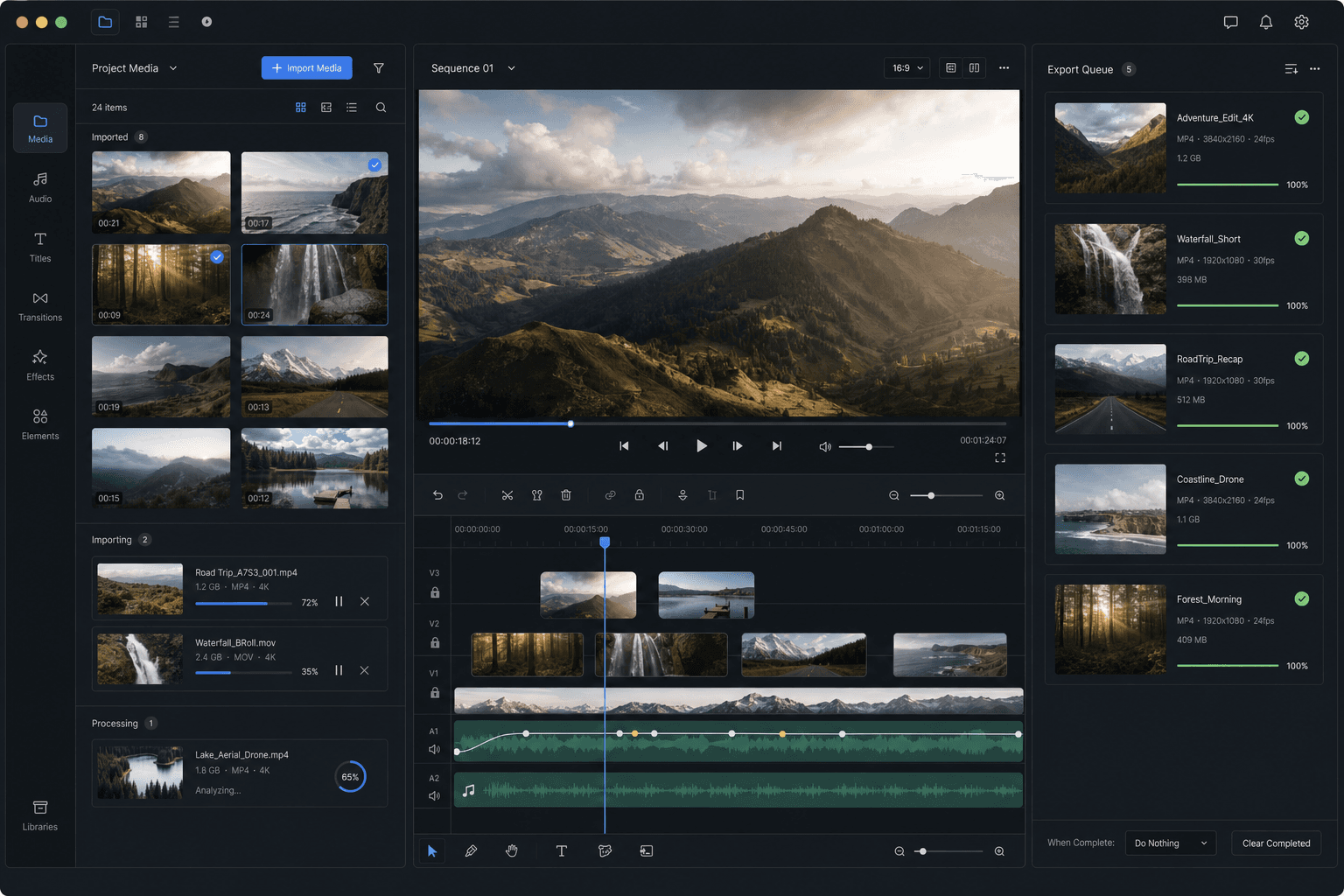
So verhält sich die Importwarteschlange
Jede Datei in der Warteschlange ist ein eigener Auftrag: Sie wird hochgeladen, landet in Ihrem Arbeitsbereich und kann bearbeitet werden, ohne auf die anderen Dateien warten zu müssen. Wenn ein Element fehlschlägt – ein nicht unterstützter Codec, eine beschädigte Datei – läuft die Warteschlange einfach weiter, und Sie reparieren oder konvertieren nur diese eine Datei, anstatt den gesamten Batch erneut auszuführen.
Bei sehr großen Stapeln sollten Sie übergroße Dateien zuerst lokal komprimieren oder nicht benötigte Teile herausschneiden; die gesamte Upload-Zeit ist der einzige Teil des Workflows, der von Ihrer Verbindung abhängt.
Entwickelt für diese Praxis-Workflows
Schnelle Social-Media-Edits
Lokales Rohmaterial bereinigen
Mehrfachdatei-Verarbeitung
FAQ
Kann ich in einem Stapel verschiedene Formate mischen?
Ja. MP4, MOV, MKV, WebM und GIF können sich eine einzige Warteschlange teilen. Wenn Sie planen, sie danach identisch zu verarbeiten, hält die Konvertierung der verbleibenden Formate in MP4 den Batch einheitlich.
Müssen alle Dateien gleich verarbeitet werden?
Nein. Massenoperationen wie Transkription oder Komprimierung können auf das gesamte Set angewendet werden, aber jedes importierte Video bleibt für Skripte, Voiceover, Zuschneiden und Export individuell bearbeitbar.
Was passiert, wenn eine Datei im Batch fehlschlägt?
Der Rest der Warteschlange wird weiter verarbeitet. Fehlgeschlagene Elemente bleiben markiert, sodass Sie nur diese Dateien konvertieren, komprimieren oder erneut hinzufügen können – Sie verlieren nie die gesamte Charge wegen einer einzigen fehlerhaften Eingabe.
Wie viele Videos kann ich in einem Batch importieren?
Der Batch-Videoimport wurde entwickelt, um mehrere Quellvideos gleichzeitig in die Warteschlange zu stellen, anstatt sie einzeln zu verarbeiten. Sehr große Warteschlangen werden in Etappen importiert, damit nichts verloren geht, und Sie können weiterhin Clips hinzufügen, während frühere Elemente abgeschlossen werden.
Kann ich lokale Dateien und Video-Links in derselben Charge mischen?
Ja. Sie können sowohl lokale Uploads als auch eingefügte Videolinks zusammen in die Warteschlange stellen und in einem Durchgang importieren, sodass Sie keine separaten Import-Tools für jeden Quelltyp ausführen müssen.
Batch-Videoimport jetzt starten
Geben Sie oben Ihre Datei und die gewünschten Einstellungen ein. Ihr Ergebnis bleibt direkt im aktuellen Tool-Workflow.
Kostenlos nutzen