GIF in MP4 umwandeln
Konvertieren Sie GIF online in MP4-Video und reduzieren Sie die Dateigröße drastisch. Erhalten Sie flüssige, plattformfreundliche Clips für TikTok, Reels und Shorts – kostenlos auf Recapo.ai.
Klicken Sie hier oder ziehen Sie ein GIF-Bild in diesen Bereich
Unterstützt GIF
Bis zu 2 GB pro Datei
Jedes Video darf höchstens 180 Minuten lang sein
Warum die Konvertierung von GIF in MP4 die Dateigröße drastisch reduziert
Ein GIF speichert jedes einzelne Frame als Bild mit einer indizierten Farbpalette und nutzt eine Komprimierung, die für die Grafiktechnologie der 1980er Jahre entwickelt wurde. Dadurch schlägt jedes Frame fast mit der vollen Dateigröße zu Buche. Das H.264-Videoformat hingegen berechnet jedes Frame auf Basis der umliegenden Frames: Pixel, die sich nicht verändern, beanspruchen kaum Speicherplatz. Bei typischen Animationen – wie Loops, Bildschirmaufnahmen oder Reaktions-Clips – ist die MP4-Datei am Ende nur einen Bruchteil so groß wie das ursprüngliche GIF (oftmals über 90 % kleiner) und bietet zudem eine flüssigere Wiedergabe.
- 01
GIF hochladen
Laden Sie Ihre GIF-Dateien direkt hoch oder importieren Sie sie über einen Link – das Frame-Timing wird präzise ausgelesen und beibehalten.
- 02
In MP4-Video konvertieren
Die Frames werden in ein effizient komprimiertes H.264-MP4-Video gerendert – bei einem Bruchteil der ursprünglichen Dateigröße.
- 03
Verfeinern und teilen
Fügen Sie ein Voiceover hinzu, erstellen Sie Untertitel, passen Sie das Format auf 9:16 an oder exportieren Sie den Clip direkt für TikTok, Reels und Shorts.
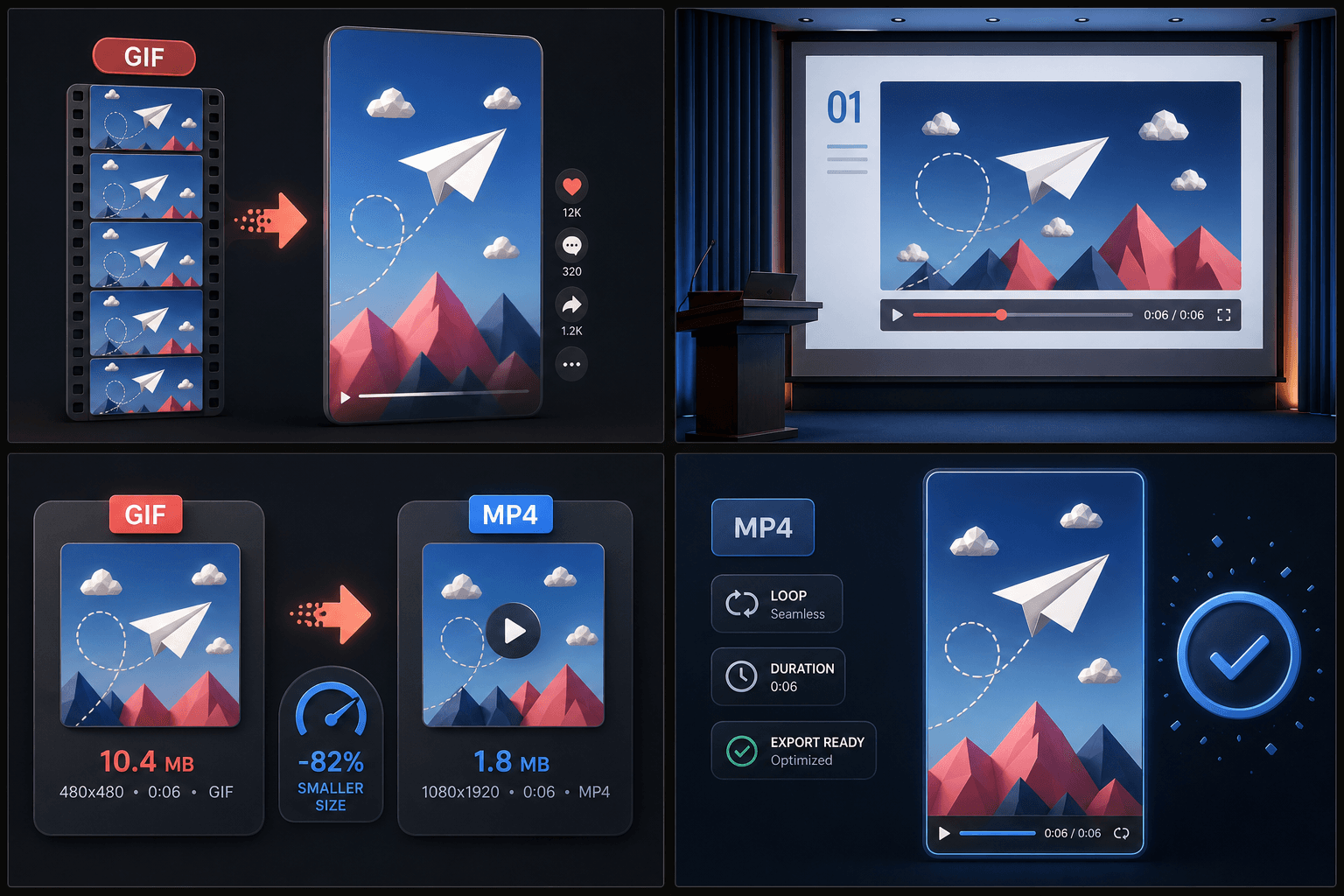
Soziale Netzwerke bevorzugen Video – liefern Sie ihnen Video
TikTok, Instagram Reels und YouTube Shorts sind reine Video-Feeds: Der Upload von GIFs wird entweder gar nicht unterstützt oder serverseitig ohne Ihren Einfluss konvertiert. Wenn Sie Ihre Dateien vor dem Upload konvertieren, behalten Sie die volle Kontrolle:
- Sie bestimmen die Qualität der Konvertierung selbst, anstatt sich auf die Standardeinstellungen der jeweiligen Plattform zu verlassen.
- Ihr Clip kann Ton enthalten – fügen Sie einfach eine Vertonung mit dem TTS-Sprachgenerator hinzu.
- Untertitel, Cover-Bilder und das 9:16-Format verwandeln ein einfaches, sich wiederholendes GIF in einen echten Short-Form-Post.
Entwickelt für diese Praxis-Workflows
GIFs in Social-Media-Videos verwandeln
Animationen präsentationsreif machen
Größe animierter Assets reduzieren
FAQ
Behält das konvertierte Video die Endlosschleife meines GIFs bei?
MP4-Dateien enthalten standardmäßig keine Loop-Funktion. Kurze Videos werden jedoch auf TikTok, Reels, Shorts und den meisten modernen Playern automatisch in einer Endlosschleife abgespielt – das Seherlebnis bleibt also genau dort erhalten, wo es darauf ankommt.
Warum sieht das MP4-Video manchmal flüssiger aus als das Original-GIF?
GIFs werden oft mit niedrigen, unregelmäßigen Bildraten und einer Palette von nur 256 Farben gespeichert. Die Konvertierung kann zwar keine fehlenden Details neu erfinden, aber durch einheitliche Frame-Abstände und eine saubere Videowiedergabe wirkt die Bewegung meist spürbar flüssiger.
Kann ich einem konvertierten GIF Ton hinzufügen?
Ja – das ist einer der Hauptgründe für die Konvertierung. GIFs sind von Natur aus stumm. Sobald der Clip im MP4-Format vorliegt, können Sie in Recapo ein TTS-Voiceover erstellen oder das Video im AI-Video-Editor weiter bearbeiten.
In welches Format wird das GIF konvertiert?
Das Tool gibt eine Standard-Videodatei wie MP4 aus, die im Gegensatz zu einem rohen GIF in normalen Playern abgespielt und problemlos in Editoren importiert werden kann. Da dies Teil des Recapo-Workflows für Recaps und Kommentare ist, können Sie direkt im Anschluss Untertitel, Voiceover oder eine Komprimierung hinzufügen.
GIF in Video jetzt starten
Geben Sie oben Ihre Datei und die gewünschten Einstellungen ein. Ihr Ergebnis bleibt direkt im aktuellen Tool-Workflow.
Kostenlos nutzen