Auf dieser Seite
Recapo-Benutzerhandbuch
Vom Quellmaterial zum veröffentlichungsreifen Video
Recapo vereint Import, Content-Analyse, Skriptgenerierung, Voiceover, Untertitel und Rendering in einem KI-Video-Workflow. Starte mit deinem Ziel und wähle dann einen kompletten Workspace oder ein gezieltes Tool.
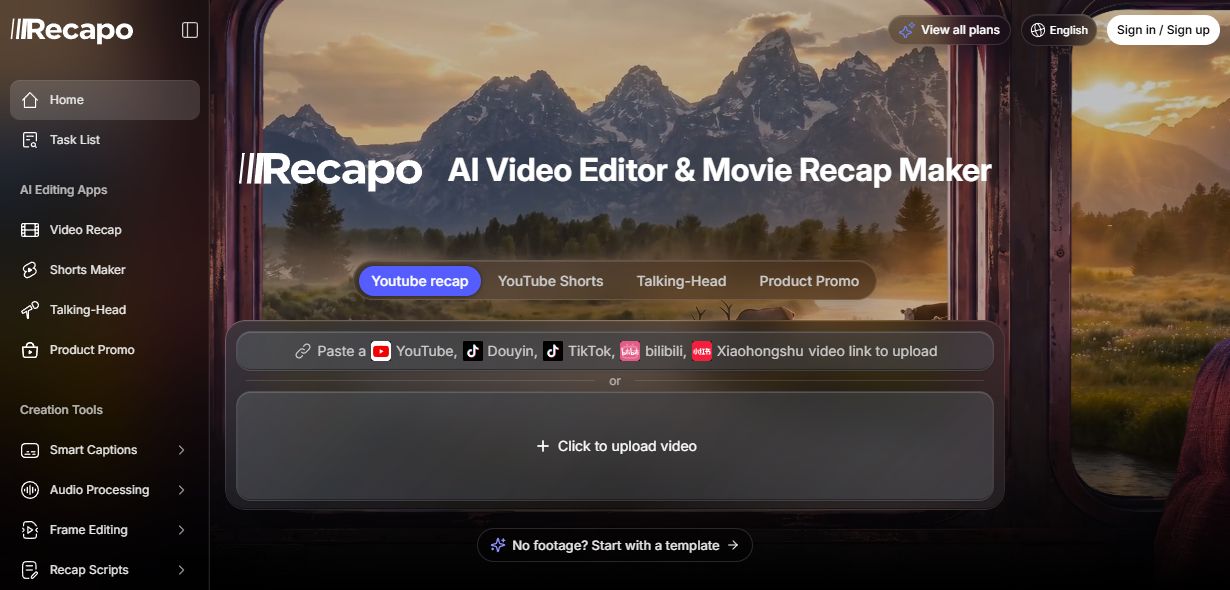
Für wen ist Recapo?
Recapo hilft Teams dabei, langes Material in kürzere, klarere, veröffentlichungsreife Videos zu verwandeln – mit weniger wiederholter Bearbeitung und weniger Tool-Wechseln.
Content Creator
Verwandle Film-, Wissens- oder Story-Material in strukturierte Recap-Content.
Short-Form-Teams
Finde Clips in langen Videos und bereite sie für vertikale Kanäle auf.
Podcast-Teams
Extrahiere starke Momente aus Talking-Head-, Podcast- und Interview-Material.
Marketing-Teams
Organisiere Produktmaterial in Promo- und Social-Videos.
Vier zentrale Erstellungs-Workflows
Die Workspaces teilen sich ein gemeinsames Import- und Task-System, passen die Steuerung aber jeweils an das gewünschte Content-Ergebnis an.
Video-Zusammenfassung
Lass die KI deine Quelle verstehen und erstelle dann eine Recap-Struktur, Erzählung, Untertitel und das fertige Video.
Ideal für
- Für Film-, Story- und Wissens-Content
- Starte mit einer lokalen Datei oder einem unterstützten Link
- Skript, Stimme und Rendering in einer einzigen Aufgabe
Kernfunktionen
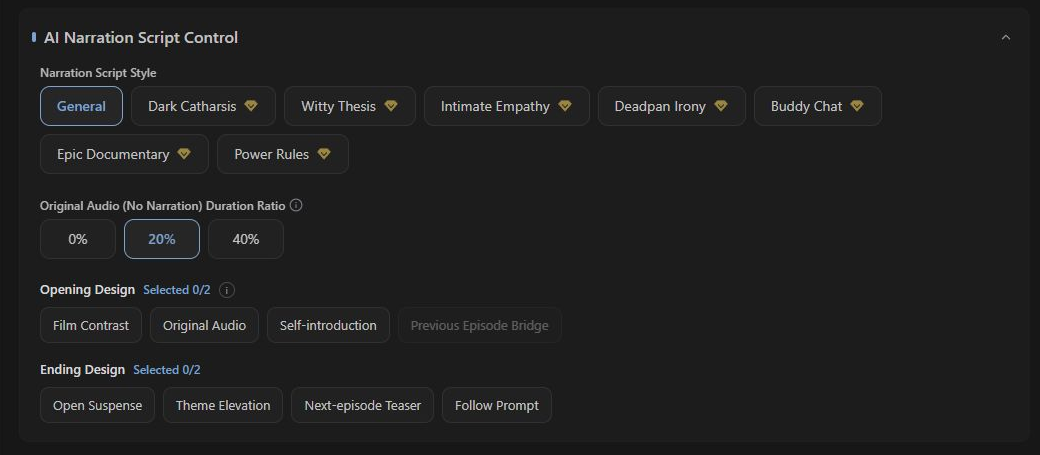
KI-Erzählsteuerung
Wähle einen Skriptstil oder nutze dein eigenes Skript.

Stimme und Musik
Wähle die Erzählstimme und Hintergrundmusik.
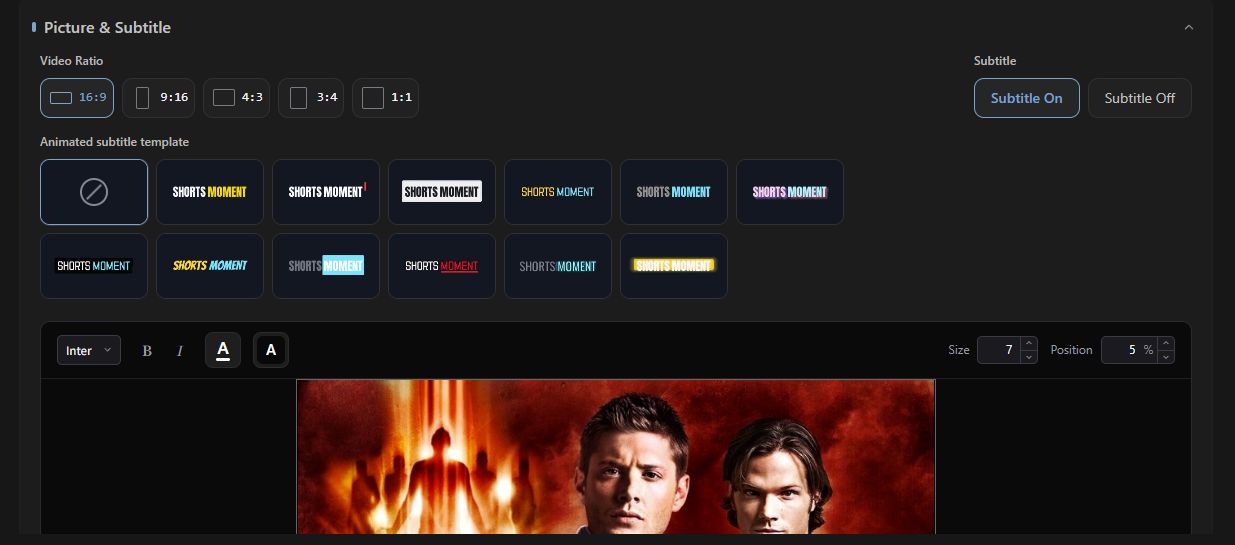
Bild und Untertitel
Lege Seitenverhältnis und Untertitel-Stil fest.
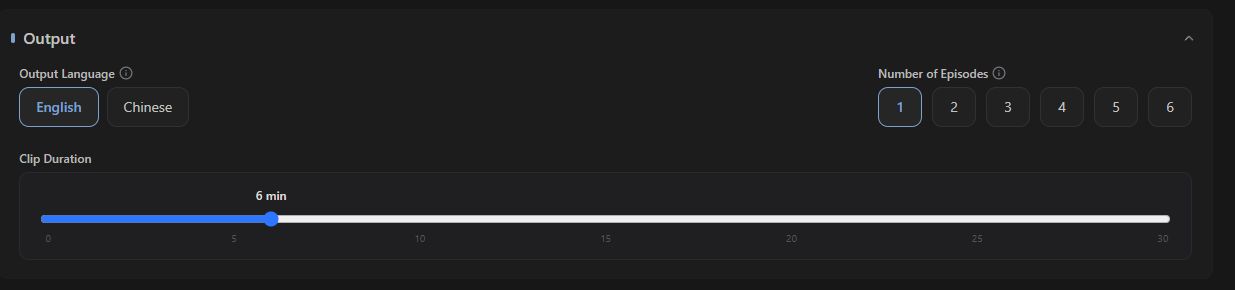
Ausgabeeinstellungen
Lege Dauer, Sprache und Anzahl der Ausgaben fest.
Shorts-Ersteller
Erkenne teilbare Momente in langem Content und verwandle sie in fokussierte Kurzvideos.
Ideal für
- Für Podcasts, Interviews, Kurse und lange Videos
- Erstelle Shorts rund um Highlight-Momente
- Optimiert für vertikale und Shorts-Veröffentlichung
Kernfunktionen

Quellbereich
Wähle den Abschnitt des langen Videos zur Analyse.

Clip-Dauer
Lege die Ziellänge jedes Shorts fest.
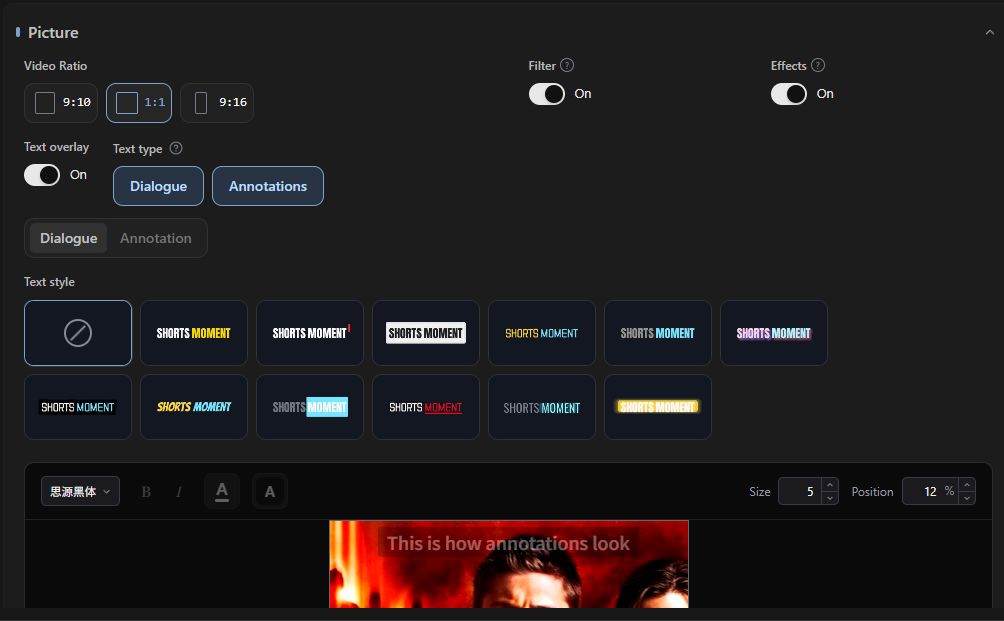
Vertikale Optimierung
Lege vertikalen Bildausschnitt, Filter und Bewegung fest.

Text und Audio
Steuere Dialogtext, Quell-Audio und Musik.
Sprechvideo-Clips
Finde vollständige Ideen und starke Aussagen in Interviews, Podcasts und Talking-Head-Material.
Ideal für
- Fokus auf Ideen, Zitate und vollständige Aussagen
- Weniger Zeit für manuelle Clipsuche
- Abschluss mit Untertiteln und vertikalem Bildausschnitt
Kernfunktionen
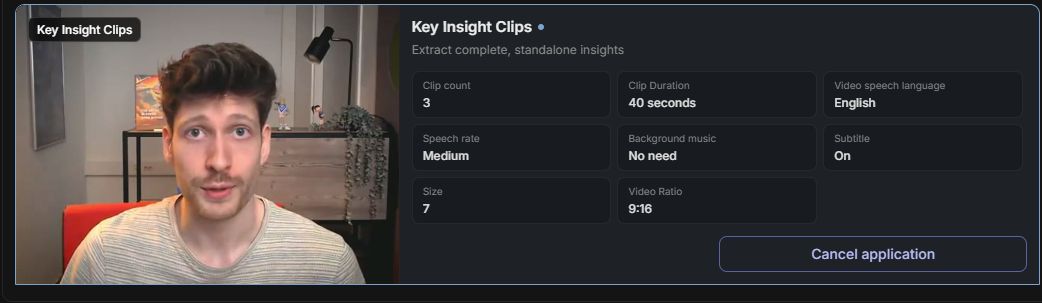
Semantisches Clipping
Extrahiere vollständige Ideen und starke Aussagen.
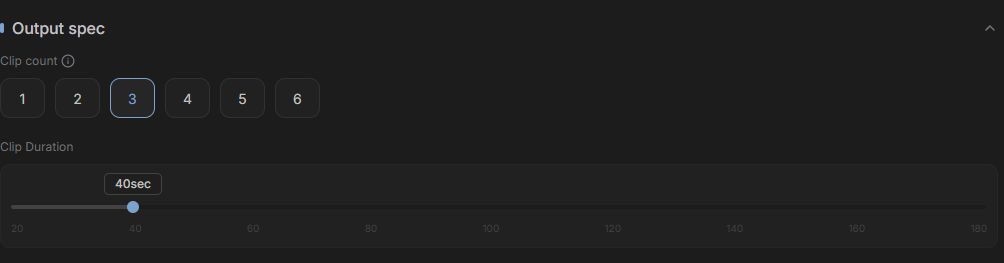
Batch-Ausgabe
Lege Clip-Anzahl und Dauer pro Clip fest.

Sprache und Tempo
Wähle Sprache und Sprechtempo.
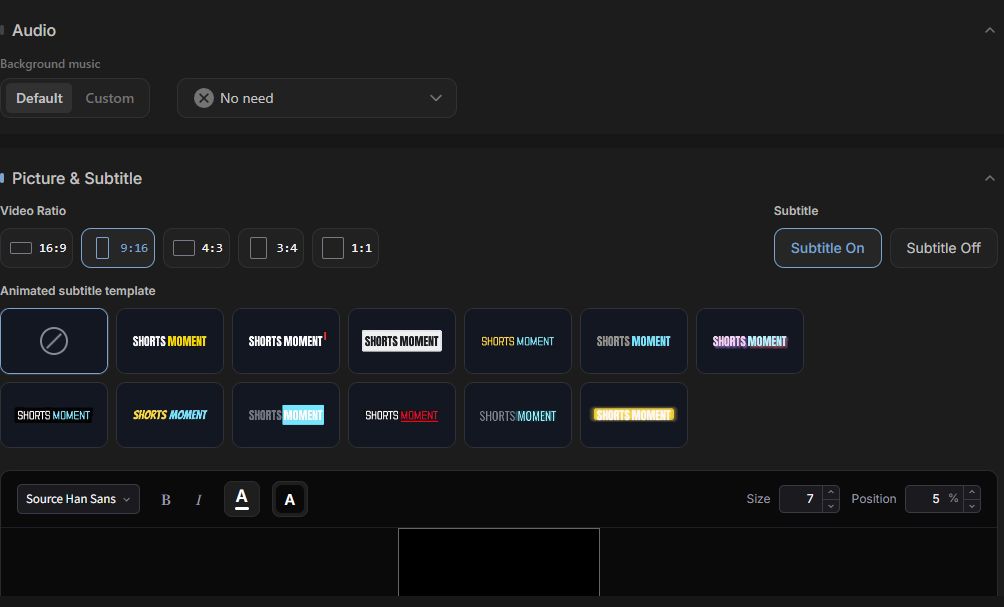
Ausgabe-Styling
Lege Musik, Seitenverhältnis und Untertitel fest.
Produktwerbung
Organisiere A-Roll und B-Roll rund um Produktvorteile, um ein vollständiges Promo-Video zu erstellen.
Ideal für
- Für Produkt-Erklärvideos und Social-Promotion
- Strukturiere Skripte und Medien nach Marketingziel
- Voiceover, Untertitel und Video gemeinsam erstellen
Kernfunktionen
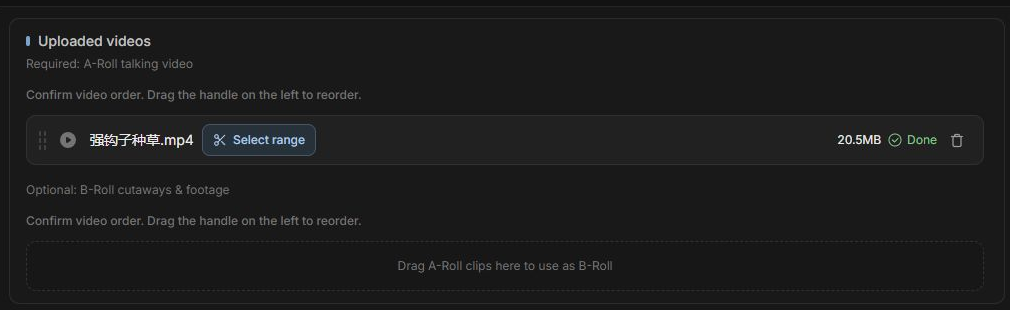
A-Roll und B-Roll
Verwalte Haupt- und Zusatzmaterial getrennt.

Medienreihenfolge und Schnitt
Ordne Quellen und verfeinere jeden genutzten Bereich.
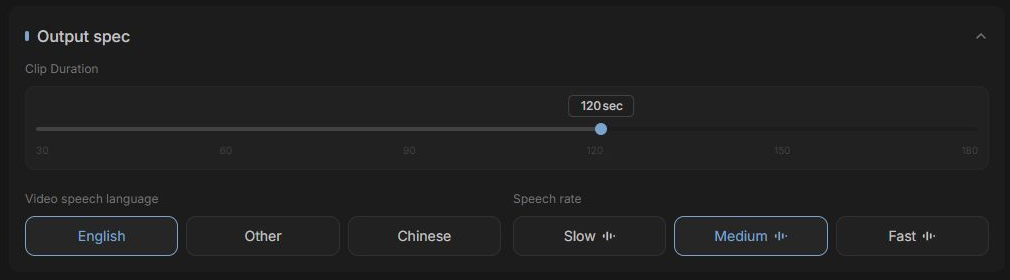
Pacing-Steuerung
Lege Dauer, Sprache und Tempo fest.
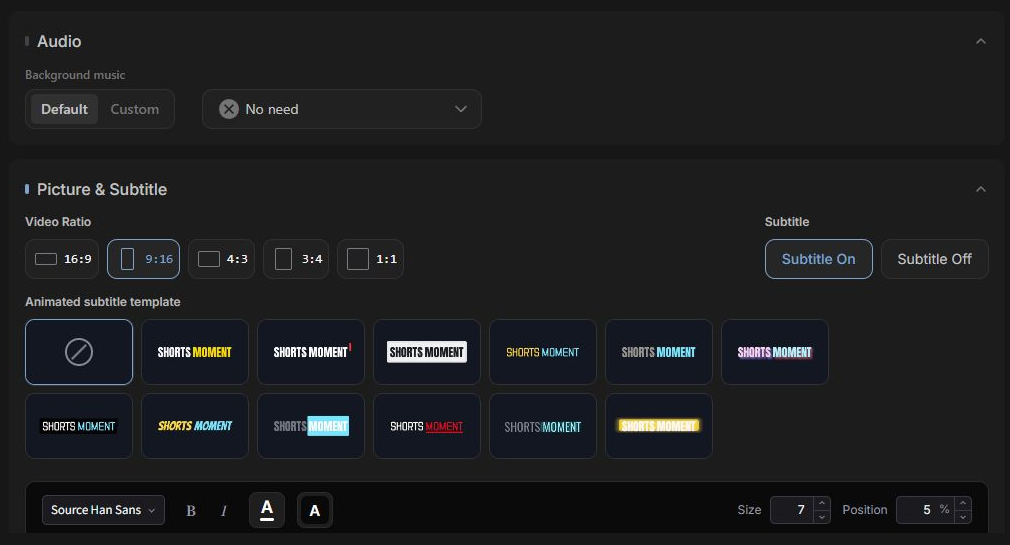
Branded Ausgabe
Lege Musik, Seitenverhältnis und Untertitel fest.
Ein klarer Erstellungspfad
Die Steuerung variiert je nach Anwendungsfall, aber der Material- und Task-Lebenszyklus bleibt einheitlich.
- 01
Workflow wählen
Wähle den Workspace, der zu deinem gewünschten Ergebnis passt.
- 02
Medien importieren
Lade ein lokales Video hoch oder füge einen unterstützten Videolink ein.
- 03
Anforderungen festlegen
Wähle Sprache, Stil, Stimme, Untertitel und Bildausschnitt.
- 04
Mit KI generieren
Recapo übernimmt Analyse, Skripterstellung, Stimme und Rendering.
- 05
Prüfen und exportieren
Verfolge den Fortschritt in Tasks, dann Vorschau ansehen und Ergebnis herunterladen.
Gemeinsame Erstellungsfunktionen
Diese Funktionen sind in Video-Zusammenfassung, Shorts, Sprechvideo-Clips und Produktwerbung verfügbar.

Aus einem Videolink erstellen
Füge einen Link ein und starte direkt mit der Erstellung.

Lokaler Upload und Medienverwaltung
Lade lokale Videos hoch und verwalte dein Quellmaterial.
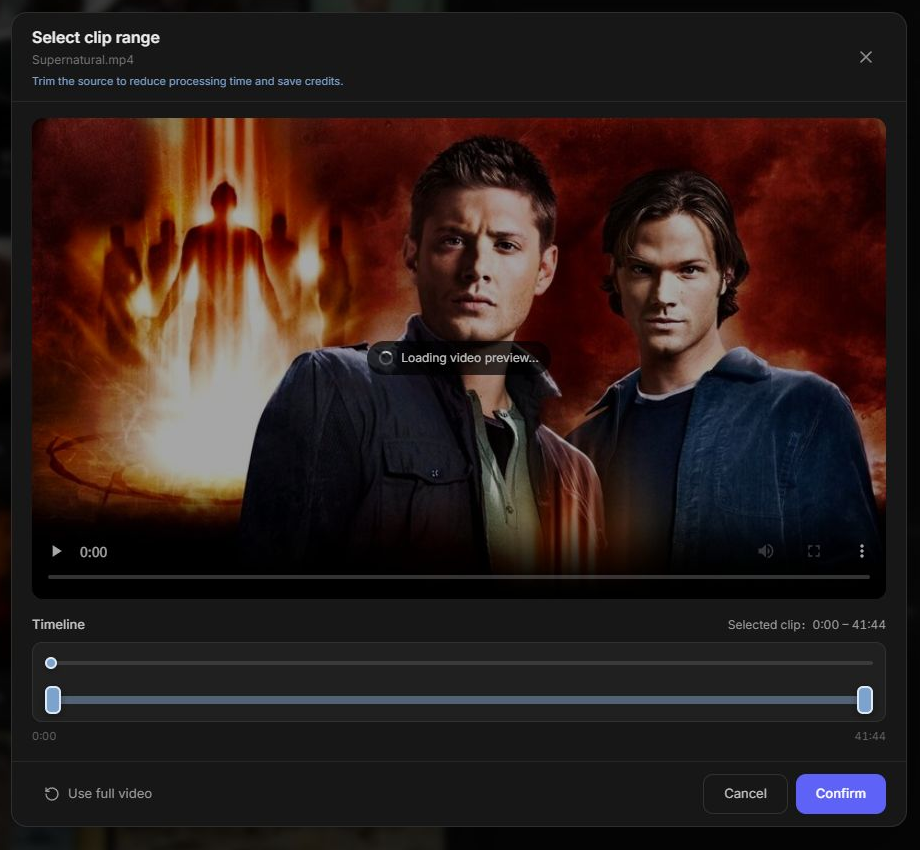
Nach Upload zuschneiden
Verfeinere Start- und Endzeit nach dem Upload.
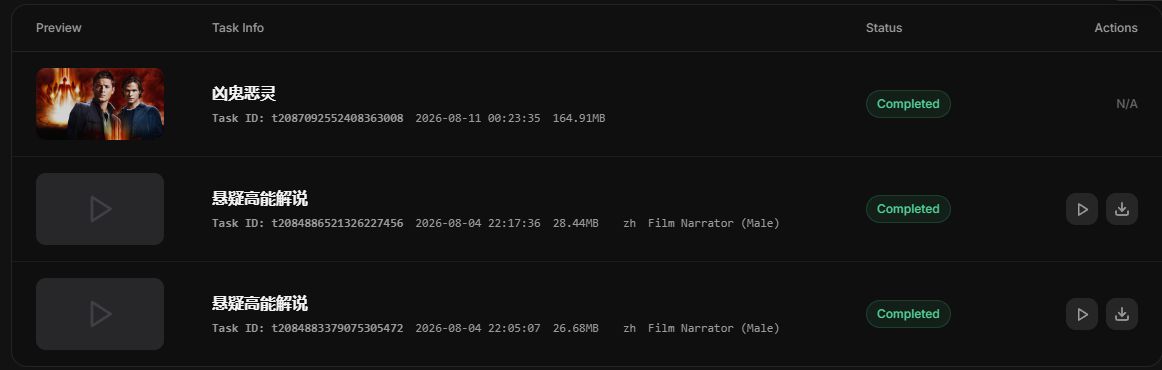
Einheitliches Task-Management
Verfolge den Fortschritt, sieh Ergebnisse in der Vorschau an und lade Videos herunter.
Unsicher, wo du anfangen sollst?
Wähle dein gewünschtes Ergebnis und öffne den passenden Workflow.
Häufig gestellte Fragen
Brauche ich Erfahrung in der Videobearbeitung?
Keine Erfahrung mit professioneller Schnittsoftware erforderlich. Wähle einen Workflow, gib deine Quelle und dein Ziel an und nutze das generierte Ergebnis als Ausgangspunkt.
Kann ich die Seite verlassen, während ein Video generiert wird?
Nach dem Absenden einer Aufgabe kannst du sie in der Task-Liste verfolgen. Stelle sicher, dass alle Uploads abgeschlossen sind, bevor du die Seite verlässt.
Soll ich einen Workspace oder ein gezieltes Tool nutzen?
Nutze einen Workspace, wenn du einen vollständigen Quell-zu-Video-Flow brauchst. Nutze ein gezieltes Tool für einzelne Aufgaben wie Untertitel, Audio oder Formatkonvertierung.
Teilen alle Workflows dieselbe Task-Liste?
Die vier KI-Erstellungs-Workflows nutzen die Task-Liste für Task-Status und Ergebnisse – so hast du einen zentralen Ort für alle generierten Videos.
Wähle ein Ziel und erstelle dein erstes Video
Öffne den Workflow, der am besten zu deinem aktuellen Bedarf passt. Recapo hält die nächsten Schritte in einem einzigen Erstellungs-Flow zusammen.