Video Converter
Konvertieren Sie Videos online zwischen MP4, MOV, MKV, WebM und GIF. Beheben Sie Codec- und Containerprobleme vor dem Untertiteln oder Bearbeiten – probieren Sie den kostenlosen Konverter auf Recapo.ai aus.
Klicken Sie hier oder ziehen Sie eine Videodatei in diesen Bereich
Unterstützt MP4, MOV, MKV, WebM, MPEG, MPG, 3GP, 3GPP
Bis zu 2 GB pro Datei
Jedes Video darf höchstens 180 Minuten lang sein
In welches Videoformat sollten Sie konvertieren?
MP4 mit H.264 ist der sicherste Standard – jede Plattform, jedes Schnittprogramm, jeder Browser und jedes Smartphone unterstützt dieses Format. Konvertieren Sie zu MOV, wenn Ihr QuickTime-basierter Workflow dies erfordert, und nutzen Sie unsere speziellen Konverter-Seiten, wenn Sie Ihr Ausgangsformat bereits kennen:
- 01
Datei hinzufügen
Laden Sie ein lokales Video hoch oder fügen Sie einen Link ein. Es werden die Formate MP4, MOV, MKV, WebM und GIF unterstützt.
- 02
Zielformat auswählen
Wählen Sie das Ausgabeformat und den Codec – oder nutzen Sie eine spezialisierte Seite wie „MKV in MP4“ für ein voreingestelltes Profil mit nur einem Klick.
- 03
Konvertieren und direkt weiterbearbeiten
Laden Sie die konvertierte Datei herunter oder leiten Sie sie direkt in Recapo an die Untertitelung, Übersetzung, Vertonung oder das 9:16-Zuschneiden weiter.
MKV in MP4 – führen Sie Downloads mit mehreren Tonspuren in einer einzigen, abspielbaren Datei zusammen.
MOV in MP4 – machen Sie Aufnahmen von iPhone und Mac überall kompatibel.
WebM in MP4 – verwandeln Sie Bildschirmaufnahmen aus dem Browser in editierfreundliche Dateien.
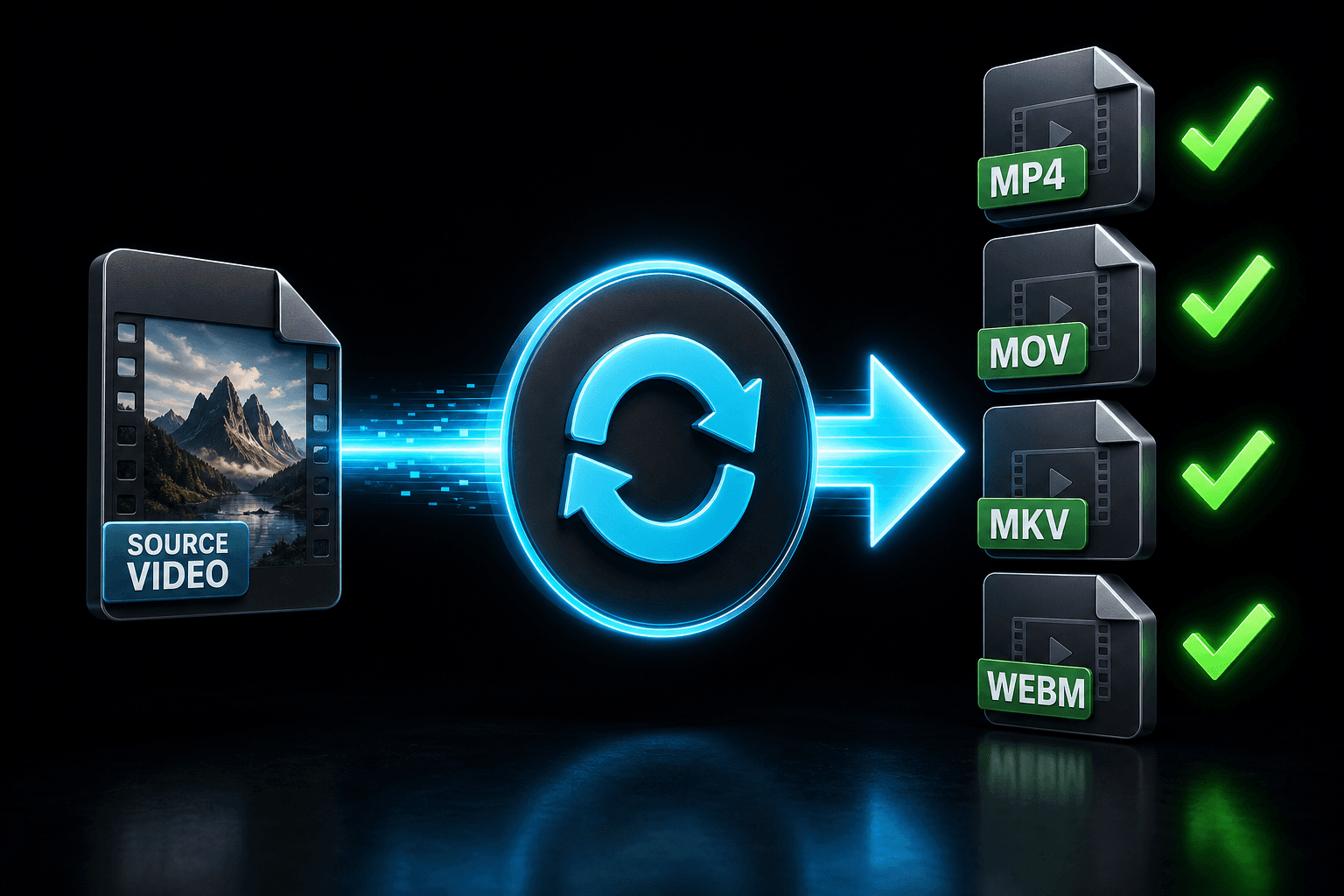
Container vs. Codec: Warum manche Dateien nicht importiert werden können
Ein Container (MP4, MOV, MKV, WebM) ist die Hülle; der Codec (H.264, HEVC, VP9) ist der Inhalt. Videoschnittprogramme und Plattformen können Dateien aufgrund beider Faktoren ablehnen – weshalb ein Video, das sich problemlos abspielen lässt, beim Import dennoch scheitern kann. Eine Konvertierung behebt Probleme auf beiden Ebenen: Der Container wird neu geschrieben, und der Codec wird nur dann neu codiert, wenn es absolut notwendig ist.
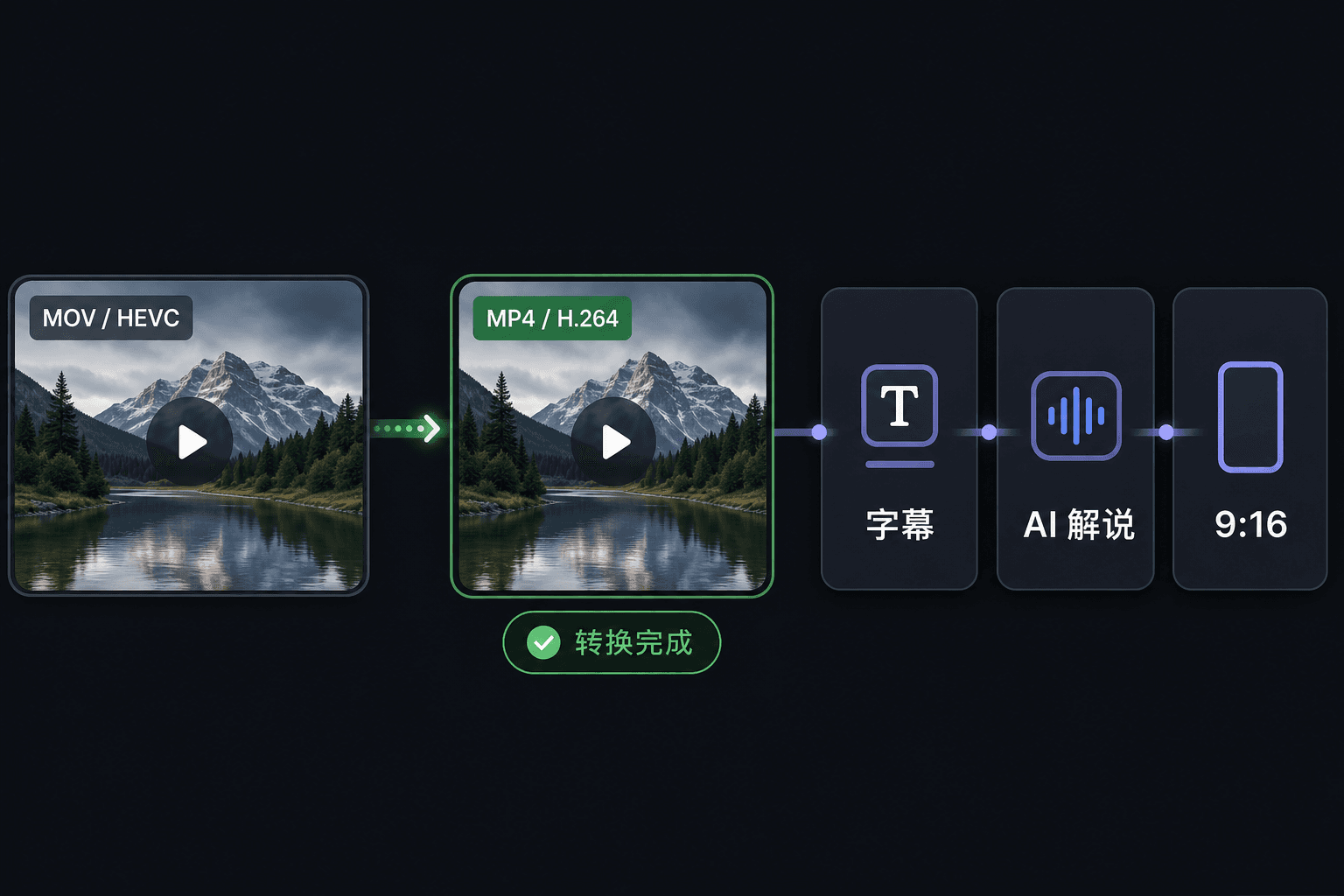
Formate konvertieren, ohne Ihren Editing-Workflow zu unterbrechen
Die Formatkonvertierung in Recapo ist keine Einbahnstraße, an deren Ende Sie nur eine Datei herunterladen und von vorne beginnen müssen. Das konvertierte Video bleibt direkt in Ihrem Workspace. Hier können Sie automatische Untertitel (ASR) erstellen, Untertitel übersetzen, ein Recap-Skript per KI-Videoanalyse generieren, ein TTS-Voiceover hinzufügen, Highlights herausschneiden oder das Format auf 9:16 anpassen – und das Ergebnis anschließend direkt für Ihre Zielplattform exportieren.
Entwickelt für diese Praxis-Workflows
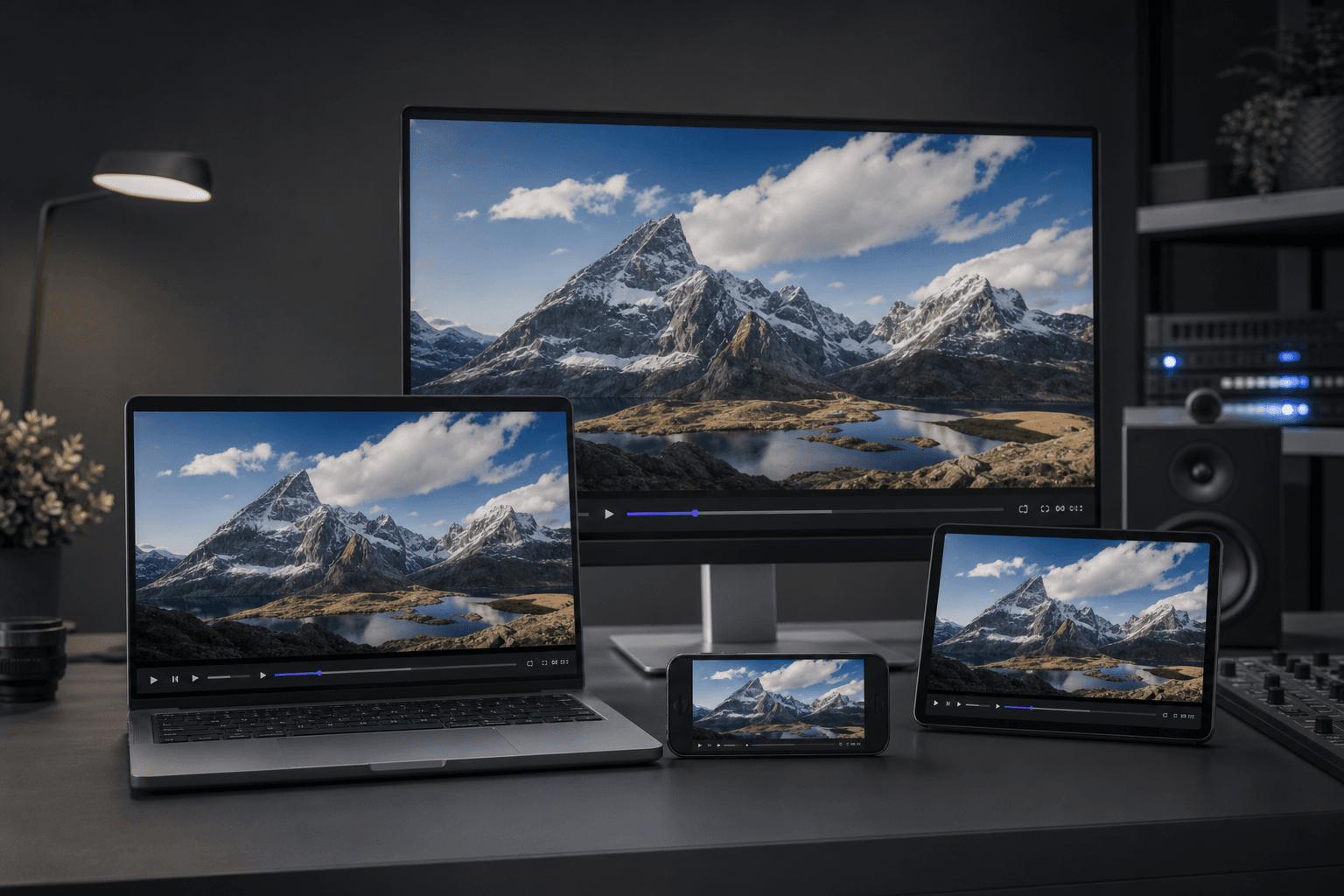
Zuverlässig auf allen Geräten abspielen
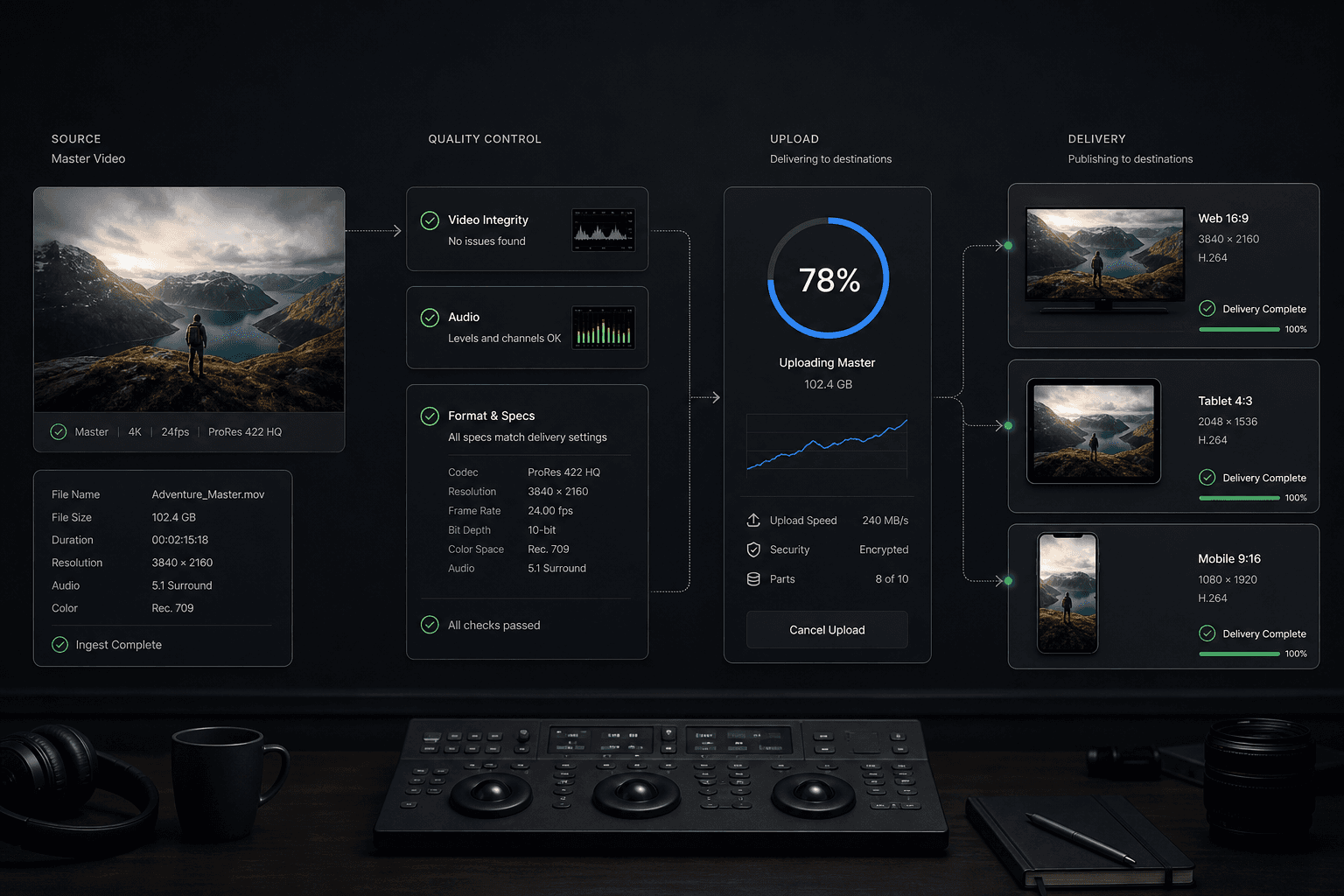
Plattform-Formate einhalten
Archivieren und im Team teilen
FAQ
Verliere ich beim Konvertieren von Videoformaten an Qualität?
Wenn sich nur das Container-Format ändert – beispielsweise von MKV zu MP4, während das Video bereits in H.264 vorliegt –, wird der Videostream Bit für Bit kopiert und es geht nichts verloren. Muss der Codec geändert werden, codiert der Konverter das Video mit einer hohen Qualitätseinstellung neu, die für die Wiedergabe auf Bildschirmen optimiert ist.
Welche Eingabeformate akzeptiert der Konverter?
MP4, MOV, MKV, WebM und GIF, entweder per lokalem Upload oder über den Import per Link. Auf den jeweiligen Spezialseiten (MKV in MP4, MOV in MP4, WebM in MP4 usw.) finden Sie die passenden Voreinstellungen für das jeweilige Formatpaar.
Ist der Videoformat-Konverter kostenlos?
Sie können Videos innerhalb Ihres kostenlosen Kontingents konvertieren. Größere Dateien und die Stapelverarbeitung verbrauchen Credits. Aktuelle Details dazu finden Sie auf unserer Preisseite.
Bleiben Audio und Untertitel nach der Konvertierung erhalten?
Das Ziel ist es, Ihre Tonspur direkt in das neue MP4-Format zu übernehmen, damit sie perfekt mit dem Video synchron bleibt. Da sich dieses Tool auf die Videodatei selbst konzentriert, sollten Sie für die Formatierung separater Untertiteldateien einen speziellen Untertitel-Konverter anstelle dieses Tools verwenden.
Video-Format-Konverter jetzt starten
Geben Sie oben Ihre Datei und die gewünschten Einstellungen ein. Ihr Ergebnis bleibt direkt im aktuellen Tool-Workflow.
Kostenlos nutzen