Untertitel Generator
Laden Sie beliebiges Videomaterial hoch — Talking-Head-Clips, Livestream-VODs oder Screencasts. Die KI transkribiert das Gesprochene, brennt die Untertitel direkt ins Bild ein und liefert Ihnen eine MP4-Datei mit Untertiteln zum Vorschauen und Herunterladen.
Klicken Sie hier oder ziehen Sie eine Videodatei in diesen Bereich
Unterstützt MP4, MOV, MKV, WebM, MPEG, MPG, 3GP, 3GPP
Bis zu 2 GB pro Datei
Quellvideo bis zu 60 Minuten
Very long videos may fail when extracted ASR audio exceeds 100MB — trim first if needed
Upload a video first to adjust settings and preview the result
Ein einheitlicher Workflow für jede Art von Videomaterial
Sie sollten nicht für jedes Aufnahmeformat ein anderes Tool benötigen. Unser Generator behandelt alle gesprochenen Inhalte gleich – er analysiert die Tonspur, transkribiert sie und brennt die Untertitel direkt in das Video ein. So bleibt Ihr Workflow bei der Untertitelung auch bei einem abwechslungsreichen Redaktionsplan immer identisch, und Sie erhalten am Ende stets eine sofort teilbare, untertitelte MP4-Datei.
- 01
Beliebige Aufnahme hochladen
Ob Talking-Head-Clip, Livestream-VOD, Webinar oder Bildschirmaufnahme – laden Sie einfach Ihre Videodatei hoch und die KI übernimmt den Rest.
- 02
KI-Transkription und Untertitelung
Die Spracherkennung erkennt die gesprochene Sprache automatisch, transkribiert den Dialog und fügt die zeitlich abgestimmten Untertitel direkt in das Bild ein – ganz ohne Einrichtungsaufwand.
- 03
Untertiteltes Video vorschauen und herunterladen
Sehen Sie sich den fertigen Schnitt direkt auf der Seite an, um die Untertitel zu prüfen, und laden Sie dann die untertitelte MP4-Datei herunter – bereit zur Veröffentlichung oder für die weitere Zusammenfassung und Erstellung von Clips.
Talking-Head-Videos und Interviews, einschließlich mehrstündiger Aufnahmen.
Livestream- und Podcast-VODs, die für Clips und Highlights gedacht sind.
Screencasts und Tutorials für Online-Kurse, bei denen Bildschirmtexte durch gesprochene Worte ergänzt werden.
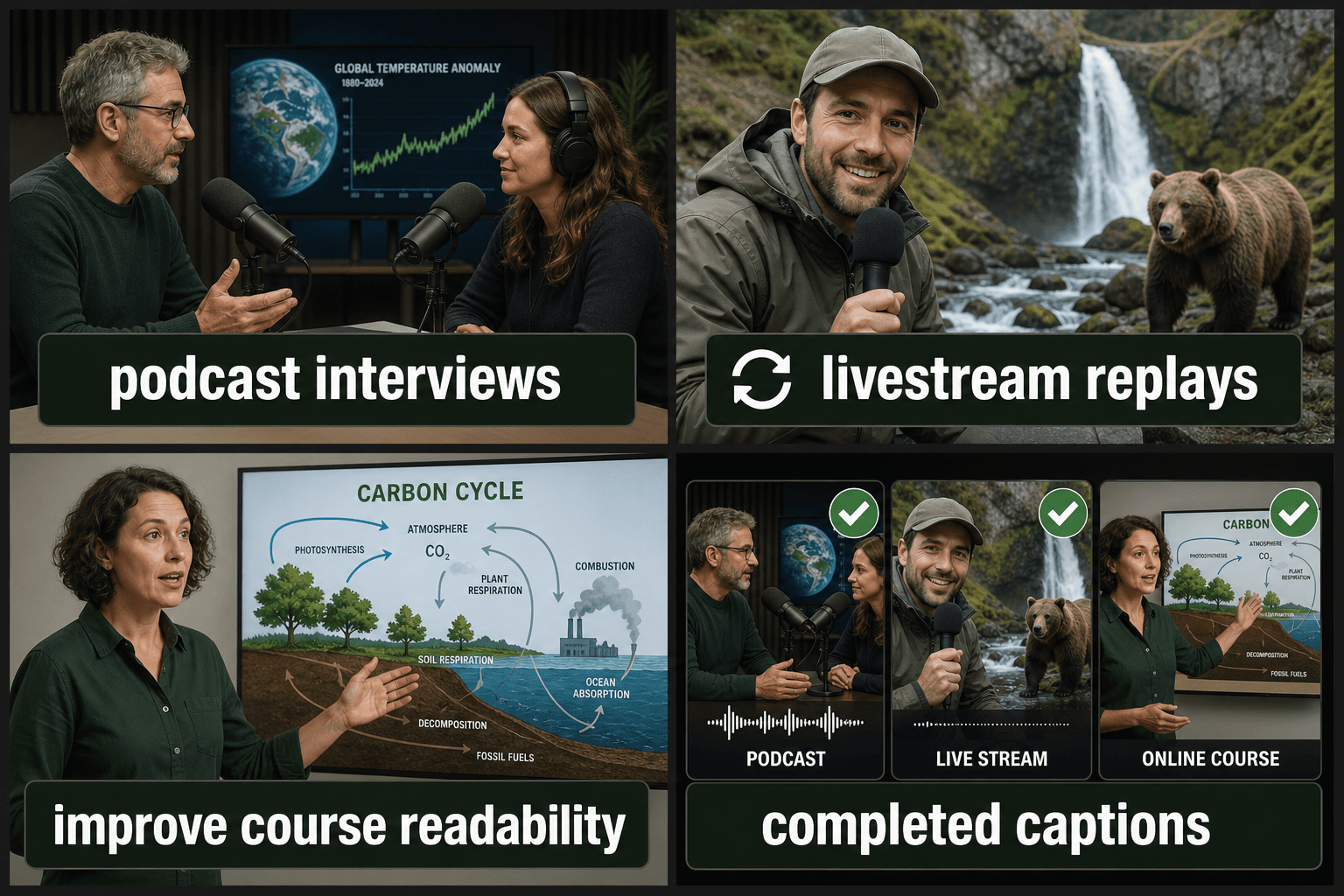
Präzise Erkennung – optimiert für reale Audiobedingungen
Echte Aufnahmen sind selten studio-rein. Unsere Erkennung setzt bereits während der Transkription Satzzeichen und segmentiert Sätze automatisch. Dank der automatischen Spracherkennung müssen Sie zudem keine manuellen Einstellungen pro Datei vornehmen, bevor die Untertitel fest in das Video eingebrannt werden. Bei extrem verrauschten Quellen – wie Straßenaufnahmen oder hallenden Räumen – empfiehlt es sich, zuerst die integrierte Rauschunterdrückung zu nutzen. Denn ein saubereres Eingangssignal ist der größte Hebel für maximale Genauigkeit der Untertitel, die am Ende auf dem Bildschirm erscheinen.
Entwickelt für diese Praxis-Workflows
Podcast-Interviews untertiteln
Untertitel zu Livestream-Aufzeichnungen hinzufügen
Lesbarkeit von Kursvideos verbessern
FAQ
Werden auch Bildschirmaufnahmen und Tutorials untertitelt?
Ja. Alles, was gesprochenes Audio enthält, funktioniert – auch Screencasts, bei denen eine Stimme die Aktionen auf dem Bildschirm erklärt. Die Untertitel folgen der Erzählung und werden fest in das Video eingebrannt; die visuellen Elemente beeinträchtigen die Erkennung dabei nicht.
Was passiert, wenn meine Aufnahme Hintergrundgeräusche oder Musik enthält?
Eine klare Sprachaufnahme lässt sich am besten transkribieren. Bei verrauschten Quellen sollten Sie zuerst das Tool zur Rauschunterdrückung nutzen und das Video erst danach untertiteln. Je sauberer das Audio ist, desto präziser sind am Ende die Untertitel auf dem Bildschirm.
Was erhalte ich, wenn der Vorgang abgeschlossen ist?
Eine fertige MP4-Datei mit fest in das Bild eingebrannten Untertiteln. Sie können sich direkt auf der Seite eine Vorschau ansehen, um zu prüfen, ob alles passt, und das untertitelte Video anschließend herunterladen – Sie müssen sich also nicht mit einer separaten Datei herumschlagen.
Welche Dateiformate für Untertitel kann ich exportieren?
Sie können Ihre Untertitel als standardmäßige SRT- oder VTT-Dateien exportieren, die mit YouTube, den meisten Videoschnittprogrammen und Web-Playern kompatibel sind. Sie können die Untertitel auch direkt für den Einbrennschritt übernehmen, wenn Sie diese fest im Video selbst gerendert haben möchten.
Kann ich den Wortlaut vor dem Exportieren noch anpassen?
Ja. Die transkribierten Zeilen lassen sich flexibel bearbeiten. Sie können falsch verstandene Wörter, Namen oder die Rechtschreibung korrigieren sowie den genauen Start- und Endzeitpunkt der einzelnen Untertitel anpassen, bevor Sie die Datei herunterladen.
Werden die tatsächlichen gesprochenen Inhalte meines Videos untertitelt oder muss ich den Text selbst eintippen?
Das Tool analysiert die gesprochene Audiospur des von Ihnen hochgeladenen Videos und transkribiert diese automatisch in zeitlich perfekt abgestimmte Untertitel. Sie müssen das Skript nicht manuell eintippen, können das Ergebnis im Anschluss aber natürlich jederzeit bearbeiten.
Video-Untertitel-Generator jetzt starten
Geben Sie oben Ihre Datei und die gewünschten Einstellungen ein. Ihr Ergebnis bleibt direkt im aktuellen Tool-Workflow.
Kostenlos nutzen