Instagram Reels Resizer
Ändern Sie die Videogröße auf 9:16 für Instagram Reels und planen Sie ein Cover, das den Zuschnitt im Profilraster übersteht. Rahmeln Sie das Motiv neu, fügen Sie Untertitel hinzu und exportieren Sie es bereit zur Veröffentlichung.
Klicken Sie hier oder ziehen Sie eine Videodatei in diesen Bereich
Unterstützt MP4, MOV, MKV, WebM, MPEG, MPG, 3GP, 3GPP
Bis zu 2 GB pro Datei
Die Verarbeitung läuft im Hintergrund weiter, auch wenn Sie diese Seite verlassen oder die Sprache wechseln.
Reels sind 9:16 – aber das Cover wird im Raster zugeschnitten
Im Player nutzt ein Reel die volle 9:16-Leinwand. Auf deinem Profil und in Feed-Vorschauen zeigt Instagram nur eine zugeschnittene Kachel, die aus der Mitte dieses Covers geschnitten wird – der obere und untere Teil des Rahmens sind weg. Jeder Titeltext in der Nähe der Ränder verschwindet genau dadurch.
- 01
Quellvideo importieren
Laden Sie es von Ihrem Gerät hoch oder importieren Sie es über einen Link – ein 16:9 YouTube-Master, ein quadratischer Schnitt oder Rohmaterial dienen alle als Ausgangspunkte.
- 02
Für 9:16 neu rahmen
Ziehen Sie das vertikale Zuschneidefenster, um das Motiv darin zu halten, und prüfen Sie, dass sich nichts Wesentliches in den Streifen befindet, die abgeschnitten werden.
- 03
Abschließen und veröffentlichen
Fügen Sie Untertitel hinzu, die für den vertikalen Rahmen dimensioniert sind, wählen Sie ein Cover mit rastersicherem Bildausschnitt und exportieren Sie den Reel zum Hochladen.
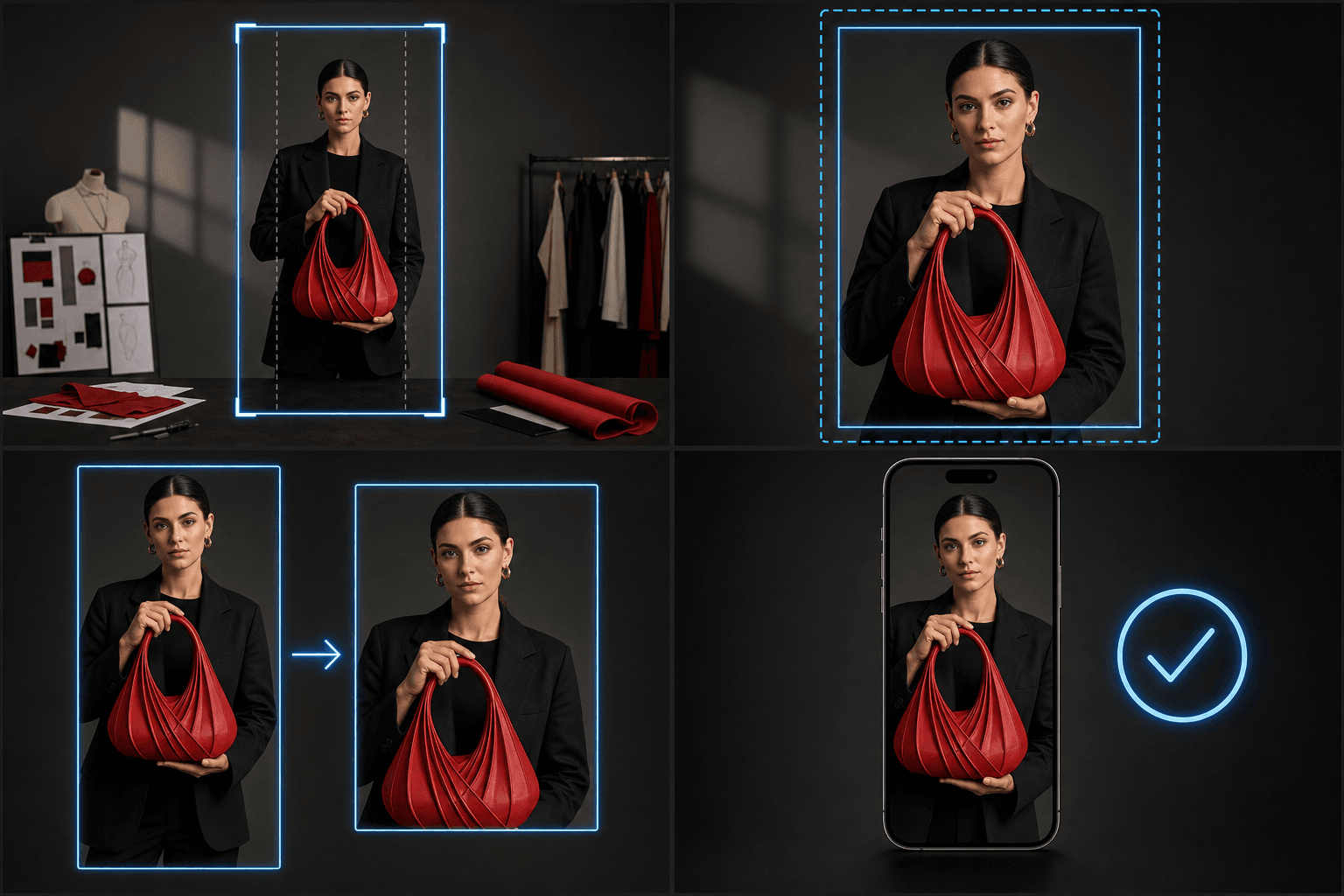
Größenanpassung von Querformat-Videos für Reels ohne Mittenzuschnitt-Fehler
Das Zuschneiden von 16:9 auf 9:16 verwirft etwa zwei Drittel der Breite, sodass der Standard-Mittenzuschnitt nur funktioniert, wenn Ihr Motiv genau in der Mitte sitzt. Sprechende Köpfe, die seitlich gerahmt sind, Split-Screen-Vergleiche und breite Gameplay-Aufnahmen erfordern allesamt eine manuelle Platzierung des Fensters. Sobald der Zuschnitt festgelegt ist, generiert derselbe Arbeitsbereich Untertitel, brennt sie bei Bedarf fest ein und erstellt das Cover – sodass der Reel als ein kohärentes Paket exportiert wird.
- Positionieren Sie den Zuschnitt pro Clip; vertrauen Sie nicht auf einen globalen Mittenzuschnitt bei Szenenwechseln.
- Halten Sie Untertitel innerhalb des vertikalen sicheren Bereichs, weg vom unteren UI-Band.
- Exportieren Sie das Cover separat, damit die Rasterkachel eine bewusste Wahl und kein Zufall ist.
Entwickelt für diese Praxis-Workflows
Querformat-Video auf 9:16 anpassen
Wählen Sie Zuschneiden, Ränder hinzufügen oder weichgezeichneten Hintergrund
Vertikale MP4 herunterladen
FAQ
Welche Größe sollte ein Instagram Reel haben?
9:16 vertikal – 1080×1920 ist das Standardziel. Querformat-Uploads werden mit großen leeren Rändern abgespielt, was wie Cross-Posting-Inhalt wirkt und die Vollbild-Leinwand verschwendet, auf die Reels ausgelegt ist.
Warum sieht mein Reel-Cover auf meinem Profil abgeschnitten aus?
Profil- und Feed-Kacheln zeigen einen zugeschnittenen Mittelausschnitt Ihres 9:16-Covers, sodass alles in der Nähe des oberen oder unteren Randes abgeschnitten wird. Exportieren Sie das Cover erneut mit Titel und Motiv im zentralen rastersicheren Bereich, und die Kachel wird korrekt angezeigt.
Sollte ich separate Versionen für Reels und TikTok erstellen?
Das 9:16-Video selbst wird normalerweise unverändert übernommen. Was sich unterscheidet, ist das Overlay-Layout und das Cover-Verhalten – TikTok hat keinen Rasterzuschnitt, aber eine stärker ausgeprägte Symbolleiste. Führen Sie dasselbe Mastermaterial durch den TikTok-Resizer, um dessen sichere Zonen zu überprüfen, bevor Sie einen Schnitt wiederverwenden.
Was passiert mit einem Querformat-Video, wenn ich es auf 9:16 skaliere?
Ein breiter 16:9-Clip muss zugeschnitten werden, um in einen hohen Rahmen zu passen. Sie können also wählen, wie der Zuschnitt positioniert wird, um den wichtigen Teil der Aufnahme im Blick zu behalten. Es ist Teil des Recapo-Recap-Workflows und befindet sich noch in der aktiven Entwicklung, sodass die verfügbaren Zuschneidesteuerungen im Laufe der Zeit erweitert werden können.
Ändert das Skalieren mein Audio oder fügt Untertitel hinzu?
Nein. Der Reels Resizer ändert nur die Videodimensionen und den Bildausschnitt. Verwenden Sie für Untertitel, Voiceover oder fest eingebrannte Untertitel später im Workflow die dedizierten Recapo-Tools.
Instagram Reels Resizer jetzt starten
Geben Sie oben Ihre Datei und die gewünschten Einstellungen ein. Ihr Ergebnis bleibt direkt im aktuellen Tool-Workflow.
Kostenlos nutzen