Video komprimieren
Komprimieren Sie MP4, MOV, MKV und WebM online ohne sichtbaren Qualitätsverlust. Verkleinern Sie großes Filmmaterial vor dem Hochladen oder Veröffentlichen. Kostenlos auf Recapo.ai.
Klicken Sie hier oder ziehen Sie eine Videodatei in diesen Bereich
Unterstützt MP4, MOV, MKV, WebM, MPEG, MPG, 3GP, 3GPP
Bis zu 2 GB pro Datei
Jedes Video darf höchstens 180 Minuten lang sein
Wann sollten Sie ein Video komprimieren?
Komprimieren Sie langes Ausgangsmaterial vor dem Hochladen für die Recap-Bearbeitung – kleinere Dateien lassen sich schneller hochladen und werden ebenso präzise transkribiert. Komprimieren Sie nach dem Exportieren erneut, falls eine Plattform Upload-Limits vorschreibt, oder wenn Sie fertige Schnitte archivieren.
- 01
Quelle importieren
Laden Sie ein lokales Video hoch oder importieren Sie es über einen Link. Unterstützt werden MP4, MOV, MKV, WebM und GIF.
- 02
Preset auswählen
Wählen Sie zwischen ausgewogener Qualität, hoher Komprimierung oder benutzerdefinierter Bitrate/Auflösung. Vor der Verarbeitung wird Ihnen eine Größenschätzung angezeigt.
- 03
Herunterladen oder fortfahren
Speichern Sie die komprimierte Datei oder leiten Sie sie direkt an die Untertitelung, das Recap-Skript, Voiceover oder das Shorts-Cropping weiter.
Ausgangsmaterial überschreitet das Upload-Limit – erst verkleinern, dann importieren.
Fertige Recap-Videos für Plattformen mit strengen Dateigrößenbeschränkungen.
Mehrere Clips gleichzeitig, die Sie speichern oder teilen möchten, ohne Ihre Festplatte zu füllen.
Wie die Komprimierung für eine hervorragende Bildqualität sorgt
Der Kompressor kodiert das Video mit H.264 und einem konstanten Qualitätsfaktor, anstatt die Bitrate blind zu reduzieren. Statische Szenen verbrauchen weniger Bits, während schnelle Action-Szenen mehr Speicherplatz erhalten. Aus diesem Grund lässt sich ein Recap-Video mit Talking-Head-Segmenten auf mobilen Bildschirmen oft um 60–80 % verkleinern, ohne dass ein sichtbarer Qualitätsverlust entsteht.
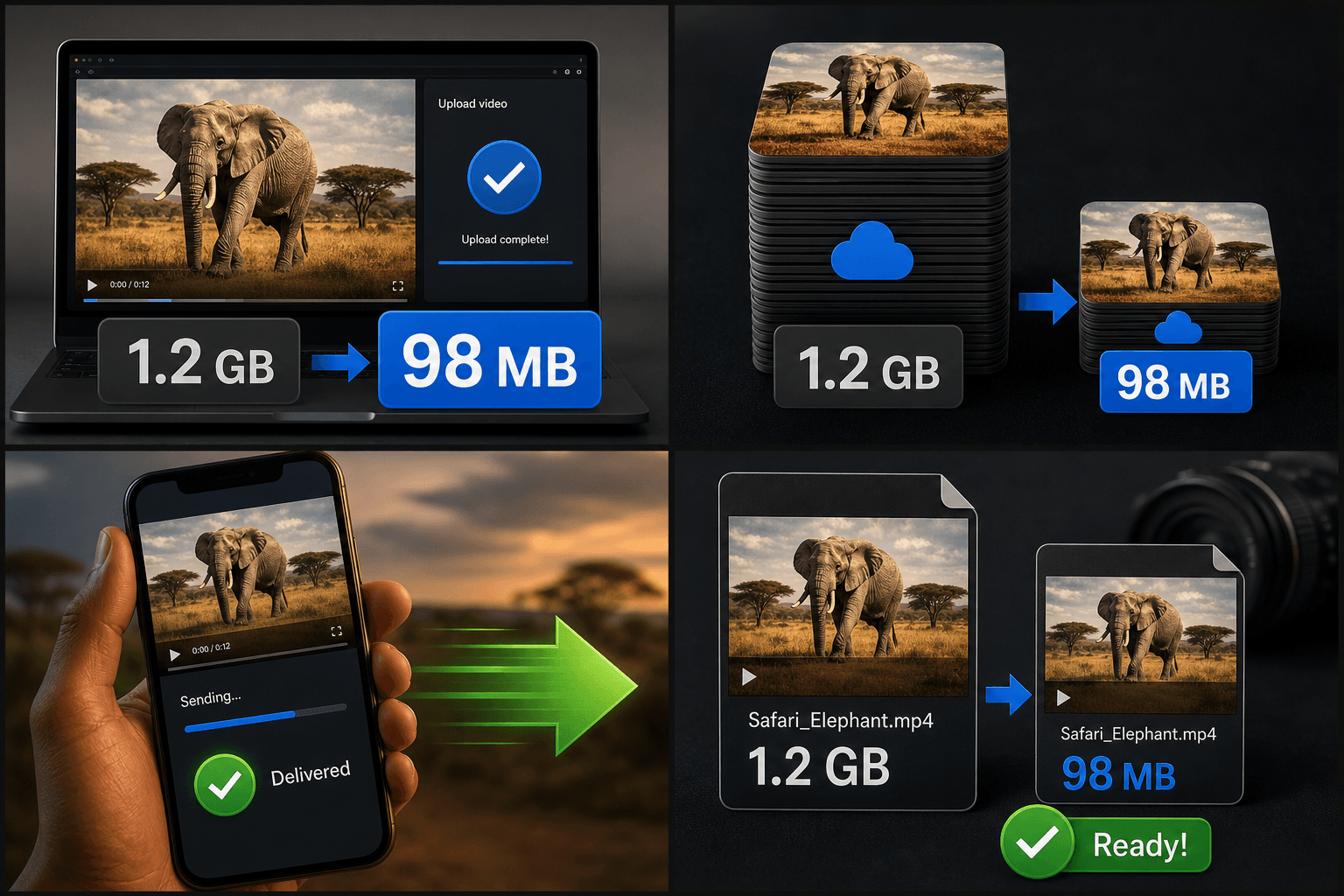
Entwickelt für diese Praxis-Workflows
Upload-Limits der Plattformen einhalten
Cloud-Speicherplatz sparen
Video schnell auf Mobilgeräten senden
FAQ
Wird die Komprimierung meine Videoqualität verschlechtern?
Ein minimaler Datenverlust lässt sich nie ganz vermeiden, aber unsere Voreinstellungen sind auf visuell verlustfreie Ergebnisse für die Wiedergabe auf Bildschirmen optimiert. Wenn Sie ein pixelgenaues Ergebnis benötigen, nutzen Sie einfach die benutzerdefinierte Voreinstellung und wählen Sie eine höhere Qualitätsstufe.
Wie groß darf die Datei maximal sein, die ich komprimieren kann?
Die Upload-Limits werden Ihnen vor dem Start der Verarbeitung angezeigt. Wenn Ihre Dateien das Limit überschreiten, schneiden Sie das Videomaterial vorher zu oder komprimieren Sie es einmal lokal, bevor Sie es erneut hochladen.
Ist der Videokompressor kostenlos?
Sie können das Tool im Rahmen Ihres kostenlosen Kontingents testen. Für sehr große Dateien oder die Stapelverarbeitung (Batch-Komprimierung) werden Credits benötigt – Details dazu finden Sie auf unserer Preisseite.
Wie stark kann ich die Datei verkleinern?
Das hängt von der Ausgangsauflösung, der Länge und dem Bewegungsausmaß im Video ab. Ein langes Recap mit hoher Bitrate lässt sich oft um die Hälfte oder mehr verkleinern. Das reicht meist völlig aus, um gängige Upload-Limits zu unterschreiten, ohne dass die Bildqualität darunter leidet.
Ändert sich dadurch das Format oder die Auflösung meines Videos?
Der Kompressor reduziert gezielt die Bitrate, um die Dateigröße zu verringern, anstatt das Containerformat oder die Bildgröße zu ändern. Wenn Sie ein anderes Format benötigen, nutzen Sie bitte unseren Video Format Converter. Für Änderungen des Seitenverhältnisses steht Ihnen im Recapo-Workflow ein spezielles Tool zum Zuschneiden und Anpassen der Größe zur Verfügung.
Videokompressor jetzt starten
Geben Sie oben Ihre Datei und die gewünschten Einstellungen ein. Ihr Ergebnis bleibt direkt im aktuellen Tool-Workflow.
Kostenlos nutzen