YouTube Untertitel Generator
Auto-Untertitel-Generator, der ein Video in ein MP4 mit Untertiteln verwandelt. Laden Sie einen Clip hoch, lassen Sie die Spracherkennung den Dialog transkribieren und timen, und sehen Sie sich das Ergebnis mit eingebrannten Untertiteln in der Vorschau an und laden Sie es herunter.
Klicken Sie hier oder ziehen Sie eine Videodatei in diesen Bereich
Unterstützt MP4, MOV, MKV, WebM, MPEG, MPG, 3GP, 3GPP
Bis zu 2 GB pro Datei
Quellvideo bis zu 60 Minuten
Very long videos may fail when extracted ASR audio exceeds 100MB — trim first if needed
Upload a video first to adjust settings and preview the result
Null manuelles Timing, von Anfang bis Ende
Alles, was früher einen Timeline-Scrubber erforderte, ist automatisiert: Der Generator erkennt, wo die Sprache beginnt und endet, teilt sie in lesbare Cue-Längen auf, schreibt die Timecodes und rendert jede Zeile auf das Video. Das Ergebnis ist ein Video mit Untertiteln, das Sie so wie es ist veröffentlichen können, und kein Transkript, das Sie noch synchronisieren müssen.
- 01
Video hochladen
Laden Sie einen einzelnen Clip hoch. Der Auto-Untertitel-Generator liest die Audiospur direkt aus dem Video – es muss keine separate Untertiteldatei vorbereitet werden.
- 02
Erkennung ausführen lassen
Sprache wird transkribiert, segmentiert und ohne manuelles Suchen getimt, dann werden die Untertitel automatisch auf jeden Frame des Videos gerendert.
- 03
Vorschau und Download
Sehen Sie sich das Video mit Untertiteln direkt auf der Seite an, um Wortwahl und Timing zu überprüfen, und laden Sie dann das fertige MP4 mit eingebrannten Untertiteln herunter.
Die Spracherkennung timt das Erscheinen jedes Cues automatisch.
Die Satzsegmentierung hält die Zeilen kurz genug, um sie auf dem Bildschirm lesen zu können.
Untertitel werden ins Bild eingebrannt, sodass sie auf jedem Player ohne separate Datei angezeigt werden.
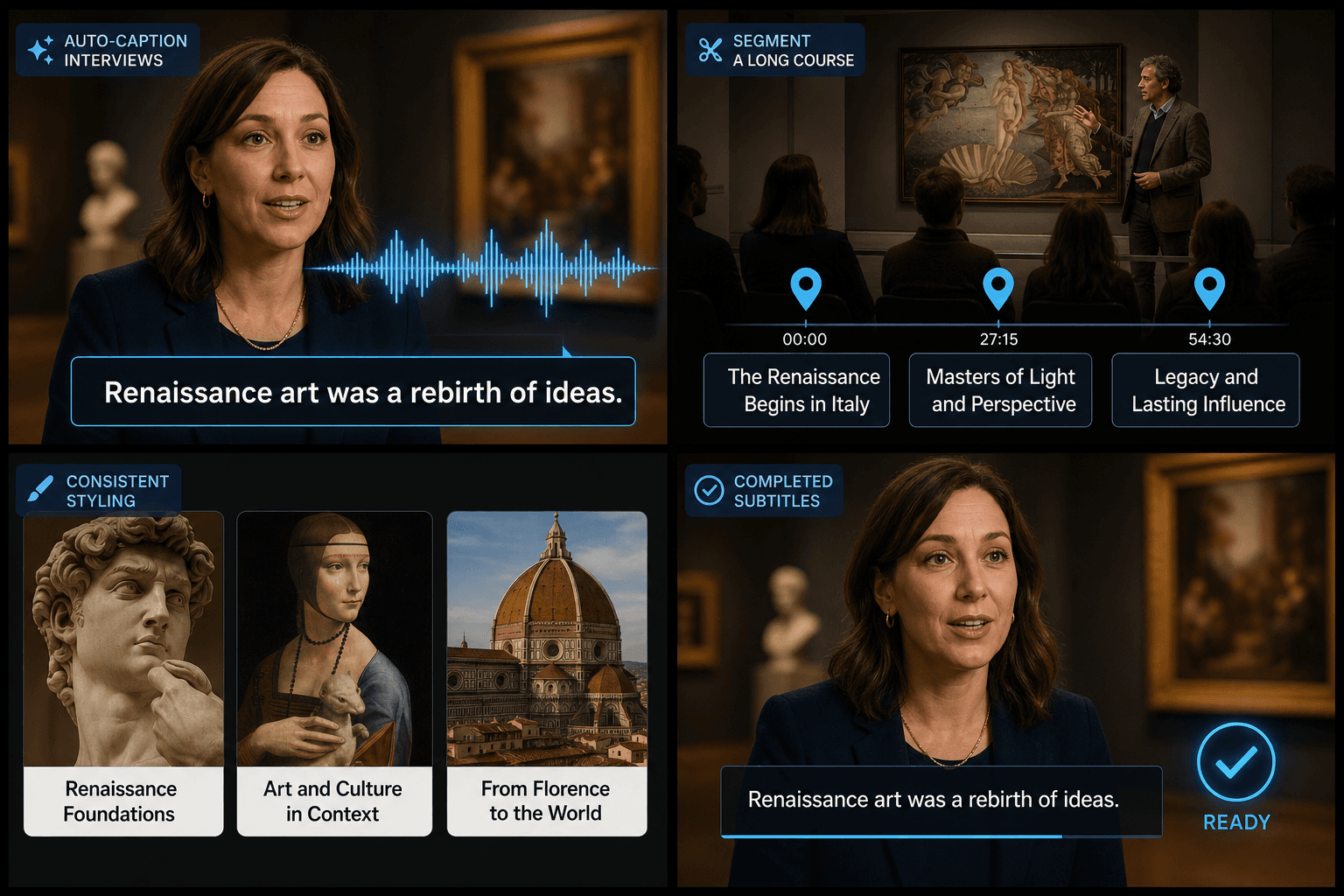
Vom Rohclip zum Video mit Untertiteln in einem Durchgang
Wenn Sie wöchentliche Episoden veröffentlichen, Podcasts clippen oder eine Kursbibliothek pflegen, ist das manuelle Untertiteln jedes Videos der Flaschenhals. Laden Sie den Clip hoch, lassen Sie die Erkennung den Dialog transkribieren und timen, und die Untertitel werden für Sie ins Bild eingebrannt – Ihre Rolle schrumpft vom Transkribenten zu einem schnellen Prüfer. Die Verarbeitung verbraucht Credits; Details finden Sie auf der Preisseite.
Entwickelt für diese Praxis-Workflows
Chinesische oder englische Interviews erkennen
Untertitel-Aufteilung und -Stil festlegen
MP4 mit eingebrannten Untertiteln herunterladen
FAQ
Muss ich Start- und Endzeiten für jede Zeile festlegen?
Nein. Das Timing wird automatisch aus dem Audio generiert und die Untertitel werden für Sie im Video platziert. Es gibt keine Timeline, die manuell gesucht werden muss.
Was bekomme ich zurück – eine Untertiteldatei oder ein Video?
Ein Video. Die Untertitel sind ins Bild eingebrannt, sodass Sie ein fertiges MP4 herunterladen, das die Untertitel bereits auf jedem Player anzeigt.
Was passiert, wenn die Transkription ein Wort falsch versteht?
Falsch gehörte Wörter sind der normale Preis für verrauschtes Audio oder Nischen-Jargon. Sehen Sie sich das Ergebnis mit Untertiteln vor dem Download in der Vorschau an, und wenn ein Clip eine sauberere Version benötigt, können Sie ihn mit besserem Audio erneut ausführen.
Auto-Untertitel-Generator jetzt starten
Geben Sie oben Ihre Datei und die gewünschten Einstellungen ein. Ihr Ergebnis bleibt direkt im aktuellen Tool-Workflow.
Kostenlos nutzen