KI Stimmen Generator
Fügen Sie Ihrem Video ein KI-Voiceover hinzu: Tippen Sie das Skript ein oder laden Sie eine Untertiteldatei hoch, wählen Sie eine Stimme und erhalten Sie in wenigen Minuten ein Video mit Tonspur. Nur Stimme – keine eingebrannten Untertitel, Originalton bleibt erhalten. Quelle unter 3 Min. Kostenlos auf Recapo.ai.
Klicken Sie hier oder ziehen Sie eine Videodatei in diesen Bereich
Unterstützt MP4, MOV, MKV, WebM, MPEG, MPG, 3GP, 3GPP
Bis zu 2 GB pro Datei
Quellvideo bis zu 3 Minuten
Die Verarbeitung läuft im Hintergrund weiter, auch wenn Sie diese Seite verlassen oder die Sprache wechseln.
Nur Voiceover – das Bild bleibt unverändert
Der Voiceover Maker ist ein Voiceover-Tool, kein Untertitel-Tool: Er fügt nur eine Tonspur hinzu und kopiert das Bild unverändert, ohne Untertitel einzubrennen. Der Originalton bleibt erhalten und wird nur leiser gedreht, während das Voiceover spricht, sodass die Erzählung klar bleibt.
- 01
Video hochladen
Wählen Sie das Video für die Vertonung (≤3 Min.). Das Voiceover wird nur über das Bild gelegt – es werden keine Untertitel eingebrannt.
- 02
Inhalt bereitstellen
Tippen Sie das Skript ein oder laden Sie eine Skriptdatei (txt / md / docx) hoch; um es im Takt des Bildes zu halten, laden Sie eine synchronisierte Untertiteldatei (SRT / VTT) hoch. Wählen Sie eine der beiden Optionen.
- 03
Stimme auswählen und generieren
Wählen Sie eine Stimme (mit Vorschau) und generieren Sie das Video. Einige Minuten später erhalten Sie ein Video mit KI-Voiceover; der Originalton bleibt erhalten und wird leiser gedreht, während die Stimme spricht.
Sie kontrollieren den Inhalt
Tippen Sie ein Skript ein, laden Sie eine Skriptdatei oder eine Untertiteldatei hoch.
Untertiteldatei
richtet sich Zeile für Zeile nach den Zeitstempeln aus.
Einfaches Skript
ein durchgehendes Voiceover von Anfang an.
Das Voiceover am Bild ausrichten
Laden Sie eine synchronisierte Untertiteldatei (SRT/VTT) hoch, und jede gesprochene Zeile landet genau zu ihrer Zeit, sodass Stimme und Bild synchron bleiben, mit automatischen Pausen zwischen den Zeilen. Ohne Untertiteldatei wird ein einfaches Skript als ein durchgehendes Voiceover von Anfang an abgespielt.
- Untertiteldatei: Zeile für Zeile an Zeitstempel angepasst.
- Einfaches Skript: ein durchgehendes Voiceover.
- Der Schnitt erhält nur eine Tonspur – Bild und Originalton bleiben erhalten.
Entwickelt für diese Praxis-Workflows
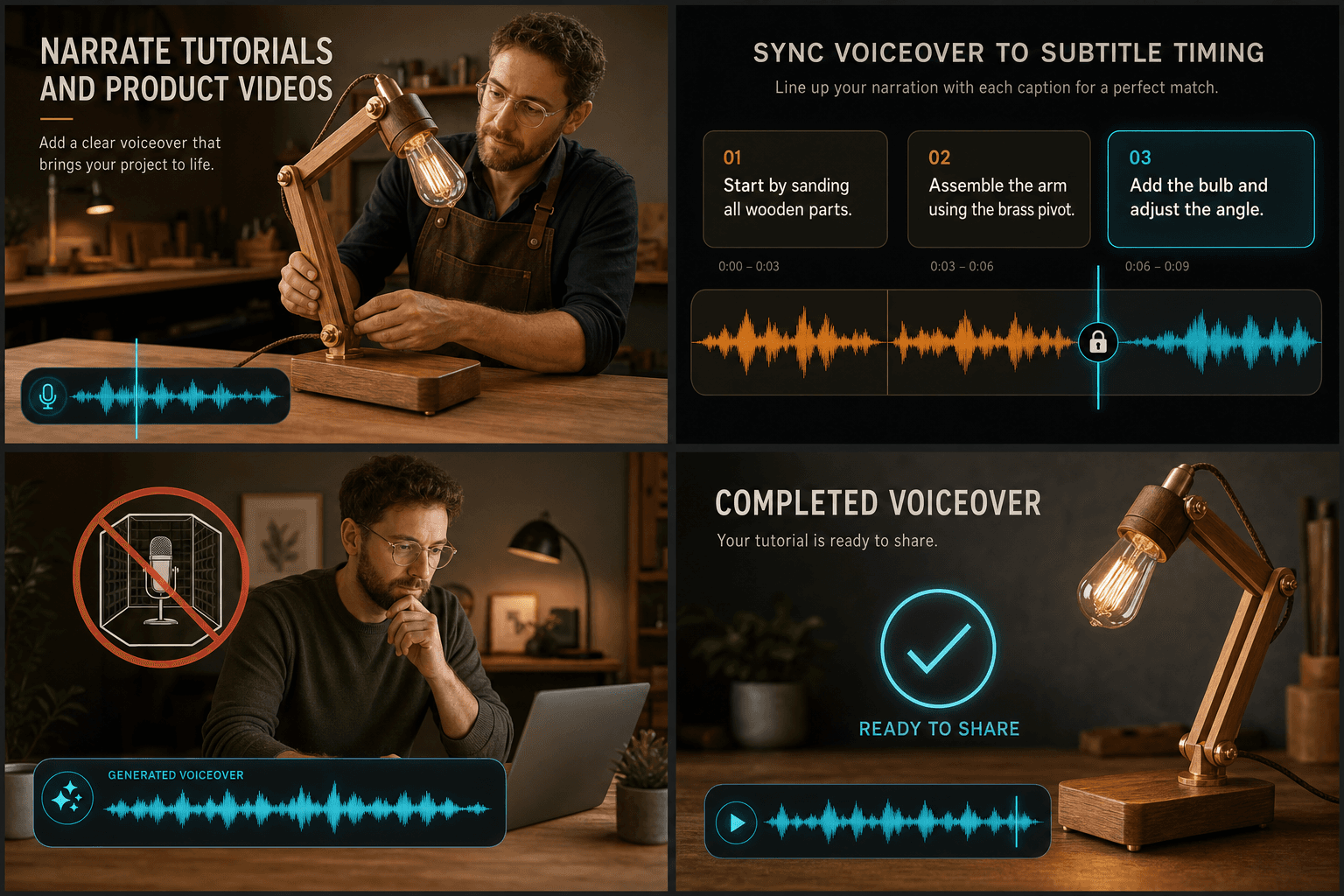
Tutorials und Produktvideos vertonen
Voiceover mit Untertitel-Timing synchronisieren
Vertonung ohne Tonstudio erstellen
FAQ
Wie stelle ich den Inhalt bereit?
Tippen Sie das Skript ein, laden Sie eine Skriptdatei (txt / md / docx) oder eine Untertiteldatei (SRT / VTT) hoch – wählen Sie eine Option. Das Tool liest keinen Text auf dem Bildschirm; Sie stellen den Inhalt bereit.
Werden Untertitel eingebrannt?
Nein. Es ist ein Voiceover-Tool – es wird nur eine Tonspur hinzugefügt; das Bild bleibt unverändert ohne eingebrannte Untertitel.
Wird der Originalton ersetzt?
Nein. Der Originalton bleibt erhalten und wird nur leiser gedreht, während das Voiceover spricht, sodass Musik und Atmosphäre erhalten bleiben.
Gibt es eine Längenbegrenzung?
Quelle unter 3 Minuten: Das Voiceover wird Zeile für Zeile synthetisiert und dann mit dem Video zusammengesetzt, was bei längerer Dauer langsamer und teurer wird. Teilen Sie längere Videos vorher auf.
Kann ich die Stimme und die Lesegeschwindigkeit wählen?
Ja. Sie wählen eine Stimme und Sprache und passen die Sprechgeschwindigkeit vor dem Rendern an. Sie können eine Vorschau anhören, damit die Wiedergabe zu Ihrem Kanal passt, bevor Sie sich für die gesamte Tonspur entscheiden.
Was bekomme ich zurück, wenn es fertig ist?
Sie erhalten ein fertiges Ergebnis, das Sie herunterladen und direkt in Ihre Bearbeitungszeitlinie einfügen können. Dieses Tool befindet sich noch in der aktiven Entwicklung, daher werden die verfügbaren Stimmen und Exportoptionen stetig erweitert.
Voiceover Maker jetzt starten
Geben Sie oben Ihre Datei und die gewünschten Einstellungen ein. Ihr Ergebnis bleibt direkt im aktuellen Tool-Workflow.
Kostenlos nutzen