Audio Lautstärke normalisieren
Normalisieren Sie die Audiolautstärke verschiedener Clips online, damit die Sprache von Schnitt zu Schnitt konsistent bleibt. Lautstärke vergleichen, Zielwert wählen und ausgewogene Tonspur in Recapo exportieren.
Klicken Sie hier oder ziehen Sie eine Audio- oder Videodatei in diesen Bereich
Unterstützt MP4, MOV, MKV, WebM, MPEG, MPG, 3GP, 3GPP, MP3, WAV, AAC, M4A, FLAC, OGG
Bis zu 2 GB pro Datei
Quellvideo bis zu 180 Minuten
Die Verarbeitung läuft im Hintergrund weiter, auch wenn Sie diese Seite verlassen oder die Sprache wechseln.
Echte Ergebnisvorschau
Vergleichen Sie die Lautstärke in demselben Audio vor und nach der Verarbeitung für einen gleichmäßigeren Pegel.
Warum zusammengeschnittene Clips extreme Lautstärkesprünge haben
Jedes Aufnahmegerät und jede Quelldatei bestimmt die Pegel individuell: Smartphone-Mikrofone passen die Verstärkung automatisch an, heruntergeladene Clips sind bereits fertig gemastert und Bildschirmaufnahmen hängen von der jeweiligen Systemlautstärke ab. Beim Zusammenschnitt bleibt die ursprüngliche Lautstärke jedes einzelnen Clips erhalten – und genau das ist das Problem. Die Normalisierung beseitigt diese Unterschiede, indem sie die wahrgenommene Lautstärke und nicht nur den Spitzenpegel misst und jedes Segment auf einen einheitlichen Zielwert ausrichtet.
- 01
Clips mit ungleicher Lautstärke hinzufügen
Laden Sie eine Datei mit starken Lautstärkeschwankungen oder alle Segmente hoch, die Sie zusammenschneiden möchten – sowohl lokale Dateien als auch Link-Imports werden unterstützt.
- 02
Lautstärke angleichen
Die wahrgenommene Lautstärke jedes Clips wird analysiert und auf einen einheitlichen Zielwert gebracht. Leise Passagen werden angehoben und zu laute gedämpft, ganz ohne störendes Pumpen.
- 03
Exportieren oder weiter bearbeiten
Laden Sie das angeglichene Audio herunter oder fahren Sie mit dem Videoschnitt fort – Untertitel, Voiceover und Zuschnitte lassen sich auf einer konsistenten Tonspur deutlich besser bearbeiten.
Compilations und Recap-Videos, die auf vielen verschiedenen Quellvideos basieren.
Voiceover-Aufnahmen, die in mehreren Sessions mit unterschiedlichen Mikrofonabständen erstellt wurden.
Interview- oder Reaktionsformate, bei denen zwei Sprecher mit unterschiedlichen Pegeln aufgenommen wurden.
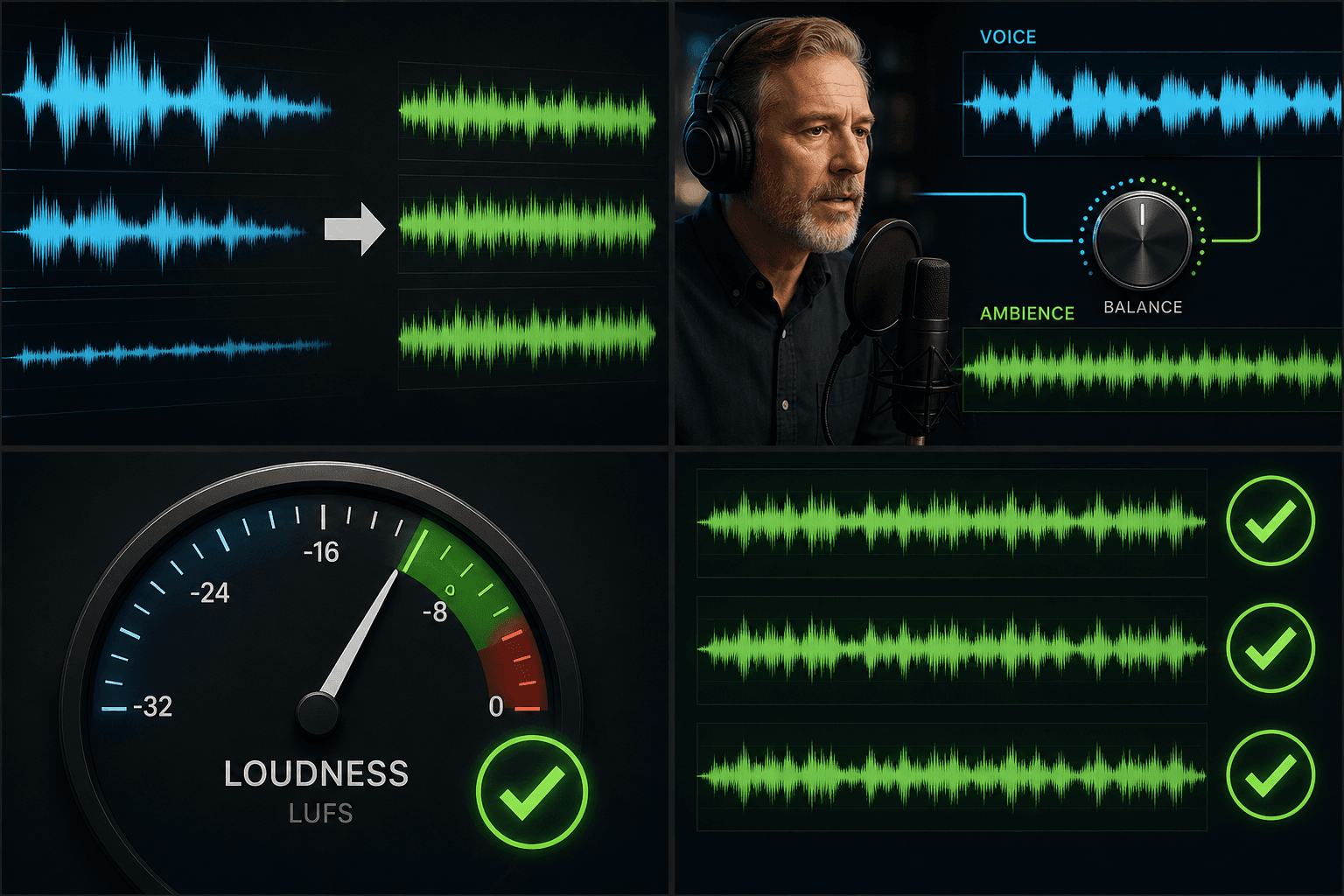
Lautstärkenormalisierung und Wiedergabestandards der Plattformen
Führende Plattformen messen Uploads in LUFS – einem Modell für die wahrgenommene Lautstärke – und passen die Wiedergabe an ihren eigenen Referenzpegel an. Wenn Sie Ihr Video weit über dem Zielwert mastern, regelt die Plattform die Lautstärke einfach herunter. Dadurch geht der mühsam erarbeitete Headroom verloren. Bleiben Abschnitte hingegen weit unter dem Zielwert, bleiben sie zu leise. Die Bereitstellung einer gleichmäßig normalisierten Tonspur sorgt dafür, dass die Anpassung der Plattform auf das gesamte Video einheitlich angewendet wird. So wird es genau so wiedergegeben, wie Sie es abgemischt haben.
Entwickelt für diese Praxis-Workflows
Episoden einzeln normalisieren
Eine Audio- oder Videodatei standardisieren
Lautstärke vor der Veröffentlichung kalibrieren
FAQ
Was ist der Unterschied zwischen Normalisieren und einfachem Lauterstellen?
Eine einfache Erhöhung der Lautstärke (Gain Boost) hebt alles um denselben Wert an, sodass laute Stellen zusammen mit den leisen noch lauter werden. Die Normalisierung misst zuerst die wahrgenommene Lautstärke jedes Clips und nimmt pro Segment unterschiedliche Anpassungen vor. Genau das verhindert extreme Lautstärkeschwankungen.
Werden meine lauten Abschnitte durch die Normalisierung verzerrt oder übersteuert?
Nein. Laute Segmente werden an den Zielwert angepasst und abgesenkt, anstatt über die maximale Grenze hinausgedrückt zu werden. Leise Segmente werden innerhalb sicherer Grenzen angehoben, sodass das Ergebnis absolut sauber und ohne Verzerrungen bleibt.
Sollte ich vor oder nach dem Hinzufügen des AI-Voiceovers normalisieren?
Gleichen Sie zuerst die Lautstärke der Quellclips an, damit das Voiceover über einer stabilen Tonspur liegt. Wenn Sie später neues Bildmaterial aus einer anderen Quelle einfügen, führen Sie die Normalisierung vor dem Export erneut für das fertige Projekt durch.
Auf welchen Lautstärkepegel wird normalisiert?
Die Tonspur wird auf einen einheitlichen Zielwert normalisiert, der ideal für Videos mit gesprochenem Wort ist. So bleibt das Voiceover konstant verständlich, ohne zwischen lauten und leisen Abschnitten hin- und herzuspringen. Diese Funktion ist Teil des Recapo-Workflows für Recaps und Kommentare und befindet sich noch in der Entwicklung, weshalb sich die genauen Zielwerte noch ändern können.
Kann ich den Ton direkt in einer Videodatei normalisieren oder nur separate Audiodateien?
Sie können sowohl eine Videodatei importieren und deren Ton anpassen als auch mit einer separaten Audiospur arbeiten. Wenn Sie ausschließlich den Ton bearbeiten möchten, können Sie diesen vorab mit der Funktion „Audio aus Video extrahieren“ trennen.
Wird meine Hintergrundmusik durch das Normalisieren die Stimme übertönen?
Die Normalisierung optimiert die Gesamtlautstärke und greift nicht in das Mischverhältnis der einzelnen Spuren ein. Sie gleicht lediglich Lautstärkeschwankungen aus, ohne die Musik bewusst über das Voiceover zu legen. Für optimale Ergebnisse empfiehlt es sich, eine saubere Sprachspur und eine Musikspur separat zu normalisieren.
Lautstärke-Normalisierung jetzt starten
Geben Sie oben Ihre Datei und die gewünschten Einstellungen ein. Ihr Ergebnis bleibt direkt im aktuellen Tool-Workflow.
Kostenlos nutzen