Bulk Shorts Generator
Erstellen Sie eine Reihe von Shorts aus einem langen Video: Recapo findet in einem Durchgang mehrere Highlights, hält die Untertitel konsistent und exportiert eine fertige Posting-Warteschlange.
Klicken zum Hochladen oder Video ablegen
Live-Vorschau & Schnitt im Browser; Rendering läuft in der Cloud – Seite nicht verlassen (Abbruch sonst möglich)
Bis zu 2 GB pro Datei
Ein Upload, eine Woche Shorts
Konsistentes Posten ist es, was Short-Form-Kanäle wachsen lässt, und der Engpass ist selten das Filmen — es ist der Schnitt. Die Batch-Generierung kehrt das Verhältnis um: einmal aufnehmen, viele generieren und dann die Bearbeitungszeit nur für die Kandidaten aufwenden, die es wert sind, behalten zu werden. Eine einstündige Konversation liefert routinemäßig eine Handvoll Clips, die auch alleinstehend funktionieren.
- 01
Quelle laden
Laden Sie ein langes Video hoch — oder mehrere auf einmal mit dem Batch-Import — und lassen Sie die KI alles im Hintergrund transkribieren und analysieren.
- 02
Clip-Batch generieren
Der Generator schlägt mehrere unterschiedliche Highlights pro Video vor, die jeweils vorgeschnitten und bewertet sind, anstatt bei einem einzigen besten Moment stehen zu bleiben.
- 03
Warteschlange prüfen, exportieren
Genehmigen oder verwerfen Sie jeden Kandidaten, wenden Sie einen Untertitel-Stil auf den gesamten Batch an und exportieren Sie dann die Behaltenen als 9:16 Shorts, bereit zur Planung.
Jeder Kandidat deckt einen anderen Moment ab, sodass sich die Clips nicht gegenseitig kannibalisieren.
Bewertungen helfen Ihnen, die stärksten auszuwählen, wenn Sie diese Woche nur drei Posts benötigen.
Nicht verwendete Kandidaten bleiben im Projekt
kommen Sie nächste Woche wieder für sie.
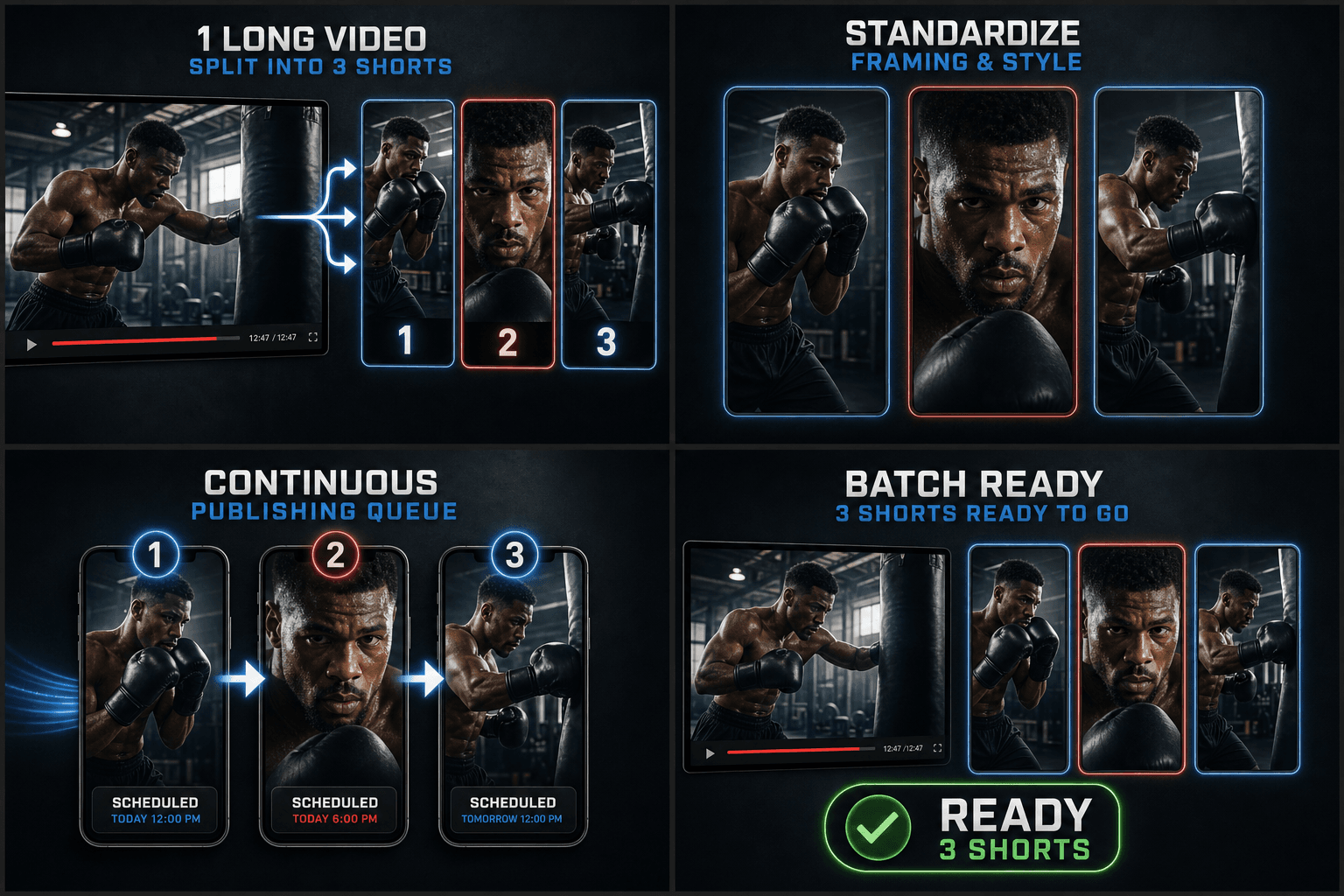
Batch-Verarbeitung, die eine Serie konsistent hält
Eine Clip-Serie wirkt wie eine Marke, wenn jeder Short dasselbe Aussehen hat. Stellen Sie den Untertitel-Stil einmal ein — Schriftart, Position, Farbe — und er wird auf den gesamten Batch angewendet; Cover folgen demselben Layout, sodass die Thumbnails auf Ihrer Kanalseite übereinstimmen. Einzelne Clips können weiterhin angepasst werden, ohne das Set zu brechen.
Entwickelt für diese Praxis-Workflows
Ein Segment aus einem Video auswählen
Zielformat und Einpassungsmodus festlegen
Ein MP4 pro Aufgabe exportieren
FAQ
Wie viele Shorts kann ich aus einem Video bekommen?
Es gibt keine feste Zahl — es hängt von der Länge und der Dichte der starken Momente ab. Der Generator schlägt jeden Kandidaten vor, den er gut bewertet, und Sie entscheiden, wie viele es in die engere Wahl schaffen.
Kann ich mehrere lange Videos gleichzeitig verarbeiten?
Ja. Verwenden Sie den Batch-Import, um mehrere Quellvideos in die Warteschlange zu stellen; jedes einzelne wird analysiert und produziert seine eigene Reihe von Clip-Kandidaten in derselben Review-Warteschlange.
Teilen sich alle generierten Clips denselben Untertitel-Stil?
Standardmäßig ja — ein Stil, der auf den gesamten Batch angewendet wird, hält die Serie konsistent. Sie können Untertitel in jedem einzelnen Clip vor dem Export dennoch neu gestalten oder neu positionieren.
Welche Art von Quellvideo funktioniert am besten mit dem Shorts-Generator?
Ein längeres horizontales Video mit klaren Sprech- oder Action-Momenten, wie z. B. eine Filmzusammenfassung, ein Kommentar-Upload oder eine Stream-Aufnahme. Das Tool durchsucht diese Timeline nach Segmenten, die es wert sind, in vertikale Shorts geschnitten zu werden.
Wie lang sind die Clips, die es produziert?
Jeder Schnitt wird auf Short-Video-Länge gekürzt, damit er in die Laufzeiten von Shorts, Reels und TikTok passt. Sie können die In- und Out-Punkte danach anpassen, um einen Clip vor dem Exportieren zu straffen oder zu verlängern.
Beschneidet es mein Video automatisch auf vertikal?
Es rahmt die ausgewählten Segmente als Teil der Generierung jedes Shorts in ein 9:16 vertikales Layout ein, und Sie können das Framing vor dem Export anpassen. Dieser Teil von Recapo befindet sich noch in der Entwicklung, betrachten Sie das Auto-Framing also als Ausgangspunkt zur Überprüfung.
Shorts-Generator jetzt starten
Geben Sie oben Ihre Datei und die gewünschten Einstellungen ein. Ihr Ergebnis bleibt direkt im aktuellen Tool-Workflow.
Kostenlos nutzen